ウォークスルー
このページの翻訳はAIによって自動的に行われました。可能な限り正確な翻訳を心掛けていますが、原文と異なる表現や解釈が含まれる場合があります。正確で公式な情報については、必ず英語の原文をご参照ください。
!注このトピックで説明されている手順はコンテンツエディターを使用してください。
SitecoreAIには 、簡単なテキスト、画像、ページコンテンツなどのデフォルトコンポーネントセットが付属しています。新しいコンポーネントを作成することもできます。このトピックでは、コンポーネントを作成する際に関わる作業について説明します。この例では、シンプルなテキストフィールドをレンダリングするコンポーネントCustomComponent1を作成します。
カスタムコンポーネントを作成するかどうか判断するために、この フローチャートを確認できます。
このウォークスルーでは、以下の方法を説明します:
- データソーステンプレートとレンダリングパラメータテンプレートでJSONコンポーネントアイテムを作成します。
- テキストフィールドをレンダリングするコンポーネントのデフォルトバリアントを作成します。
- フロントエンドのJSSアプリ用に、コンテンツエディターで定義されたコンポーネント項目に対応するコンポーネントファイルを作成します。
- コンポーネントのパラメータテンプレートにベーステンプレートを追加し、必要な機能をサポートするようにしましょう。
!注お好みのエディターでカスタムコンポーネントを利用可能にする方法については、「 ページビルダーでカスタムコンポーネントを利用可能にする」をご覧ください。
JSONコンポーネントアイテムを作成してください
カスタムコンポーネントを作成するには、JSONコンポーネント、レンダリングパラメータテンプレート、データソーステンプレートの作成が含まれます。
JSONコンポーネントアイテムを作成するには:
-
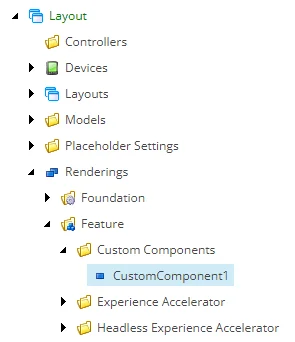
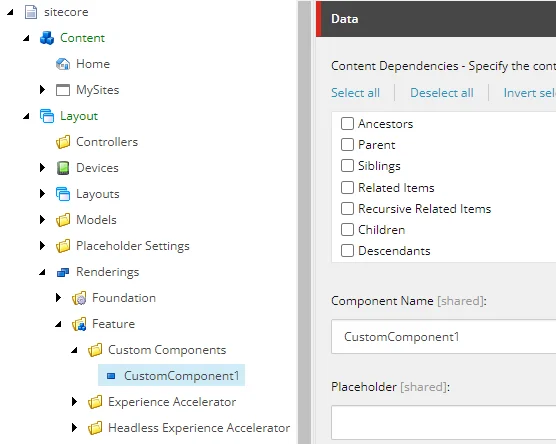
コンテンツエディターで*/sitecore/layout/Renderings/Featureに行き、右クリックしてから「レンダリングフォルダ>挿入」をクリックします。例えば名前を入力しCustom Components*。
-
Custom Componentsフォルダを右クリックし、「Insert > Json Rendering」をクリックし、名前を入力しCustomComponent1。
-
sitecore/Templates/Featureに移動し、右クリックしてから「テンプレートフォルダ>挿入」をクリックします。ここで名前CustomTemplates。
-
CustomTemplatesフォルダを右クリックしてから「新しいテンプレート**>挿入**」をクリックします。
-
ダイアログボックスで名前を入力してください。例えばMyParameters、そして テンプレート/ファウンデーション/ヘッドレスエクスペリエンスアクセラレーター/プレゼンテーション/レンダリングパラメータ/ベースレンダリングパラメータ 項目を選択します。パラメータテンプレートの場所としてCustomTemplatesフォルダを選択し、「 次へ」をクリックします。
-
CustomTemplatesフォルダを右クリックしてから「新しいテンプレート**>挿入**」をクリックします。
-
ダイアログで名前を入力してください。例えばMyDatasource、、を選び、/Templates/System/Templates/Standard templateアイテムを選択します。 CustomTemplatesフォルダをデータソーステンプレートの場所として選び、「 次へ」をクリックします。
-
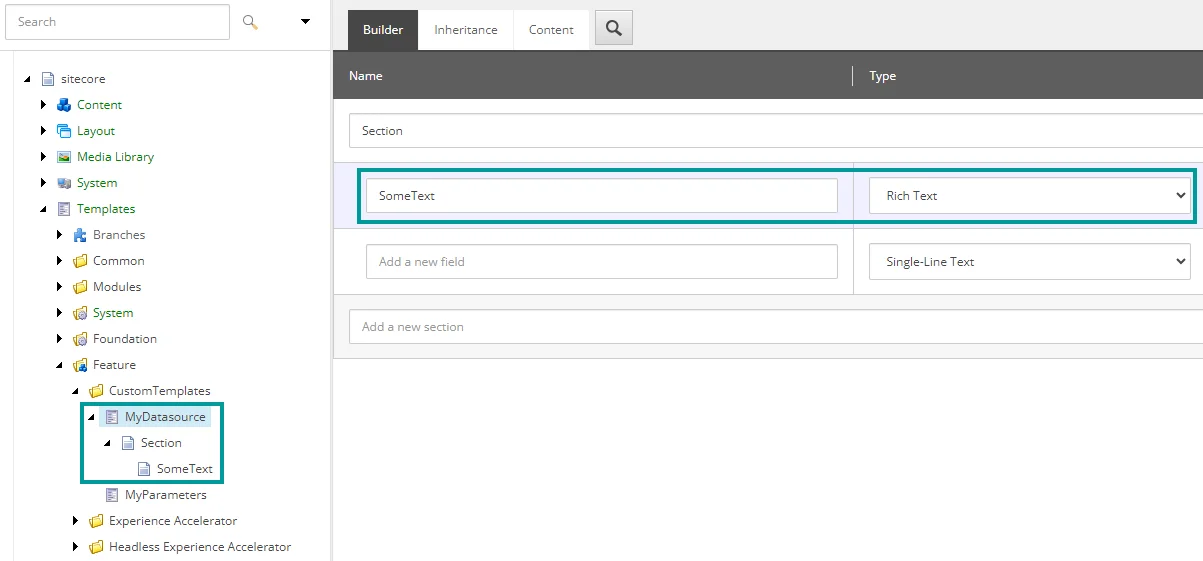
SomeTextという名前のテキストフィールドをデータソーステンプレートに追加するには、以下の手順に従ってください。
- 右クリックMyDatasourceから「テンプレートセクション>挿入」**をクリックします。**セクションの名前を入力してください。または、ビルダータブの「**新しいセクションを追加」**フィールド内をクリックしてください。
- もう一度 MyDatasource をクリックし、 ビルダー タブで、追加したセクションの下のフィールド内をクリックしてください。
- 名前 SomeText を入力し、例えば Rich Textのフィールドタイプを選択します。
-
コンテンツツリーでCustomComponent1コンポーネントに移動します:
- Datasource Templateフィールドで「Insert link」をクリックし、作成したMyDatasourceアイテムを選択します。
-
Datasource Locationフィールドに、次のクエリを挿入します:query:$site/*@@name='Data'/*@@name='CustomComponent1DataSources'|query:$sharedSites/*@@name='Data'/*@@name='CustomComponent1DataSources'.
! (../../../../images/ce-custom-component-datasource-template-location1.png)
コンポーネントのデフォルトバリアントを作成します
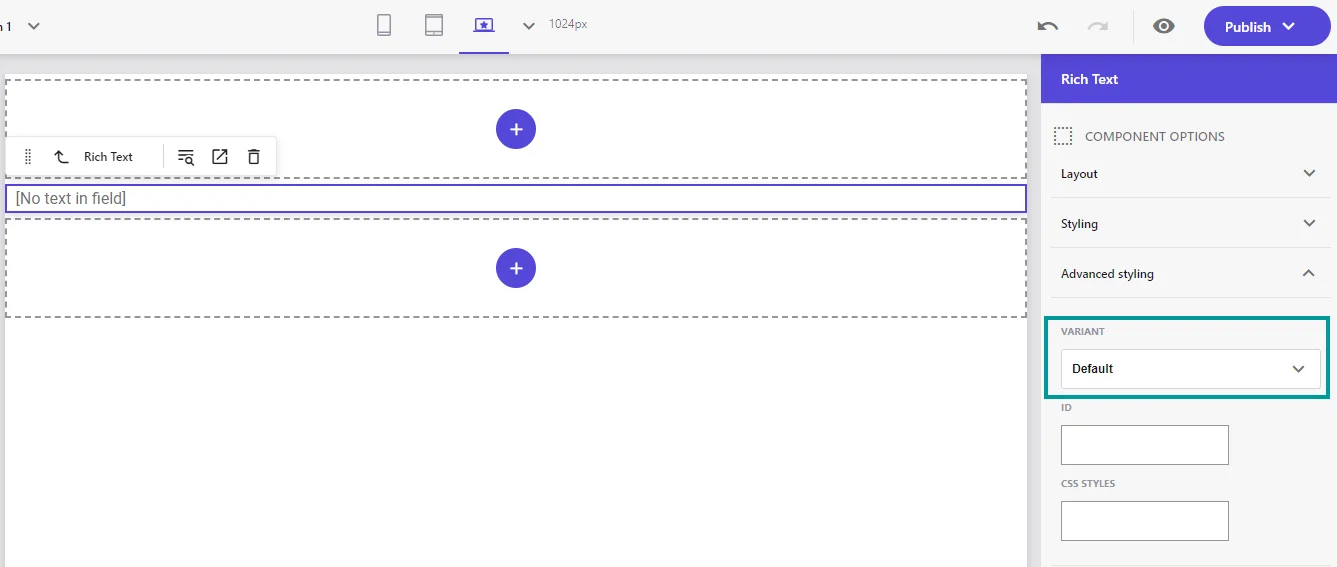
コンポーネントはデフォルトのバリアントを持つ必要があります。この例では、テキストフィールドをレンダリングするバリアントを作成し、例えばDefaultと名付けます。後でレンダリングホストサイトでコンポーネントTSXファイルを作成する際には、その正確な名前で デフォルト バリアントを参照します。
以下のスクリーンショットは、Pagesに内蔵されているリッチテキストコンポーネントと、バリアントを選択する場所を示しています。カスタムコンポーネントも似たような仕上がりになります:
デフォルトのバリアントを作成するには:
-
sitecore/Content/[site collection]/[site]に移動し、右クリックData、そして「テンプレートから挿入>挿入」をクリックします。
-
テンプレート から挿入 するダイアログで、Templates/Commonに移動してFolderを選択します。 アイテム名 欄に名前を入力してくださいCustomComponent1DataSources。このフォルダはコンポーネントのデータソースを保存するために使われます。
-
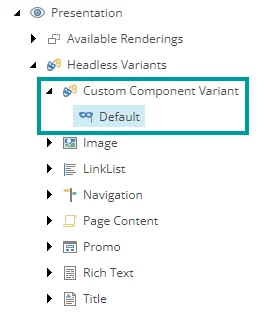
sitecore/Content/[site collection]/[site]/Presentation/Headless Variantsに移動し、「>バリアントを挿入」をクリックしてください。ここで名前Custom Component Variant。
-
右クリックCustom Component Variantを選び、次にInsert > Variant Definition(バリアント定義)をクリックします。ここで名前Default。ここで記載されている名前は、後にコンポーネントTSXファイルで使われる名前と一致している必要があります。
コンポーネント用のTSXファイルを作成します
フロントエンドのJSSアプリには、コンテンツエディターで作成したコンポーネントと整合したJavaScriptコンポーネントが必要です。
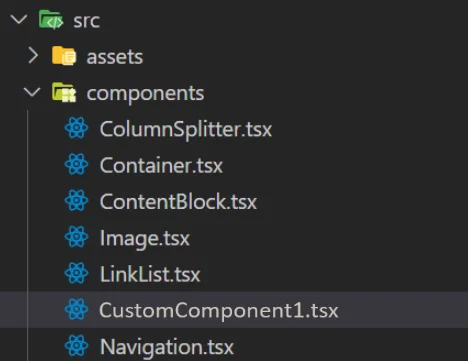
!注構成要素のTSXファイルは通常、以下のディレクトリに位置しています。
src/components。
コンポーネント用のTSXファイルを作成するには:
-
TSXファイルがあるディレクトリに、コンポーネントアイテムのComponent Nameフィールドで定義した名前と同じ名前のコンポーネントファイルを追加します。この例では、CustomComponent1.tsx:
以下のJavaScriptコンポーネントの例は、あなたがコンポーネントのデータソース項目に追加したSomeTextフィールドをレンダリングしています。エクスポートされたメソッドは、先に作成したバリアント定義に従ってDefaultと呼ばれています。
注意
ラッパー HTML要素からcomponentクラスを削除しないでください。これはページビルダーとの完全な互換性のために不可欠です。
import React from 'react'; import { Text, Field } from '@sitecore-content-sdk/nextjs';
interface Fields {
SomeText: Field
type CustomComponent1Props = { params: { key: string: string }; fields: Fields; };
export const Default = (props: CustomComponent1Props): React.ReactElement => { return (
パラメータテンプレートにベーステンプレートを追加する
コンポーネントがサポートしたい機能によっては、レンダリングパラメータテンプレートに特定のベーステンプレートを追加する必要があります。例えば、グリッドやスタイル、バリアント、動的なプレースホルダーをサポートしたい場合に重要です。
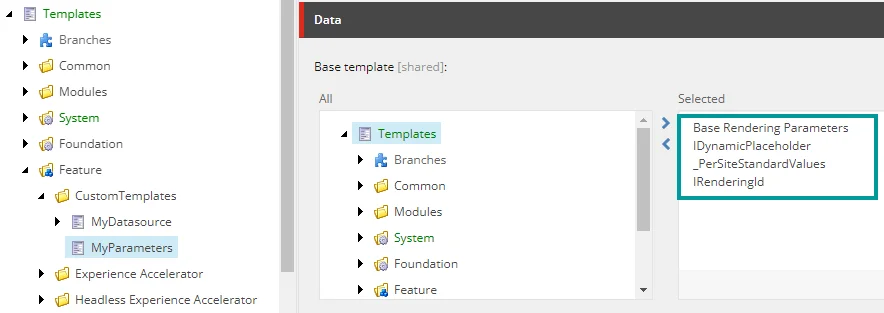
!注レンダリングパラメータテンプレートには以下の基本テンプレートをすべて割り当てることを推奨します: BaseRenderingParameters、IDynamicPlaceholder、_PerSiteStandardValues、IRenderingId。
パラメータテンプレートにベーステンプレートを追加するには:
- sitecore/Templates/Feature/CustomTemplatesに移動してMyParametersをクリックします。
- コンテンツタブのデータセクションで、必要なベーステンプレートをパラメータテンプレートに割り当てます:
-
/sitecore/templates/Foundation/Headless Experience Accelerator/Presentation/Rendering Parameters/Base Rendering Parametersテンプレートには以下のテンプレートが含まれています:
- IStyling スタイルズのサポートのために。このテンプレートは、そのコンポーネントのコントロールプロパティに新しいフィールドを追加し、そのコンポーネントの編集フレームに追加ボタンを追加します。
- IComponentVariant バリアントサポートのために。このテンプレートはコントロールプロパティにバリアントドロップダウンを追加し、編集フレームのバリアントセレクタードロップダウンを追加します。
- Grid Parameters グリッドサポートのために。このテンプレートはコントロールプロパティにグリッドフィールドを追加し、コンポーネントの編集フレームに追加ボタンを追加します。
-
/sitecore/templates/Foundation/Experience Accelerator/Dynamic Placeholders/Rendering Parameters/IDynamicPlaceholderテンプレートは、タイトルやテキストに加えてプレースホルダーを追加することで動的なプレースホルダーキーをサポートしています。
-
/sitecore/templates/Foundation/Experience Accelerator/StandardValues/_PerSiteStandardValuesテンプレートはサイト固有の標準値をサポートしています。
!注このベーステンプレートは、特定のサイトごとに標準値を使う予定がある場合のみ追加してください。これはパフォーマンスに不必要な影響を与えないための措置です。
-
/sitecore/templates/Foundation/Experience Accelerator/Markup Decorator/Rendering Parameters/IRenderingIdはHTML識別子をサポートしています。このテンプレートはコンポーネント構成にIDフィールドを追加し、HTMLコード内の要素に属性をレンダリングします。
-
シンプルなカスタムコンポーネントを作成したら、お好みのエディターで利用できるようにすれば、コンテンツ作成者がページデザイン時にそのコンポーネントを使い始められます。