プレースホルダー制限を設定する
このページの翻訳はAIによって自動的に行われました。可能な限り正確な翻訳を心掛けていますが、原文と異なる表現や解釈が含まれる場合があります。正確で公式な情報については、必ず英語の原文をご参照ください。
プレースホルダーに入れられるコンポーネントをある程度コントロールするために、プレースホルダーの制限を設定することができます。例えば、フッターのデザインをシンプルにし、情報が多すぎないようにしたい場合、複雑なコンポーネントを制限できます。
コンテンツエディターでは、レイアウトのプレースホルダーの制限を設定できます。これらの制限はサイトのすべてのページに適用されます。例えば、フッターに制限を追加すると、サイト内のすべてのフッターに適用されます。この方法により、コンテンツ作成者がレイアウトのプレースホルダーに配置できる内容を管理できます。
サイト用のプレースホルダー設定を追加するには:
-
サイトのプレゼンテーションフォルダに移動し、プレイスホルダー設定を右クリックし、「 挿入」をクリックし、「 プレースホルダー」をクリックしてください。
-
プレースホルダーアイテムの名前を入力し、「 **OK」**をクリックします。
-
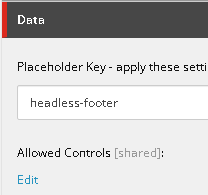
データセクションで、レイアウト/プレースホルダー設定/Foundation/Headless Experience Accelerator/プレースホルダー設定(例えばheadless-footer)に表示されたプレースホルダーキーを入力します。
-
許可されたコントロール欄で編集をクリックします。
-
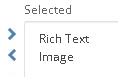
「 アイテム選択 」ダイアログボックスでLayout/Renderings/Feature/Headless Experience Acceleratorに移動し、有効にしたいコンポーネントを選択してからOKをクリックします。例えば、非常にシンプルなフッターを使いたい場合は、フッターのリッチテキストと画像コンポーネントのみを有効にしてください。
-
プレースホルダー設定を保存してください。