サイトテンプレートを作成する
このページの翻訳はAIによって自動的に行われました。可能な限り正確な翻訳を心掛けていますが、原文と異なる表現や解釈が含まれる場合があります。正確で公式な情報については、必ず英語の原文をご参照ください。
SitecoreAIでは、基本的なコンテンツとプレゼンテーションを備えたサイトテンプレートを作成でき、サイト作成プロセスを簡素化できます。テンプレートには通常、共有デザインやブランド、連絡先情報、ナビゲーション、そして部分的にデザインされたページが含まれます。
この例では、スターターキットで環境を作成する際に含まれているBasic Siteテンプレートをコピーして、中小企業(SMB)のウェブサイト用のテンプレートを作成します。スターターキットの使用や既存のテンプレートのコピーが必ずしも必要というわけではありませんが、どちらの方法でもプロセスを加速させることができます。これらのオプションを使わなくても、このウォークスルーを使ってSitecoreAIでサイトテンプレートがどのように作成されるか理解でき、ニーズに合った手順を踏むことができます。
このウォークスルーでは、以下の方法を説明します:
- メディアライブラリへのメディアアップロード
- 分岐テンプレートを作成する
- 足場を作る
- PowerShellスクリプトを更新する
- サイトテンプレートのサムネイルを更新する
!注始める前に
新しいサイトテンプレートで使用するバナーや背景画像などの画像ファイルを準備してください。
SITECORE_SPE_ELEVATION環境変数の値をAllowに設定します。これにより、サイトテンプレートのPowerShellスクリプトを編集できます。変更が適用されるように環境を再デプロイしてください。
コンテンツエディターのリボン、ビュータブで、標準フィールドのチェックボックスが選択されていることを確認してください。
メディアライブラリへのメディアアップロード
まずは画像アセットをメディアライブラリにアップロードします。これらのアセットは、ヘッダーやフッターなどのページ要素や、テンプレート全体で再利用される背景画像、ロゴ、その他の画像として使います。また、新しいテンプレートに基づいてサイト管理者がサイトを作成する際に表示したいサムネイル画像もアップロードすることをおすすめします。
メディアライブラリに画像をアップロードするには:
- コンテンツエディターで右クリックMedia Library/Feature/Headless Experience Acceleratorから「メディアフォルダ>挿入」をクリックします。
- 新しいフォルダの名前を入力してください。このテンプレートに必要なアイテムを作成する際にその名前を使用します。この例では、 SMB siteと名付けます。
- メディアファイルをアップロードするには 「アップロードファイル 」をクリックして1つのファイルをアップロードし、複数のファイルにはアップロードファイル( 上級 )をクリックしてください。
- アクセシビリティの観点から、各画像をクリックして 代替 欄に説明文を入力することをお勧めします。
分岐テンプレートを作成する
ブランチテンプレートは 、サブアイテムの階層構造を持つアイテムを作成するためにコンテンツモデリングの一部として使用され、デフォルト値を含めることができます。この例では、基本サイトから既存のテンプレートをコピーしてブランチテンプレートを作成します。
分岐テンプレートの作成および変更:
-
コンテンツエディターでTemplates/Branches/Feature/Headless Experience Acceleratorフォルダを展開します。
-
Basic Siteフォルダを右クリックして「複製」をクリックします。
-
新しいフォルダの名前を入力してください。例えばSMB site。
-
新しいフォルダを展開し、About Data、Footer、Header、Home Data、Stylesが含まれていることを確認してください。
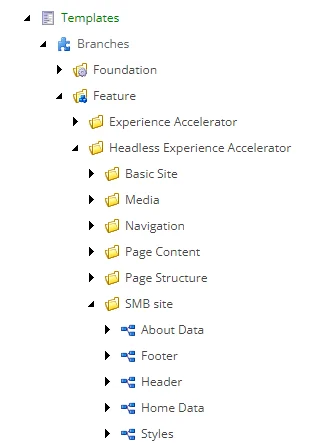
-
デフォルトのサイトの画像を、以前アップロードした関連する画像ファイルに置き換えてください。例えば、Home Data > Dataを展開し、Image 1をクリックし、次に「 ブラウズ 」をクリックしてメディアライブラリから新しい画像を選択し、左上隅の 「保存 」をクリックします。
-
必要に応じて他のHome Data要素を修正してください。例えば、PromoLeftを変更するには「Show editor」をクリックし、希望するテキストを入力します。
-
必要に応じて他の分岐テンプレートも変更してください: Header、Footer、About Data。
足場を作る
前の手順と同様に、基本的なサイトの足場を複製して新しい足場を作ります。足場にはモジュールやアクションが含まれています。左上の「保存」をクリックして頻繁に変更を保存することを忘れないでください。
足場を作る方法:
-
sitecore/System/Settings/Feature/Headless Experience Acceleratorへナビゲート。Basic Siteフォルダを右クリックして「**複製」**をクリックします。新しい足場フォルダーの名前を入力してください。例えばSMB site。
-
新しいSMB siteフォルダを展開し、Basic Site Setupアイテムをクリックします。
-
新しいサイトテンプレートの名前(例えばSMBのサイトセットアップ)にアイテム名を変更し、Nameフィールドも変更してください。
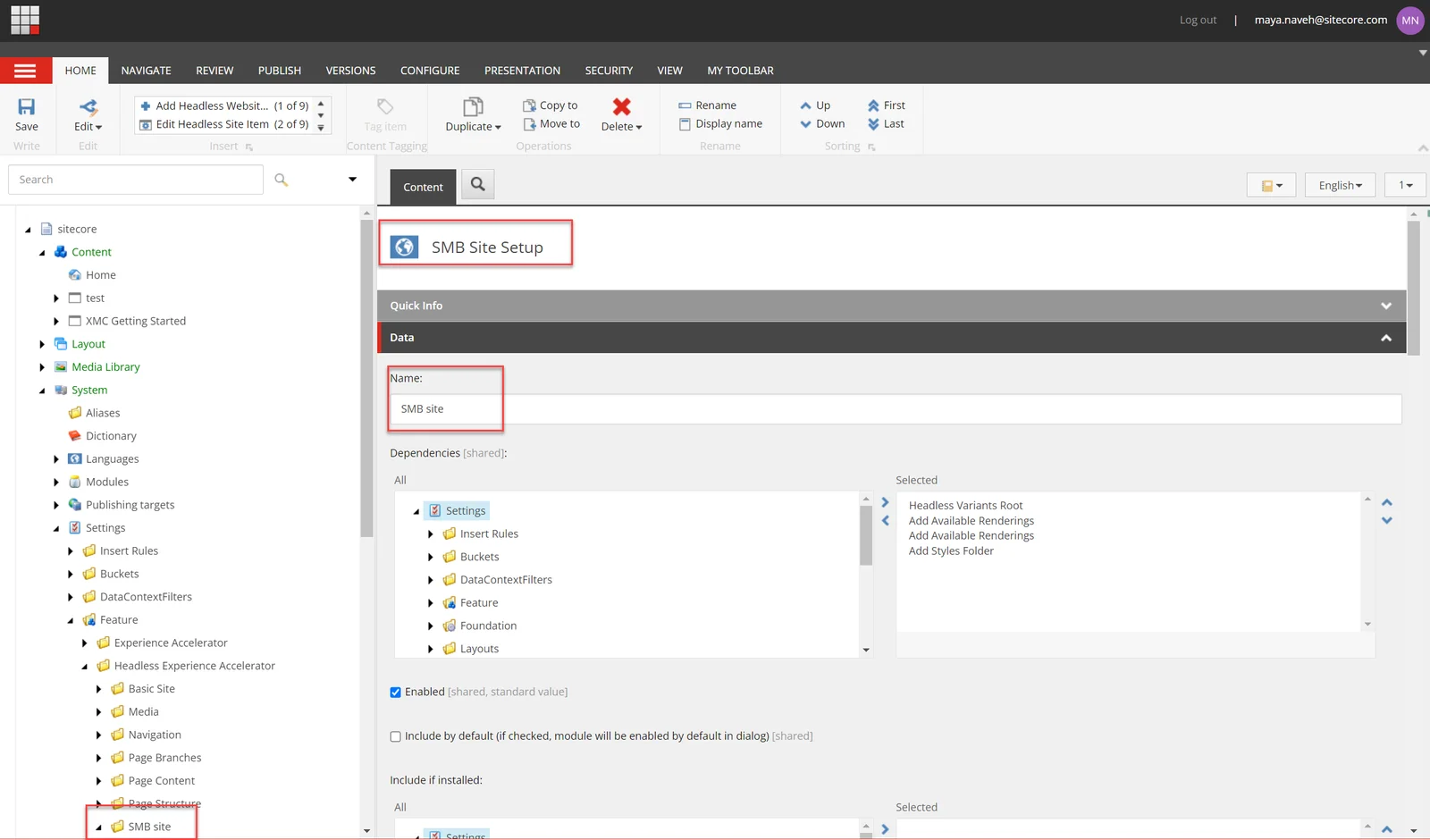
-
コピーされたアクションはBasic Siteアクションと引き続き接続されています。それを変えるために:
- Add Aboutアクションをクリックします。
- 右側の**「Selected**」リストのテンプレートセクションに、基本サイトからコピーされたAbout Dataアイテムがあります。それをクリックしてから左矢印をクリックして削除してください。
- 左側の 「All 」リストで「 Templates/Branches/Feature/Headless Experience Accelerator 」に移動し、新しいフォルダ名(例: SMB site)を展開します。
- About Dataをダブルクリックして「選択済みリスト」に移動し、その後保存してください。
- 他のアクション(例:Footer分岐テンプレートのAdd Footer Partialアクションを選択するなど)も同じ手順を繰り返します。
-
新しいサイトテンプレートのスキャフォールディングフォルダ(例: SMB site)でTemplatesフォルダを開き、テンプレートを選択します。このテンプレートには、コンテンツ作成者がテンプレートに基づいて新しいサイトを作成する際に、サイト ダッシュボードで閲覧できる情報が含まれています。新しいサイトテンプレート(例: 中小企業向けサイトテンプレート)に合わせて説明を更新してください。
-
同じウィンドウの サイトモジュール セクションの右側 の選択 リストでBasic Site Setupを見つけて削除してください。
-
左側の 「All 」リストでSettings/Feature/Headless Experience Acceleratorに移動し、新しいテンプレートフォルダを開きます(例: SMB site)。新しいセットアップ項目(SMB Site Setup)を 選択リスト に移動させます。左上の「 保存 」をクリックします。
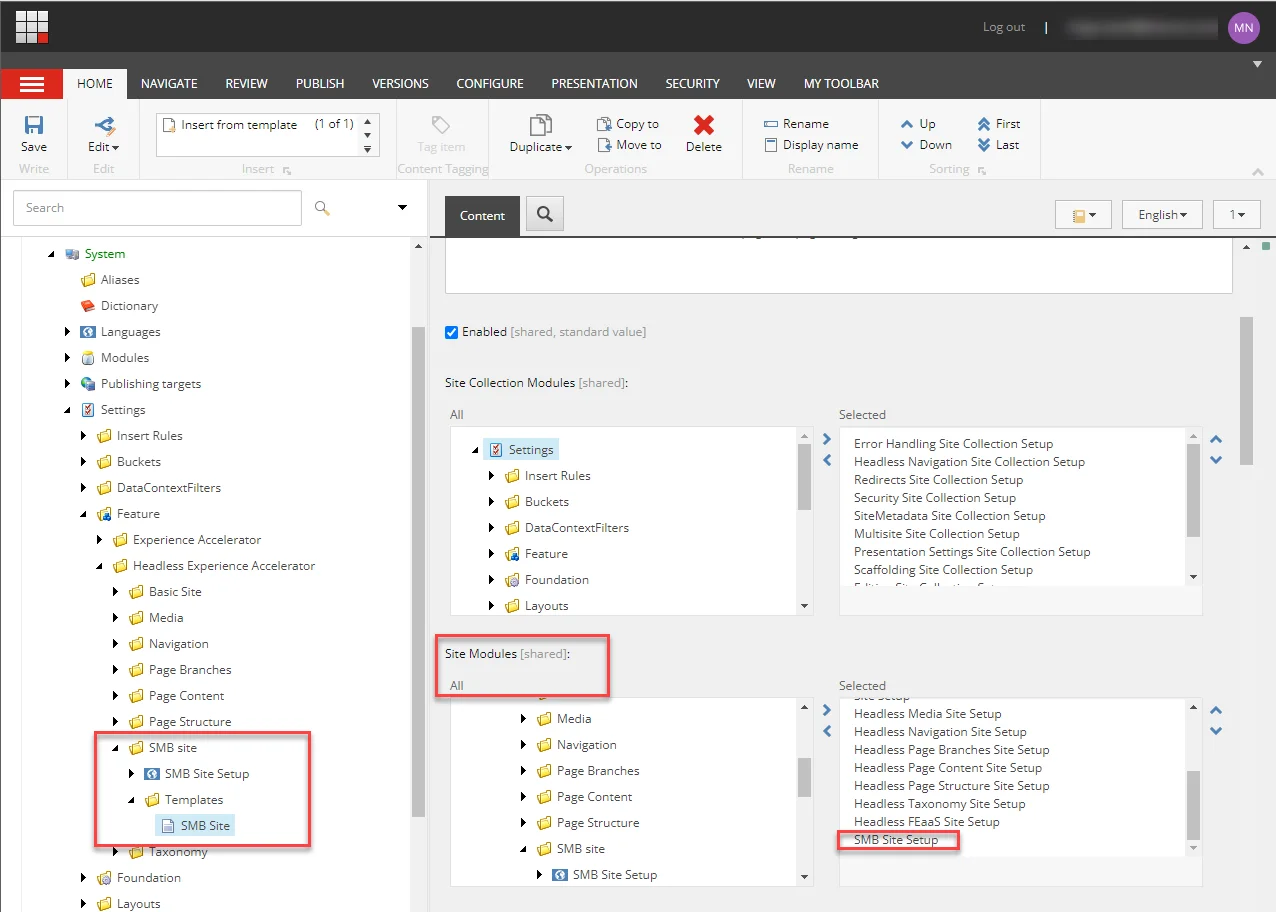
-
コンテンツ欄には、JSON配列がこのテンプレートに基づいてサイトを作成する際に管理者がSitesアプリケーションで何を見るかを定義しており、変更可能です。例えば、次の定義です:

テンプレートに基づいてサイトを作成する際に、以下のコンテンツとして表示されます:
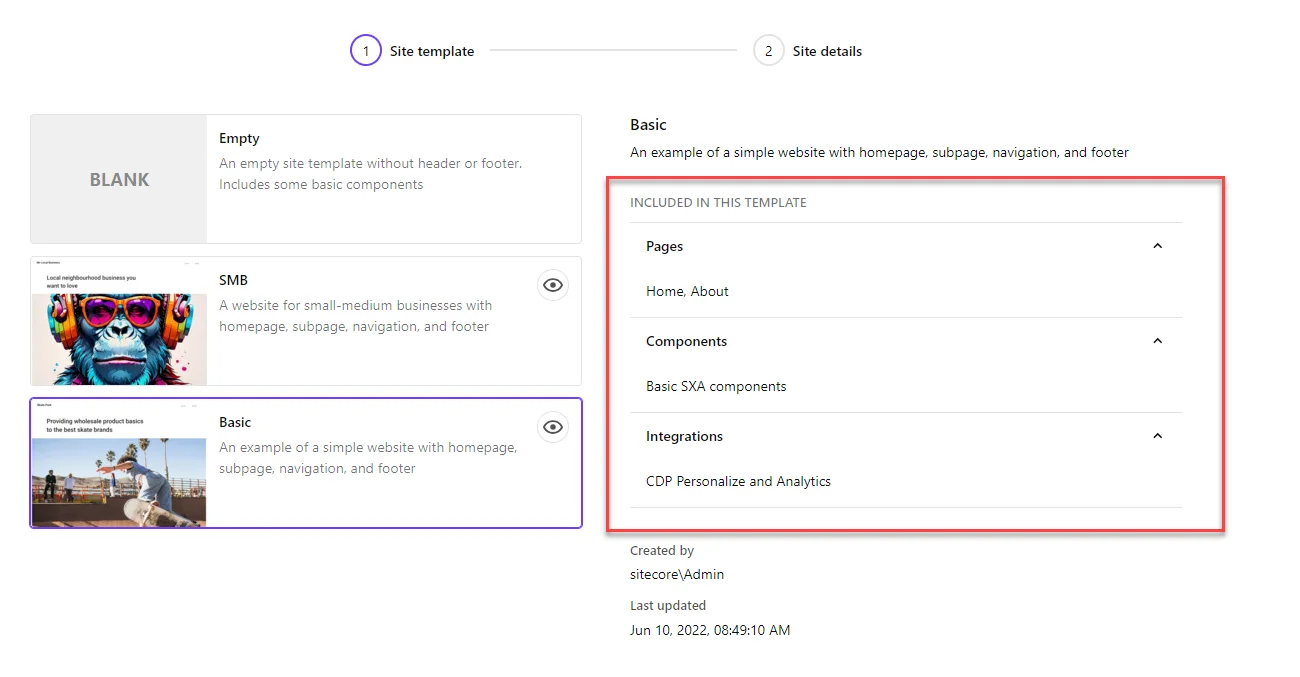
PowerShellスクリプトを更新する
このテンプレートは既存のものを基にしているため、PowerShellスクリプト内のアイテム名をコンテンツエディターで指定した名前に合わせてリネームする必要があります。
PowerShellスクリプトを更新するには:
-
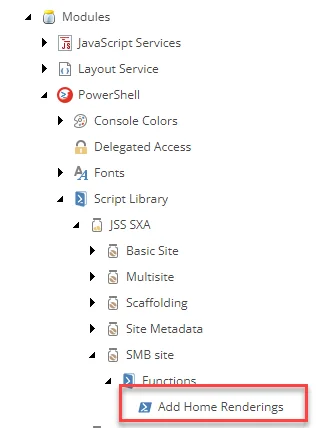
まだコンテンツエディター内で、sitecore/System/Modules/PowerShell/Script Library/JSS SXAを開いています。右クリックBasic Site 「 複製」をクリックします。新しい文字の名前を入力してください。例えばSMB site。
-
新しいスクリプト> Functionsを展開し、Add Home Renderingsをクリックします。
-
スクリプトセクションでスクリプト本文全体を選択してコピーし、Visual Studio Codeなどのコードエディタに貼り付けます。
-
参照コードSearch Basic Siteに置き換え、新しいサイトテンプレート名(例: SMB site)に置き換えます。編集したコードを選択してコピーし、スクリプトセクションに戻 して古い内容を上書きします。
-
sitecore/System/Settings/Feature/Headless Experience Accelerator開いて、先ほど作成した新しいテンプレートフォルダ(例:SMB site)を展開します。新しいサイト設定を展開し、ホームレンダリングを追加をクリックします。
-
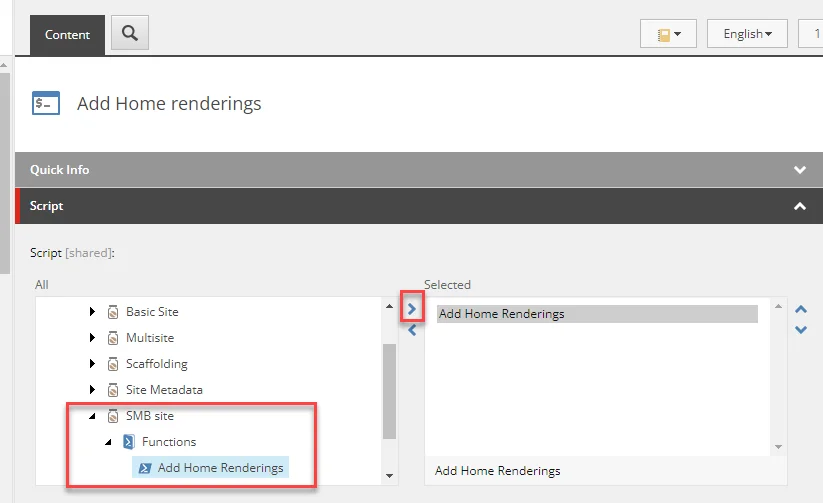
スクリプトセクションの**「選択済み**」欄で「Add Home Renderings」を選択し、左矢印をクリックして削除してください。このレンダリングは基本的なサイトテンプレートに関連付けられています。
-
スクリプトセクションの**「全」欄でJSS SXAを展開し、新しいサイトテンプレートスクリプトを開いてFunctions。Add Home Renderingsを選択し、右矢印をクリックすると「選択済み**」列に移動します。
サイトテンプレートのサムネイルを更新する
テンプレートに基づいてサイトを作成する管理者に表示するためのサムネイル画像を追加した場合、その画像をテンプレートに割り当てます。
サイトテンプレートのサムネイルを更新するには:
-
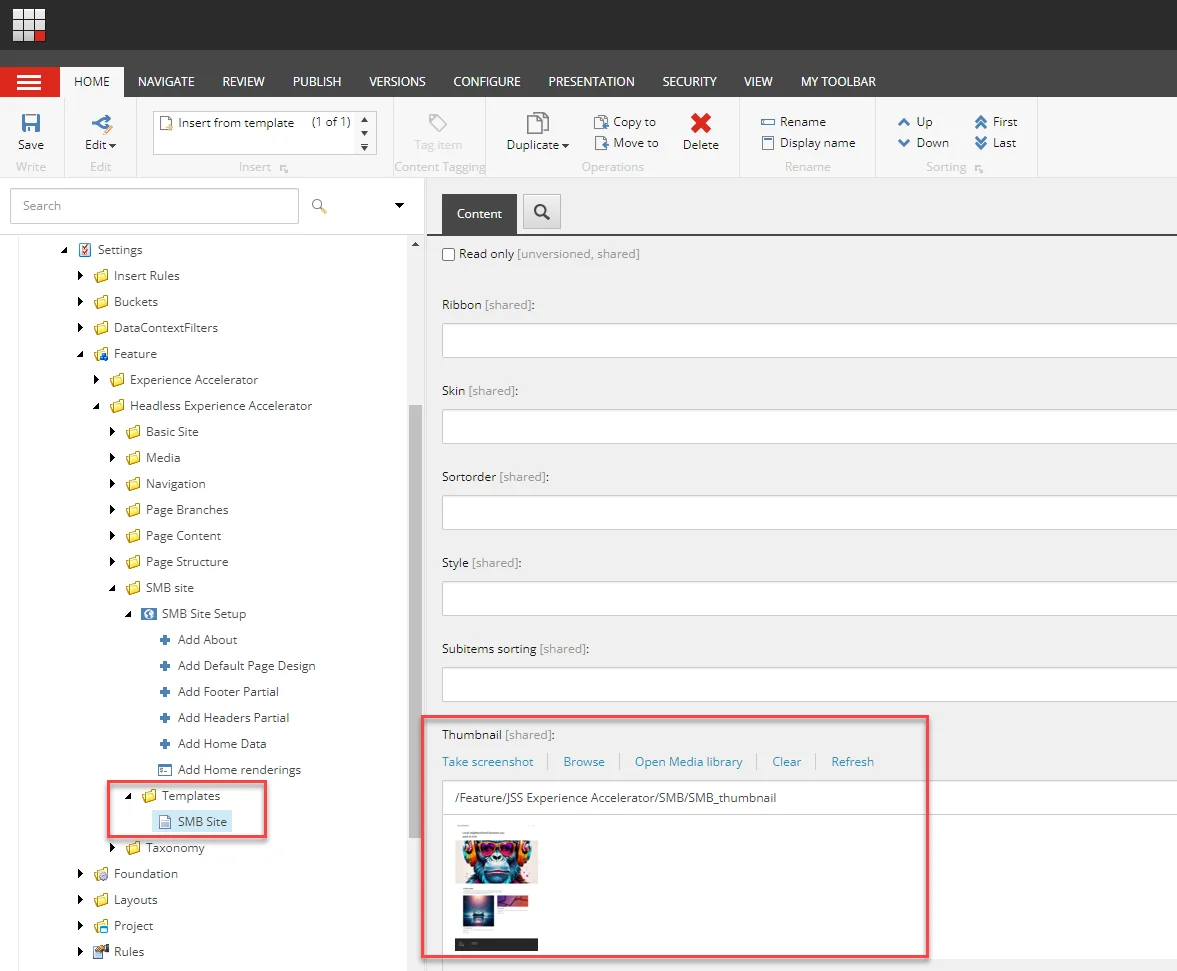
sitecore/System/Settings/Feature/Headless Experience Acceleratorを開き、新しいサイトテンプレートフォルダを展開します。
-
テンプレートを展開し、新しいサイトテンプレートを選択してください。
-
コンテンツエリアでスクロールし、「外観」セクションを展開してください。メディアライブラリからサムネイルをアップロードしてください。
-
左上の「 保存 」をクリックします。
新しいサイトテンプレートは準備でき、新しいサイトを作成するために使えます。テンプレートの編集を続けることができ、ベースページの追加、ヘッダーやフッターの編集、デザインの変更などが可能です。