SXAサイトマネージャーで複数のサイトを管理
このページの翻訳はAIによって自動的に行われました。可能な限り正確な翻訳を心掛けていますが、原文と異なる表現や解釈が含まれる場合があります。正確で公式な情報については、必ず英語の原文をご参照ください。
SXAのコンテンツアーキテクチャには、サイトコレクションとサイトが含まれます。SXAは複数のサイトコレクションをサポートしているため、単一のSitecoreインスタンス上で複数のサイトを運営できます。各サイトコレクションには、複数の関連サイトが含まれることもあり、例えば1つの企業で複数のブランドをサポートする場合や、1つのブランドに対して複数の言語や拠点を含めることができます。デフォルトでは、新しいサイトは*(ワイルドカード)ホストマッピングを持ちます。複数のサイトが同じホスト名と仮想フォルダを使っている場合、一部のサイトはアクセスできない可能性があります。これを解決するために、SXAのSite Managerを使います。
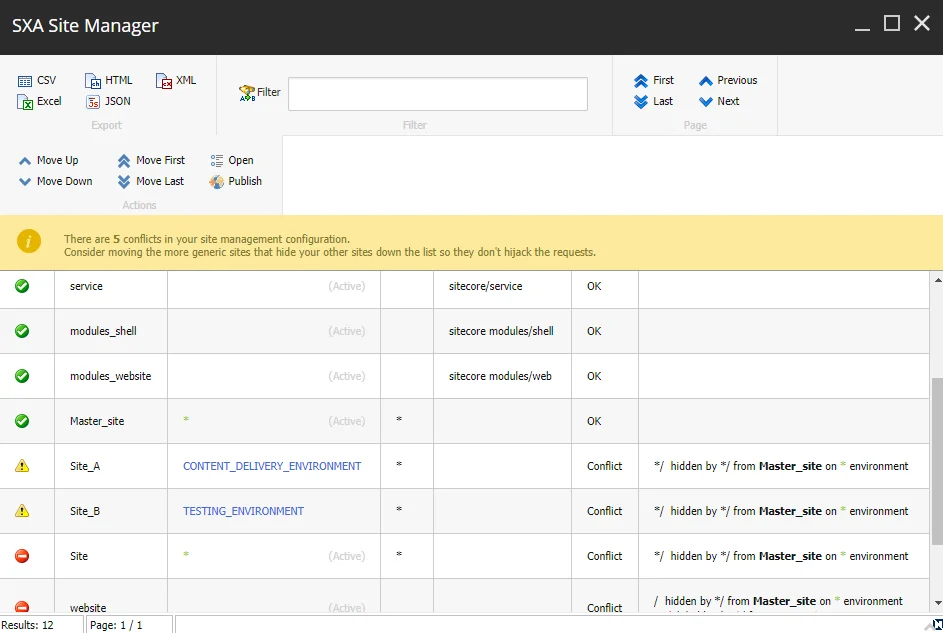
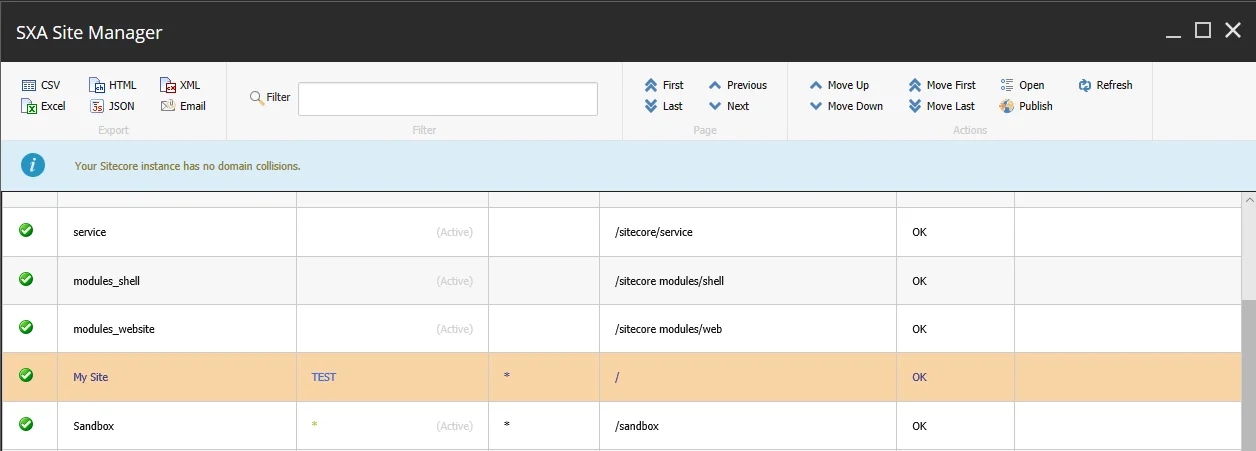
SXAサイトマネージャーのダイアログボックスには、Sitecoreインスタンス上のすべてのSXAサイトのリストが表示されます。アイコンは
 サイトへのアクセス可能か、競合があるかを示します
 。
!注黄色いアイコンは、現在の環境ではサイトが解決されないが、別の環境ではアクセス可能であることを示します。
アクセスできない場合は、隠されたドメイン 欄で何がサイトをブロックしているかを示します。例えば、以下のスクリーンショットでは、サブサイトAが同じホスト名と仮想フォルダを使用しているため、マスターサイトによってブロックされています。
!注SXAサイトマネージャーのダイアログボックスの左上隅で、CSV、Excel、HTML、JSON、XMLでサイト概要の内容をエクスポートできます。
デフォルトでは、サイトは以下の順で解決されます
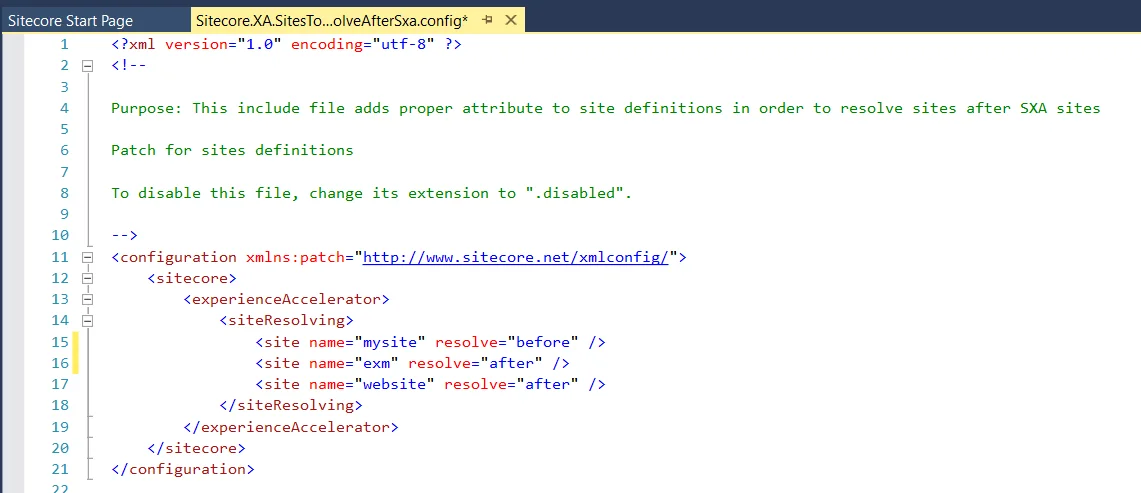
、SXAサイト、その他のサイト。もし他のモジュールとの互換性のためにSXAサイトが正しく解決できない場合は、Sitecore.XA.SitesToResolveAfterSxa.configにサイト名とresolve="before"またはresolve="after"を追加して、SXAサイトの前後に解決対象となる他のサイトをマークできます(App_Config\Modules\SXA\z.Foundation.Overrides)
SXAサイトマネージャーで複数のサイトを管理する方法:
-
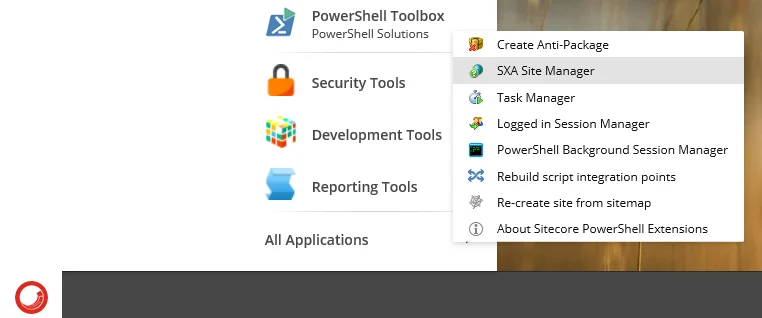
Sitecoreのスタートボタンをクリックし、PowershellツールボックスからSXAサイトマネージャーをクリックしてください。
-
SXAサイトマネージャーのダイアログボックスで、サイトの競合を解決するために:
-
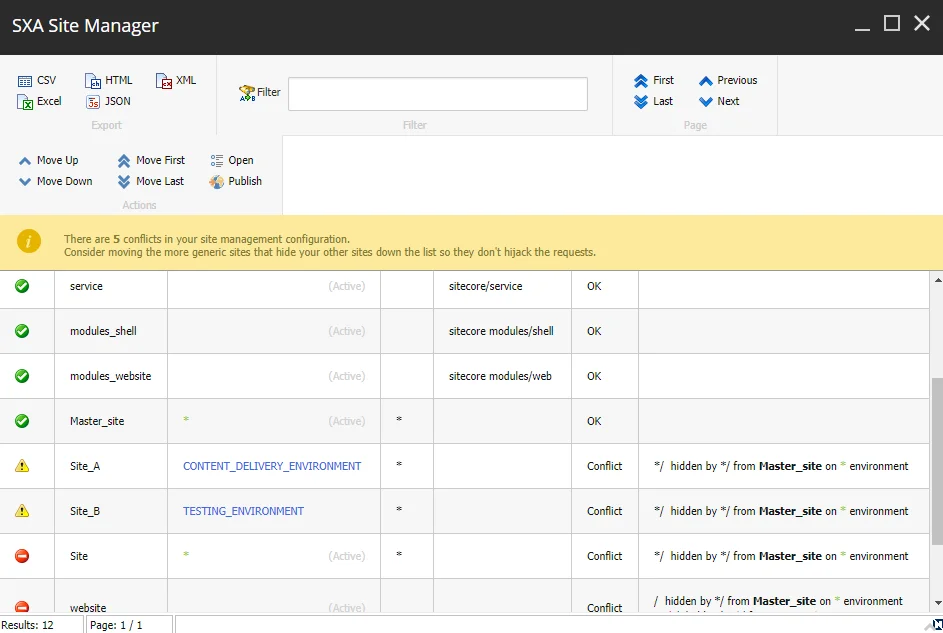
サイトを移動する – サイトをクリックし、リボンの上で 「上に移動する」をクリックしてください。
!注複数のサイトを選択して移動するには、サイトを選択しているときにCTRLキーを押し続けるようにしてください。
-
サイトホストを修正してください。サイトをクリックし、リボンの上で **「開く」**をクリックしてください。「基本」セクションで、サイト名、環境、仮想フォルダ、またはホスト名を変更します。
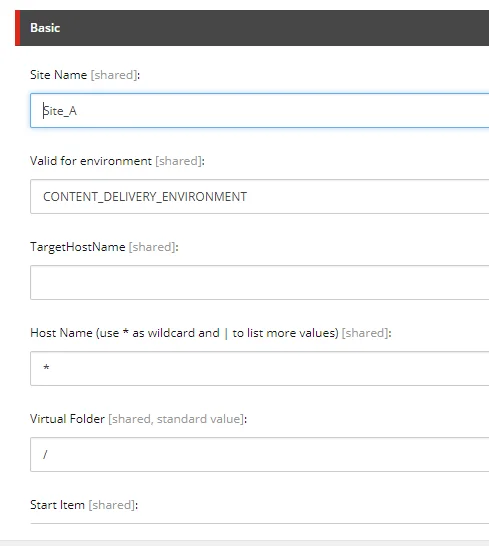
「 環境に有効」 フィールドは、サイトがどこで解決されるかを定義します。許可される値は空文字列、*、または空欄のない環境名です。
デフォルトではSXAサイトには*が割り当てられており、これはすべての環境で解決可能であることを意味します。このワイルドカードが割り当てられている場合、Sitecore.XA.Foundation.Multisite.configファイルで定義されている環境名は上書きされます。

Valid for environmentフィールドの値がMultisite設定ファイルで指定された環境名と異なる場合、サイトが解決されない可能性があります。SXAマネージャーのダイアログでは環境が青色で表示されます。
-
-
すべての競合が解決したら、リボンの上で 「公開」をクリックします。