SitecoreAIの組織や環境のクライアント認証情報を管理する
このページの翻訳はAIによって自動的に行われました。可能な限り正確な翻訳を心掛けていますが、原文と異なる表現や解釈が含まれる場合があります。正確で公式な情報については、必ず英語の原文をご参照ください。
Deployアプリから、組織およびその環境の クライアント認証情報 を作成・管理できます。
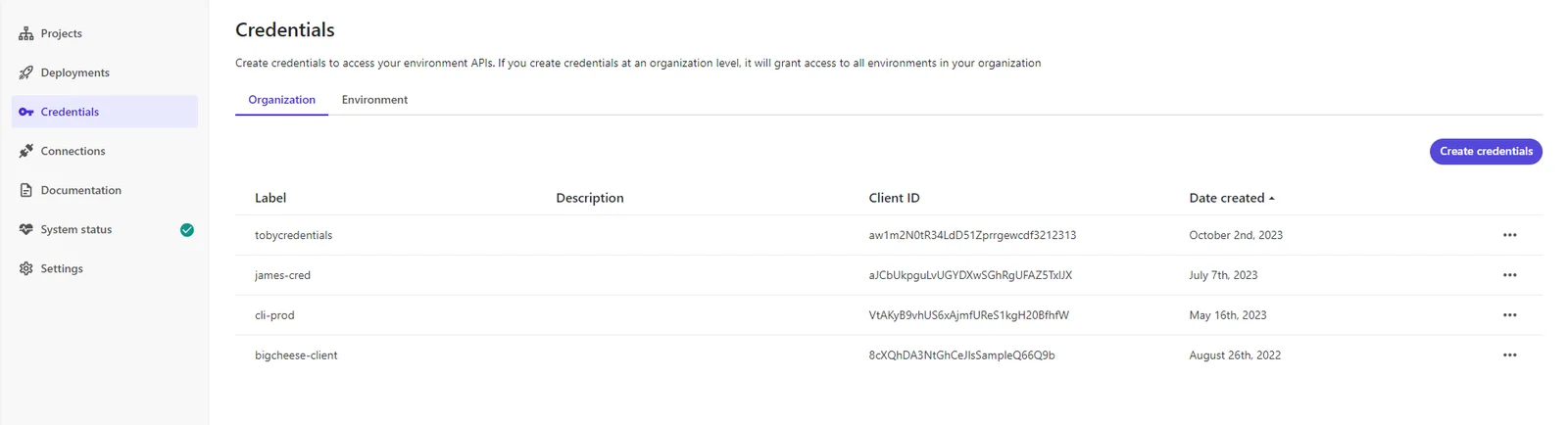
アプリケーションにSitecoreAI APIへのアクセスを許可するには、クライアントの認証情報を発行しなければなりません。
アクセスしたい内容に応じて、さまざまなタイプのクライアントを作成できます:
-
組織内のすべての環境のDeploy APIおよびCMインスタンスAPIにアクセスするには、組織用の自動化クライアントを作成します。
-
特定の環境のCMインスタンスAPIやSitecore XMアプリREST APIにアクセスするには、その環境用の自動化クライアントを作成します。
!注XM Cloudは現在SitecoreAIですエンジニアリング資産が更新されている間、一部のコード例、画像、UIラベルは引き続きXM Cloudを使用する場合があります。
-
特定の環境のExperience Edge APIにアクセスするには、その環境用のEdge管理クライアントを作成します。
-
外部編集ホストを使用する際にDesign Studioでコード抽出を有効にするには、該当環境用の外部編集ホストクライアントを作成します。
認証情報を作成すると、DeployアプリはクライアントIDとクライアントシークレットを作成します。クライアントIDとクライアントシークレットは基本的にユーザー名とパスワードに相当します。
認証情報を使ってCMインスタンスのJSON Web Tokenをリクエスト したり、Experience Edge XM用のJWTをリクエストしたりできます。
SitecoreAI組織向けの自動化クライアントを作成する
もしアプリが組織内のすべての環境のDeploy APIやCMインスタンスAPIにアクセスする必要がある場合は、組織用の自動化クライアントを作成しましょう。
組織向けの自動化クライアントを作成するには:
-
Deployアプリのナビゲーションペインで 「認証情報」をクリックします。
-
認証情報ページで組織タブをクリックし、認証情報を作成してください。
-
自動化クライアントのダイアログのラベル欄で、クライアントのラベルを入力します。
!注ラベル欄と説明欄では以下の文字は使用できません: # @ " + & >
-
オプションで、説明 欄にクライアントの説明を入力してください。
-
「作成」をクリックします。
-
クライアントIDとクライアントシークレットを保存してください。
!注クライアントシークレットは一度だけ生成され、システムから取得または再生成することはできません。クライアントシークレットを失った場合は、新しい認証クライアントを生成しなければなりません。
環境用の自動化クライアントを作成する
もしアプリが特定の環境やXMアプリREST APIのCMインスタンスAPIにアクセスする必要があるなら、その環境用の自動化クライアントを作成してください。
環境用の自動化クライアントを作成するには:
-
Deployアプリのナビゲーションペインで 「認証情報」をクリックします。
-
認証情報ページで「環境」タブをクリックし、「認証情報作成>自動化」をクリックします。
-
自動化クライアントのダイアログのラベル欄で、自動化クライアントのラベルを入力します。
!注ラベル欄と説明欄では以下の文字は使用できません: # @ " + & >
-
オプションで 、Descriptionフィールドで自動化クライアントの説明を入力します。
-
プロジェクトのドロップダウンメニューで、自動化クライアントを作成したい環境を含むプロジェクトをクリックまたは入力してください。
-
Environmentドロップダウンメニューで、欲しい環境をクリックして入力してください。
-
「作成」をクリックします。
-
クライアントIDとクライアントシークレットを保存してください。
!注クライアントシークレットは一度だけ生成され、システムから取得または再生成することはできません。クライアントシークレットを失った場合は、新しい認証クライアントを生成しなければなりません。
環境用のエッジ管理クライアントを作成する
もしアプリが環境のExperience Edge設定を管理する必要があるなら、Edge管理クライアントを作成しましょう。
環境用のエッジ管理クライアントを作成するには:
-
Deployアプリのナビゲーションペインで 「認証情報」をクリックします。
-
認証情報ページで「環境」タブをクリックし、「Edge 管理>認証情報を作成」をクリックしてください。
-
Edge管理クライアントのダイアログのラベル欄で、Edge管理クライアントのラベルを入力します。
!注ラベル欄と説明欄では以下の文字は使用できません: # @ " + & >
-
オプションで、DescriptionフィールドでEdge管理クライアントの説明を入力します。
-
プロジェクトのドロップダウンメニューで、エッジ管理クライアントを作成したい環境を含むプロジェクトをクリックまたは入力してください。
-
Environmentドロップダウンメニューで、欲しい環境をクリックして入力してください。
-
「作成」をクリックします。
-
クライアントIDとクライアントシークレットを保存してください。
!注クライアントシークレットは一度だけ生成され、システムから取得または再生成することはできません。クライアントシークレットを失った場合は、新しい認証クライアントを生成しなければなりません。
環境用の外部編集ホストクライアントを作成する
外部編集ホストを使ってDesign Studioでコード抽出を有効にしたい場合は、外部編集ホストの認証情報を作成し、デプロイ時に追加する必要があります。
環境用の外部編集ホストクライアントを作成するには:
-
Deployアプリのナビゲーションペインで 「認証情報」をクリックします。
-
認証情報ページで「環境」タブをクリックし、「外部編集ホスト>認証情報を作成」をクリックします。
-
外部編集ホストダイアログのラベル欄で、外部編集ホストクライアントのラベルを入力します。
!注ラベル欄と説明欄では以下の文字は使用できません: # @ " + & >
-
オプションで、Descriptionフィールドで外部編集ホストクライアントの説明を入力します。
-
プロジェクトのドロップダウンメニューで、外部編集ホストで使用している環境を含むプロジェクトをクリックまたは入力してください。
-
Environmentドロップダウンメニューで、欲しい環境をクリックして入力してください。
-
「作成」をクリックします。
-
クライアントIDとクライアントシークレットを保存してください。
!注クライアントシークレットは一度だけ生成され、システムから取得または再生成することはできません。クライアントシークレットを失った場合は、新しい認証クライアントを生成しなければなりません。
クライアントを取り消す
クライアントの認証情報を取り消すことで、組織や環境へのアプリケーションアクセスを除去できます。この操作はクライアントを削除し、関連するアクセストークンを取り消します。クライアントを失効させると、そのクライアントは復元できません。
クライアントを取り消すには:
- Deployアプリのナビゲーションペインで 「認証情報」をクリックします。
- 認証情報ページで、取り消したいクライアントのタブをクリックしてください。
- 取り消したいクライアントを見つけ、その アクション メニュー をクリックし、その後「 クライアントを取り消す」をクリックしてください。
- 「 取り消し」クライアント のダイアログで「 取り消し」をクリックします。