複数のフォームページの作業
このページの翻訳はAIによって自動的に行われました。可能な限り正確な翻訳を心掛けていますが、原文と異なる表現や解釈が含まれる場合があります。正確で公式な情報については、必ず英語の原文をご参照ください。
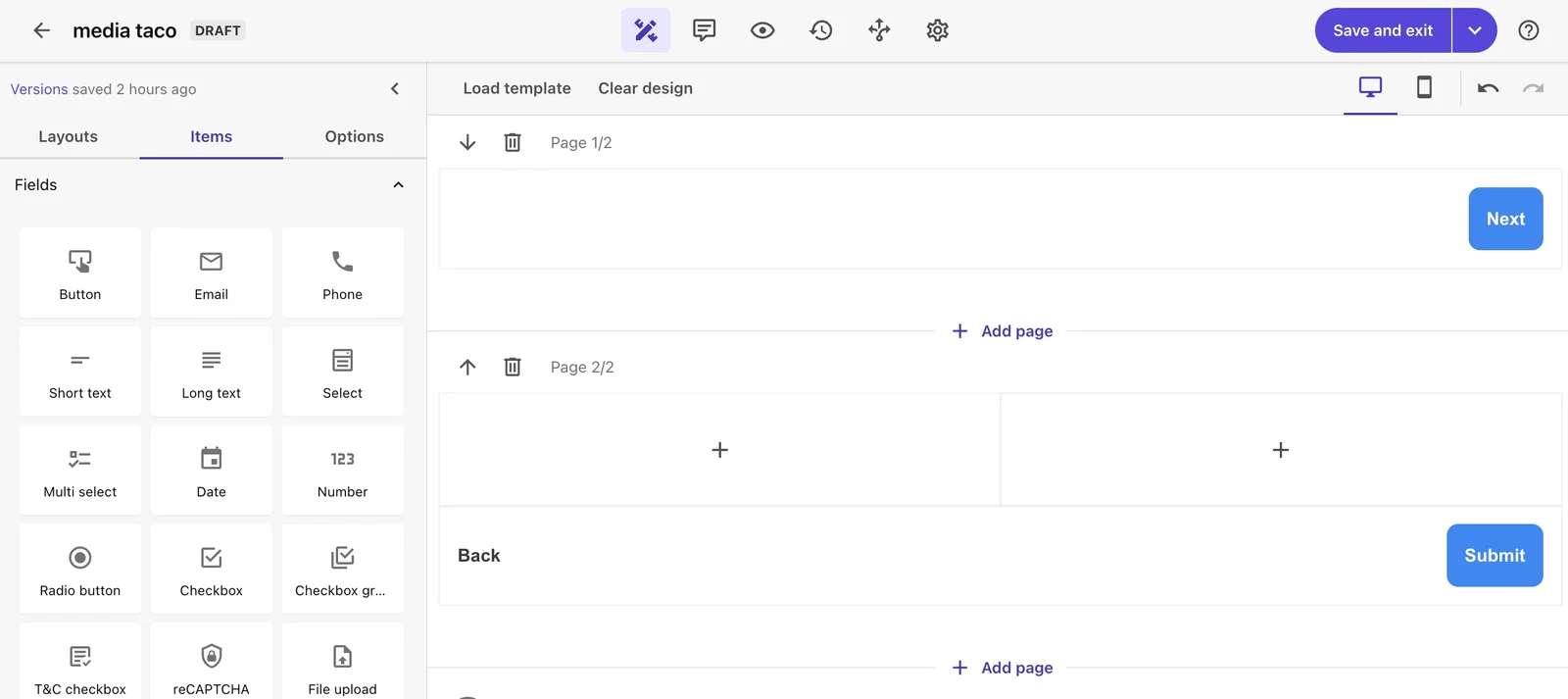
1つのフォーム内で最大10ページを作成できます。ページを増やすことでフォームにより多くのコンテンツを追加し、オーディエンスからより多くの情報を集めることができます。また、フォームに 論理 を使うことも可能です。
新しいページを追加すると、前のページの重複となり、追加したフィールドや基本アイテムも含まれます。ただし、フィールドアイテムの場合はフィールドプレースホルダーが追加され、新しいページにどのタイプのフィールドアイテムを入れるか選択できます。フィールドタイプを設定しなければ、プレースホルダーフィールドは最終フォームには表示されません。
ページに適用されたスタイリングは新しいページに複製されます。ただし、スタイリングの変更や、いつでもどのページでもアイテムの追加・編集が可能です。
フォームに複数のページを追加する場合、以下のボタンを特定の場所に配置する必要があります:
Action button - は最初のページにレイアウトの最初の項目を追加すると自動的に追加されます。スタイリングを変更したり、アクションボタンを削除したりはいつでも可能ですが、フォームを有効にするには各ページにアクションボタンが必要です。新しいページを追加し、そのページにすでにアクションボタンがある場合、新しいページにもアクションボタンが設置されます。フォームの最初のページには 「次へ 」ボタンがあることを確認してください。同様に、中央ページには 「戻る 」と 「次へ 」ボタンを設け、最後のページには理想的には 「戻る 」「 送信 」ボタンを設けます。
reCAPTCHA - フォームの最終ページにのみ追加可能です。前ページ以外のページにreCAPTCHAボタンを追加した場合、エラー が表示されます。すでにreCAPTCHAボタンがあるページの後に新しいページを追加すると、その新しいページのボタンはフィールドのプレースホルダーになります。前の場所のreCAPTCHAボタンを削除し、最後のページに追加してください。
GDPR - は最終ページにのみ追加可能です。
もう一ページ追加
フォームに新しいページを追加できます。レイアウトを最初のページに追加すると「 ページを追加 」ボタンが表示されます。
フォームにページを追加するには:
- フォームエディターの編集エリアの一番下で「 ページを追加」をクリックします。
- 新しいページは前のページの重複になります。これでページの デザイン を始めてください。
- 元のページにフィールドアイテムやカスタムアイテムが含まれていた場合、それらは新しいページでフィールドのプレースホルダーとなります:
- フィールドのプレースホルダーをクリックし、右側の フィールドプレースホルダー ペインで、希望するフィールドタイプをクリックしてください。
- 右側のペインはフィールド設定を表示するために変わります。 編集オプション を使ってフィールドをスタイリングしてください。
- デザインが終わったら、 フォームを保存してください。
追加したページごとに、ページ番号とフォーム内の総ページ数が自動的に加算されます。
フォームに満足したら、それを 発動 できます。
マルチページフォームでページを移動または削除する
フォームに少なくとも2ページがある場合は、ページを移動して表示順番を変えたり、ページを削除したりできます。
ページの並べ替えや削除:
- 移動または削除したいページに移動します。
- ページ左上の編集エリアで、以下をクリックしてください:
- ページを上に移動させるために。
- ページを一つ下に移動させるために。
- ページを削除するために。
ページ上のフィールドを移動または削除する
プレースホルダーフィールドは、フィールドタイプを設定してからしか移動できません。
フィールドを移動するには:
- フィールドをページの列間や異なるページ間でドラッグします。
ページ上の任意のフィールドを削除することができます。
マルチページフォームの項目を削除する
ページ間でのアイテム移動はできません。代わりに、1ページからアイテムを削除し、別のページに追加してください。
アイテムを削除するには:
- 編集エリアで削除したいアイテムをクリックし、アクションメニューで をクリックします。
ページ上のすべてのアイテムを削除した場合は、表示されているレイアウトのいずれかをクリックして適用してください。その後、必要なアイテムを追加します。
フォームおよびページ通知を見る
フォームに問題がある場合は、フォームページの右上に通知 が表示されます。フォームのすべての通知を見るには、フォーム編集エリアの上部にある通知 をクリックしてください。
問題が存在するページには通知が表示されます。
以下の場合に通知が表示されます。
-
フォームの最後のページにはリCAPTCHAボタンがありません。
-
ページにアクションボタンがなかったり、ページに2つ目のアクションボタンを追加しようとした場合も問題があります。
!注フォーム を起動 するには、各ページにアクションボタンが1つずつ必要です。
問題を解決するには:
- 通知内のリンクをクリックしてください。問題が発生しているページにリダイレクトされます。