---
title: "アコーディオンファセット"
slug: "accordionfacets"
abstract: "Search AccordionFacetsのプリミティブUIコンポーネントの解剖学、使用法、API参照を説明します。"
---
# アコーディオンファセット
パッケージ内のプリミティブUIコンポーネントはヘッドレスSearch UI Components、Reactアプリケーションのヘッドレスウィジェットテンプレートを作成するためのビルディングブロックです。カスタムウィジェットの足場として使うことができます。
## 解剖学
完全な実装のために、以下のコードブロックに示されているようにUIコンポーネントの一部を組み合わせます。
import { AccordionFacets } from '@sitecore-search/ui';
const MyAccordionFacetsComponent = () => (
Header
Facet Value Checkbox Label
Header 2
Facet Value Toggle Label
);
## コンポーネントの使用
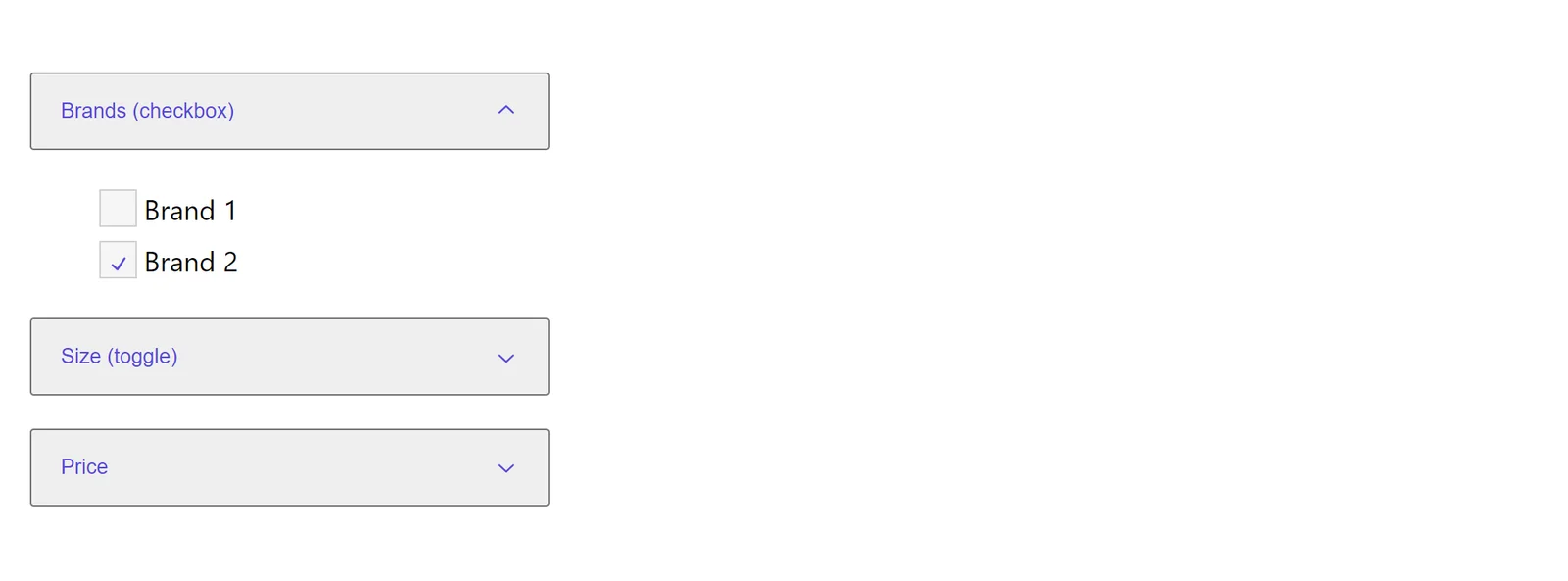
以下のタブはスクリーンショットを示し、プリミティブコンポーネントのAccordionFacetsの使い方を説明しています。
### スクリーンショット { .notintoc }
### Plain component { .notintoc }
Reactアプリケーションで以下のコードブロックを貼り付け、プリミティブを必要に応じて修正します。
() => (
Brands
Brand 1
Brand 2
Colors
Blue
Red
)
### Styled component { .notintoc }
Reactアプリケーションで以下のコードブロックを貼り付け、スタイル付きプリミティブを必要に応じて修正します。
() => {
const FacetStyled = styled(AccordionFacets.Facet)\`
max-width: 300px;
font-family: ${theme.vars.typography.fontFamilySystem};
\`;
const ItemCheckboxStyled = styled(AccordionFacets.ItemCheckbox)\`
all: unset;
background-color: ${theme.vars.palette.grey'100'};
width: 20px;
height: 20px;
display: flex;
align-items: center;
justify-content: center;
border: 1px solid ${theme.vars.palette.grey'400'};
&:hover {
background-color: ${theme.vars.palette.grey'200'};
}
&:focus {
box-shadow: 0 0 0 2px ${theme.vars.palette.grey'900'};
}
\`;
const ItemToggleStyled = styled(AccordionFacets.ItemToggle)\`
all: unset;
background-color: ${theme.vars.palette.grey'100'};
width: 40px;
height: 35px;
display: flex;
align-items: center;
justify-content: center;
border: 1px solid ${theme.vars.palette.grey'400'};
font-size: ${theme.vars.typography.fontSize1.fontSize};
margin-right: ${theme.vars.spacing.s};
&:hover {
background-color: ${theme.vars.palette.primary.main};
color: ${theme.vars.palette.primary.contrastText};
}
&:focus {
box-shadow: 0 0 0 2px ${theme.vars.palette.grey'900'};
}
&data-state='on' {
background-color: ${theme.vars.palette.primary.main};
color: ${theme.vars.palette.primary.contrastText};
}
\`;
const ItemCheckboxIndicatorStyled = styled(AccordionFacets.ItemCheckboxIndicator)\`
color: ${theme.vars.palette.primary.main};
width: 15px;
height: 15px;
\`;
const ValueListStyled = styled(AccordionFacets.ValueList)\`
list-style: none;
li {
padding: ${theme.vars.spacing.xs} 0;
}
&data-orientation='horizontal' {
display: flex;
flex-direction: row;
}
\`;
const ItemCheckboxLabelStyled = styled(AccordionFacets.ItemLabel)\`
padding-left: ${theme.vars.spacing.xs};
\`;
const ItemStyled = styled(AccordionFacets.Item)\`
display: flex;
align-items: center;
\`;
const HeaderStyled = styled(AccordionFacets.Header)\`
display: flex;
\`;
const TriggerStyled = styled(AccordionFacets.Trigger)\`
align-items: center;
color: ${theme.vars.palette.primary.main}; //var(--sdc-palette-primary-main);
display: flex;
font-size: ${theme.vars.typography.fontSize1.fontSize};
height: 45px;
justify-content: space-between;
line-height: 1;
padding: 0 ${theme.vars.spacing.m};
flex: 1 1 0;
\`;
const ChevronStyled = styled(ChevronDownIcon)\`
color: ${theme.vars.palette.primary.main};
transition: transform 300ms cubic-bezier(0.87, 0, 0.13, 1) 0s;
data-state='open' & {
transform: rotate(180deg);
}
\`;
const RangeFacetRootStyled = styled(RangeFacet.Root)\`
position: relative;
display: flex;
align-items: center;
user-select: none;
touch-action: none;
width: 100%;
height: 20px;
\`;
const RangeFacetTrackStyled = styled(RangeFacet.Track)\`
background-color: lightgrey;
position: relative;
flex-grow: 1;
border-radius: 9999px;
height: 3px;
\`;
const RangeFacetRangeStyled = styled(RangeFacet.Range)\`
position: absolute;
background-color: black;
border-radius: 9999px;
height: 100%;
\`;
const RangeFacetThumbStyled = styled(RangeFacet.Thumb)\`
display: block;
width: 20px;
height: 20px;
background-color: white;
box-shadow: 0 2px 10px grey;
border-radius: 10px;
font-family: 'Raleway', 'Helvetica Neue', Verdana, Arial, sans-serif;
font-size: 10px;
line-height: 20px;
text-align: center;
cursor: pointer;
&:hover {
background-color: violet;
}
&:focus {
outline: none;
box-shadow: 0 0 0 5px grey;
}
\`;
const AccordionTrigger = React.forwardRef(({ children, ...props }, forwardedRef) => (
{children}
));
return (
Brands (checkbox)
Brand 1
Brand 2
Size (toggle)
M
L
XL
Price
{}}>
);
}
## API参照
このセクションでは、解剖構造に表示されるコンポーネントやコンポーネントについて説明します。各コンポーネントについて、以下の内容が見つかります:
- 子供の時に追加できるComponents。
- Componentsは子として追加できます。
- 設定できるプロパティの詳細。
### アコーディオンフェイゼッツ.ルート
AccordionFacets.Rootのコンポーネントにはアコーディオンのすべてのパーツが含まれています。
子供:AccordionFacets.Facet
名称
概要
onFacetClick
ユーザーが任意のファセットバリューアイテムをクリックしたときに発動するコールバックです。
facetTypesExpandedList
内容が拡張されるアコーディオン項目の制御された状態値。
defaultFacetTypesExpandedList
アコーディオンが最初にレンダリングされたときに内容が拡大されるアイテムの価値です。アコーディオンの状態を制御したくない場合はdefaultFacetTypesExpandedListを使いましょう。
onFacetTypesExpandedListChange
アコーディオンの状態が変わったときに発電するコールバックです。
### アコーディオンファセット。ファセット
AccordionFacets.Facetコンポーネントは折りたたみ可能なセクションのすべての部品を含みます。
親御さん: AccordionFacets.Root
子供: AccordionFacets.Header歳AccordionFacets.Content
名称
概要
asChild
コンポーネントを唯一の子のHTMLタグまたはカスタムコンポーネントに変更します。これにより元のコンポーネントプロップが提供された要素やコンポーネントのプロップとマージされ、基盤となるDOMノードが変更されます。
### アコーディオンファセット・ヘッダー
AccordionFacets.HeaderコンポーネントはAccordionFacets.Triggerをラップします。asChildプロパティを使って、ページに適した見出しレベルに更新してください。
親御さん: AccordionFacets.Facet
子供: AccordionFacets.Trigger
名称
概要
asChild
コンポーネントを唯一の子のHTMLタグまたはカスタムコンポーネントに変更します。これにより元のコンポーネントプロップが提供された要素やコンポーネントのプロップとマージされ、基盤となるDOMノードが変更されます。
### アコーディオンフェイゼッツ.トリガー
AccordionFacets.Triggerは関連するアイテムの崩壊状態を切り替えます。
親御さん: AccordionFacets.Header
名称
概要
asChild
コンポーネントを唯一の子のHTMLタグまたはカスタムコンポーネントに変更します。これにより元のコンポーネントプロップが提供された要素やコンポーネントのプロップとマージされ、基盤となるDOMノードが変更されます。
### アコーディオンファセット。Content
AccordionFacets.Contentにはアイテムの折りたたみ可能な内容が含まれています。
親御さん: AccordionFacets.Facet
子供: AccordionFacets.ValueList
名称
概要
asChild
コンポーネントを唯一の子のHTMLタグまたはカスタムコンポーネントに変更します。これにより元のコンポーネントプロップが提供された要素やコンポーネントのプロップとマージされ、基盤となるDOMノードが変更されます。
### AccordionFacets.ValueList
AccordionFacets.ValueListにはファセット値の完全なリストが含まれています。
親御さん: AccordionFacets.Content
子供: AccordionFacets.Item
### アコーディオンファセット.アイテム
AccordionFacets.Itemには面値項目のロジックが含まれています。
親御さん: AccordionFacets.ValueList
子供: AccordionFacets.Checkbox、AccordionFacets.ItemLabel、AccordionFacets.ItemToggle
### アコーディオンフェイゼッツ.アイテムチェックボックス
AccordionFacets.ItemCheckboxにはチェックボックスのすべての部分が含まれています。
親御さん: AccordionFacets.ValueList
子供: AccordionFacets.Checkbox
### アコーディオンフェイセッツ.アイテムチェックボックスインジケーター
AccordionFacets.ItemCheckboxIndicatorはチェックボックスが選択または不確定の状態にあるときにレンダリングされます。この要素を直接スタイリングすることもできますし、アイコンを置くラッパーとして使うか、あるいはその両方が可能です。
親御さん: AccordionFacets.Checkbox
### アコーディオンフェイゼッツ.アイテムラベル
AccordionFacets.ItemLabelはコントロールに関連付けられたアクセス可能なラベルを生成します。アイコンやテキストを含むことがあります。
親御さん: AccordionFacets.Item
### アコーディオンフェイゼッツ.アイテムトグル
AccordionFacets.ItemToggleにはアイコンやテキストを含めることができます。
親御さん: AccordionFacets.Item
子供: AccordionFacets.ItemLabel