報告書の種類と分析
このページの翻訳はAIによって自動的に行われました。可能な限り正確な翻訳を心掛けていますが、原文と異なる表現や解釈が含まれる場合があります。正確で公式な情報については、必ず英語の原文をご参照ください。
Sitecore SearchのAnalyticsページでは、実装に関するさまざまなレポートにアクセスできます。各 レポートダッシュボード には、キーワード、ページ、ウィジェット、コンポーネントに関するレポートが含まれています。
!注Site PerformanceレポートはSitecore Searchのホームページで、メニューバーのSite Performance
クリックからアクセスできます。
セクションや親レポートの上部にあるフィルターを使って、レポート内の内容を絞り込むことができます。フィルターを変更すると 、レポートは再生成されます。

比較指標レポート
ほとんどのレポートダッシュボードでは、他のレポートの前に比較指標レポートがあります。このレポートは、特定の期間における最大2つの指標の現在の指標と折れ線グラフを表示します。表示されるのは、ページ上部に適用されたフィルターに基づいています。
報告書は二つの部分で構成されています。
- 比較する主要な指標を選ぶための一連のタイルです。
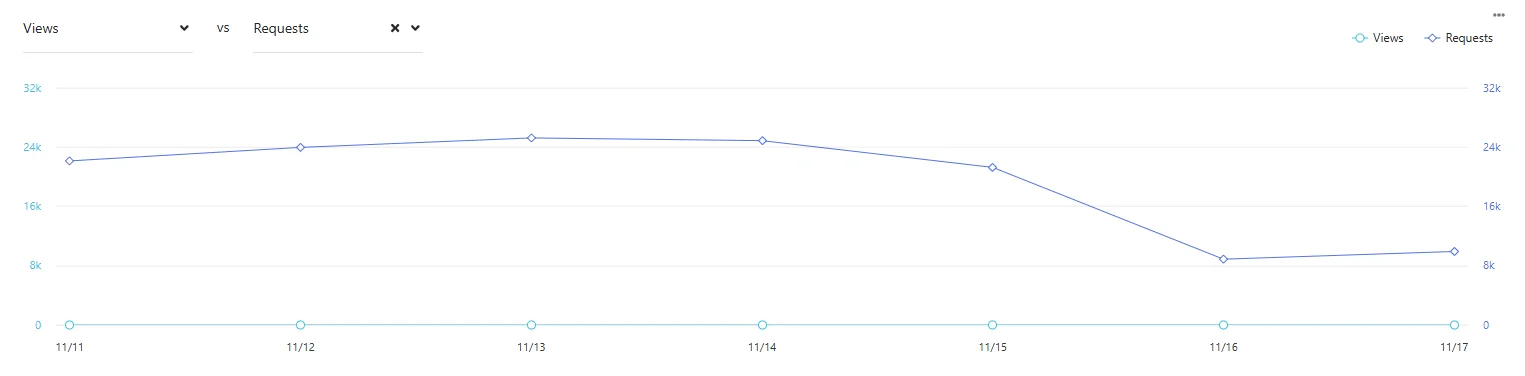
- 主要な指標を見て、自分の選んだ別の指標と比較できるチャートです。
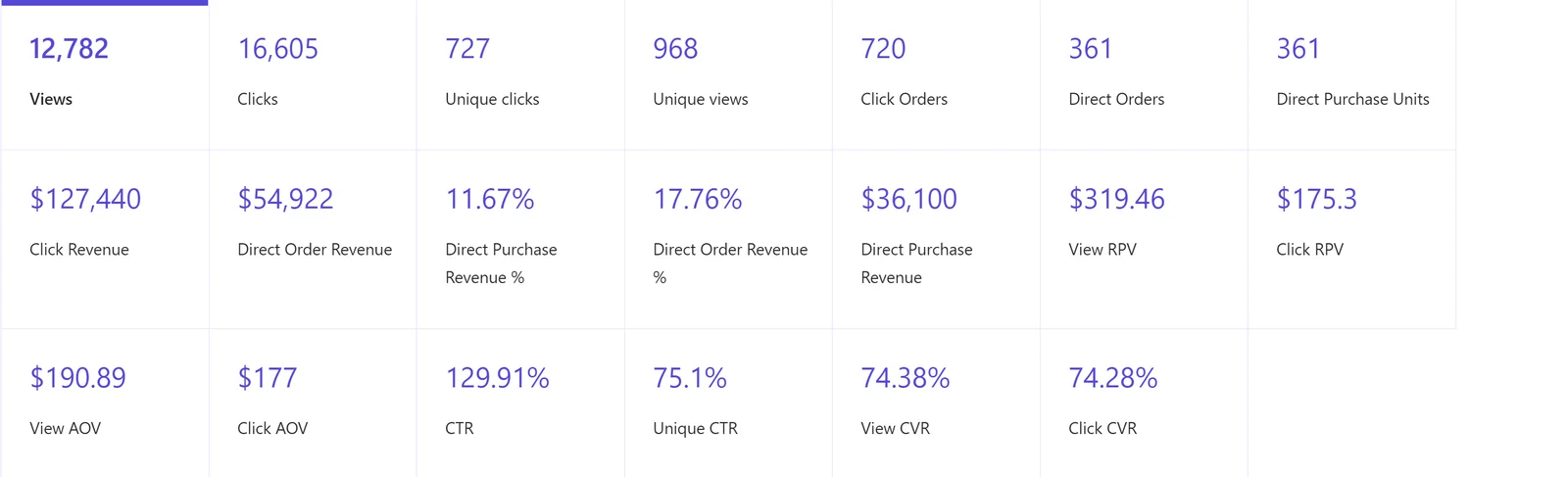
タイルをクリックすると、関連する指標がこのレポートの後半にある比較折れ線図に適用されます。以下の例は、Viewsタイルをクリックした後のグラフを示しています。
チャートや表のデータポイントを調べるには、マウスをポイントや要素にカーソル合わせてください。
!注 レポートをエクスポートして共有できます。
表状報告
テーブルをソートやフィルタリングで必要なデータ表現にでき、テーブル内の項目の行をクリックしてレポートに深く掘り下げることができます。
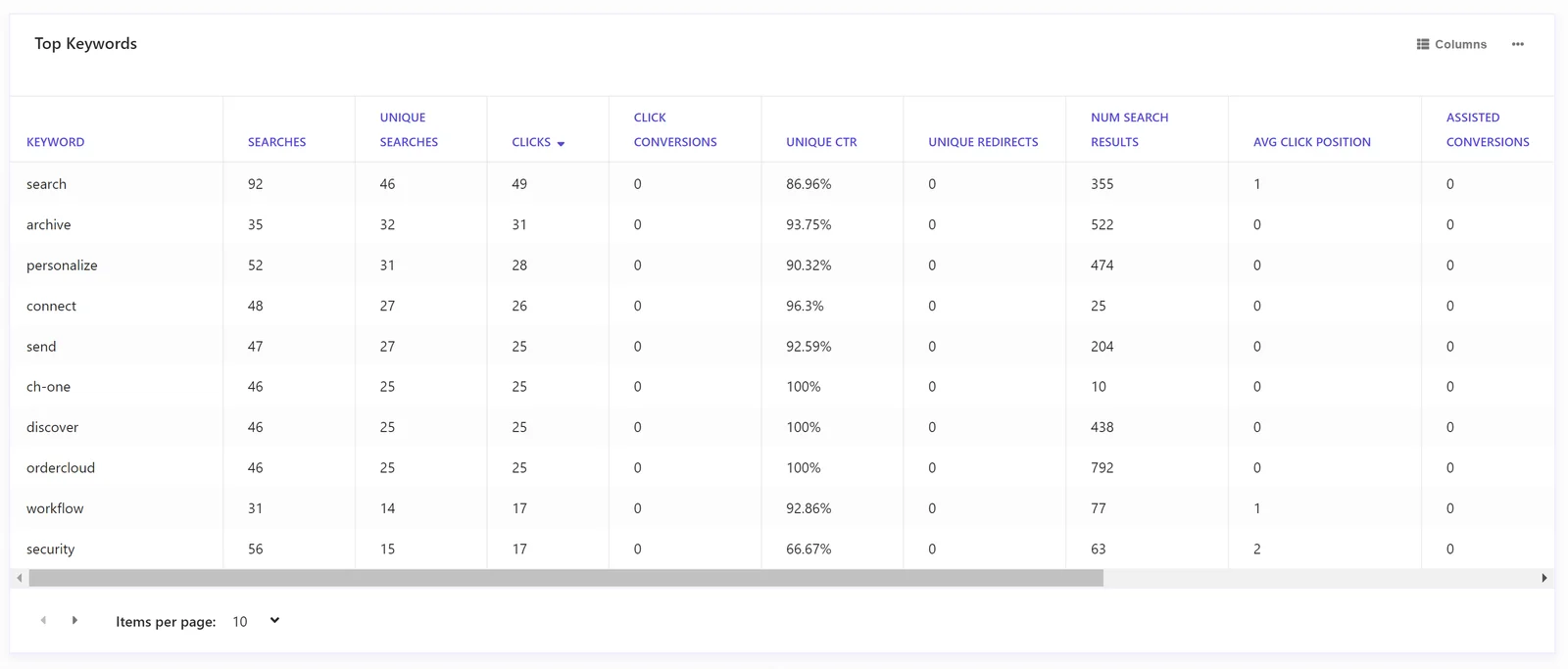
表形式レポートには、利用可能なデータの設定およびナビゲーションのための以下のオプションが含まれています:
- テーブルを並べ替えるには、列名にマウスを合わせてから、上または下の矢印をクリックできます。
- 次のページまたは前のページの結果を見るには、テーブル下のナビゲーション矢印を使ってください。
- ページごとに表示されるアイテム数を変更するには、テーブル下のドロップダウンリストをご利用ください。
表の列は、表状レポートの右上にある 「列」 ボタンを使って再構成できます。
!注変更は各ユーザーごとにセッション間で永続化されます。
テーブルの列を再構成するには:
- Click Columns。
- 以下のいずれかを行ってください:
- 「 アレンジ・カラム 」リストを消すには、「 カラムをクリア」をクリックしてください。
- アレンジカラムリストをデフォルトの順序にリセットするには、「Restore Default」をクリックしてください。
- 列の並べ替えを行うには、「 列を並べ替 える」リストで「列ハンドル」アイコン
 をクリックし、列を上下にドラッグします。
- 既存の列を削除するには、「列を配置」リストの列名の横に「削除
 」をクリックします。
- 「列を配置する」リストの列を絞り込むには、Searchフィールドで列名を入力してください。
- 列を追加するには、「 More Columns 」リストから「 Arrange Columns 」リストにドラッグします。
- 変更を保存するには、「 **適用」**をクリックしてください。
ドーナツと円グラフ
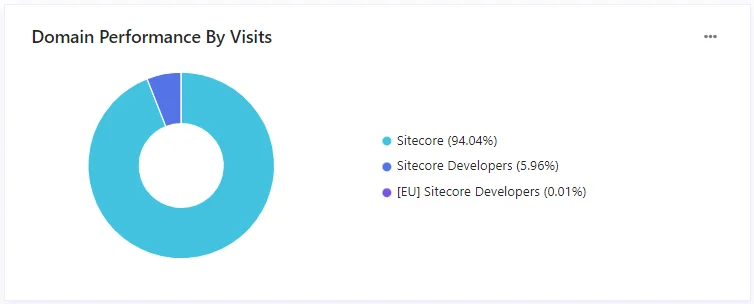
ドーナツチャートまたは円グラフは、異なるカテゴリーがアイテムや指標の全体的なパフォーマンスに寄与する割合を表しています。例えば、サイトパフォーマンス ページでは、訪問数別ドメインパフォーマンス と 国別ドメインパフォーマンス の両方がドーナツチャートです。
パイのスライスの詳細を見るには、マウスをそのスライスの上にカーソル合わせてください。
線図
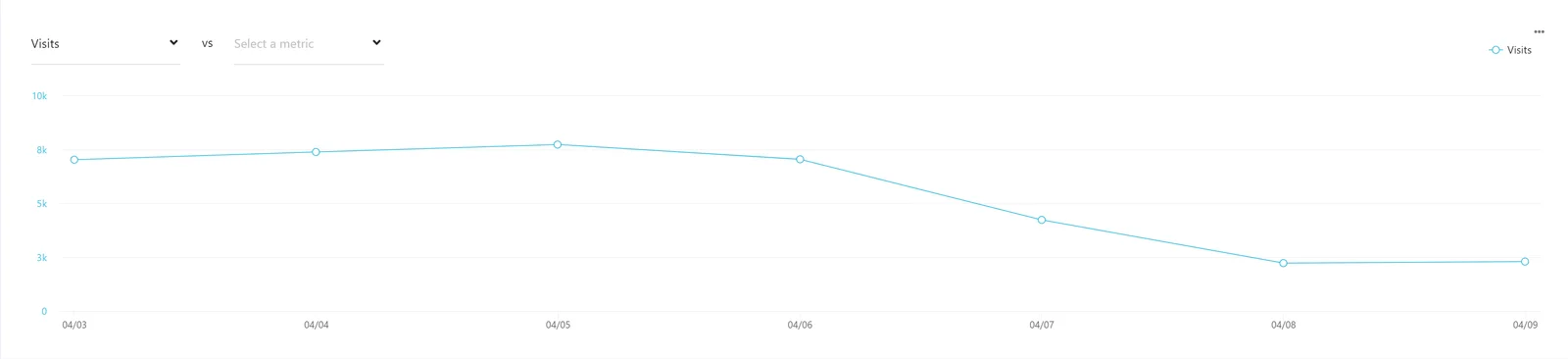
折れ線グラフは、時間経過の一連のデータや累積データの連続を表します。その例として、日付 範囲レポート上のメトリクス比較 があり、これはほとんどのレポートページのOverviewセクションの一部です。
チャートのデータポイントの詳細を見るには、マウスをそのポイントにカーソル合わせてください。
棒グラフ
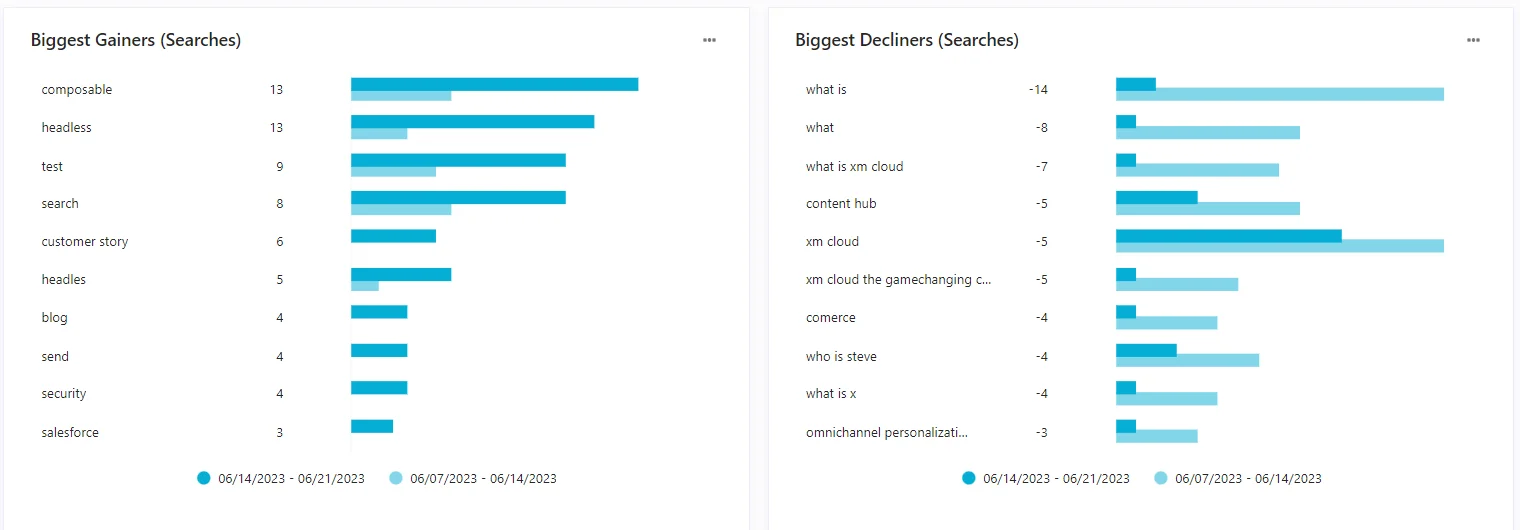
棒グラフは、時間をかけた一連のデータや比較のための項目の集合を表します。例えば、「 すべてのドメイン」 ページでは、最大の増加 と 最大の減少 の両方が棒グラフです。
バーの詳細を見るには、マウスをバーの上にカーソル合わせてください。
ファネルレポート
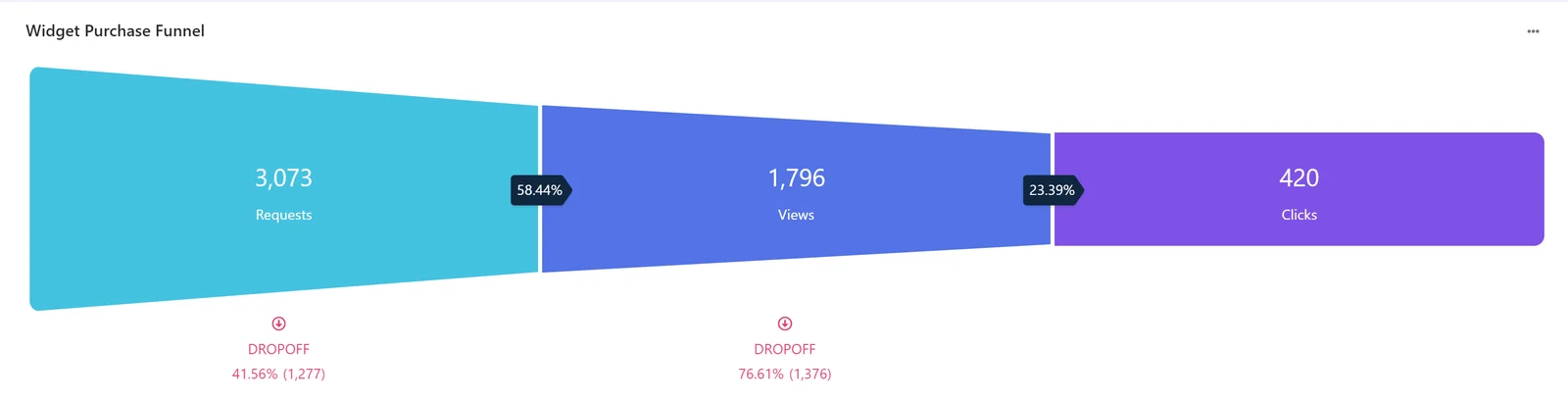
ファネルレポートは、メトリクスがさまざまな段階を経た進行状況を表します。その例として、デスクトップのコンバージョンファネルや**、キーワードパフォーマンスレポートのモバイルレポートのコンバージョンファネル**があります。
Geoレポート
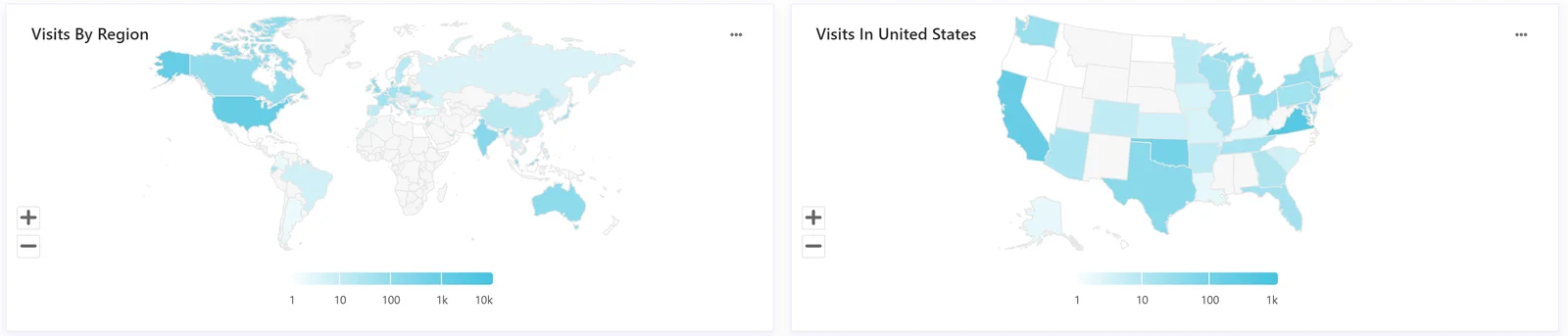
ジオレポートは、データ項目が地理的マップ全体にどのように分布するかを示します。例えば、Content項目のパフォーマンスレポートにおける地域別訪問数レポートなどです。
場所の詳細を見るには、マウスをその場所にカーソル合わせてください。