---
title: "証明書"
slug: "certificates"
abstract: ""
---
# 証明書
## クライアント証明書
Sitecore XPをインストールすると、\\App\_configフォルダ内の以下の接続文字列でXConnectCertパラメータのサムプリント値を確認できます。
- ConnectionStrings.config SitecoreおよびxConnectの役割について:
- AppSettings.config xConnectの役割のファイル:
## サーバー証明書
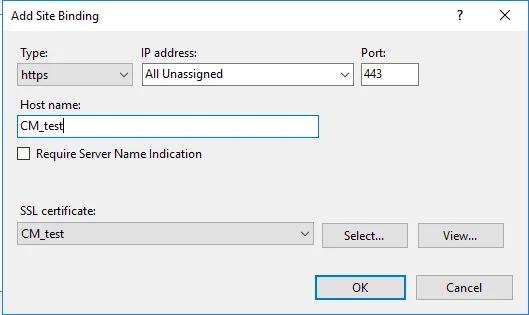
Sitecore XPをインストールすると、IISサイトにはHTTPSバインディングと同じ名前のSSL証明書が付与されます。例えば、サイト名がCM\_testの場合、HTTPSバインディングおよび関連するSSL証明書もCM\_test名付けられます。
### 新しいクライアント証明書の設定
クライアント証明書が期限切れの場合は、Sitecoreに新しいクライアント証明書を使用するよう設定する必要があります。
Sitecoreに新しいクライアント証明書を使用するように設定するには:
1. xConnectクライアントをインストールしたすべてのコンピュータに新しいクライアント証明書をインストールし、証明書を発行した権限者が*Trusted Authorities*リストに入っていることを確認してください。
適切な役割やインストールすべき証明書についての詳細は、「 *[証明書の設定](https://doc.sitecore.com/xp/ja/developers/105/guides/installation-guide-for-the-xp-scaled-topology/set-up-the-certificates.html "Set up the certificates")*」セクションをご覧ください。
2. 証明書に適切な権限を付与するには、Microsoft管理コンソールを開き、「 **ファイル**」をクリックし、「 **Snap-inの追加/削除**」をクリックしてください。
3. 「 **スナップインを追加または削除** 」ダイアログボックスの **「Available snap-ins** 」欄で **「証明書** 」を選択し、「 **追加**」をクリックします。
4. **証明書のスナップイン**ダイアログボックスで**「コンピュータアカウント**」を選択し、「**次へ**」をクリックします。
5. 「 **コンピュータ選択** 」ダイアログボックスで **「ローカルコンピュータ** 」を選択し、「 **終了**」をクリックします。
6. 「 **スナップインの追加または削除** 」ダイアログボックスで、**OK**をクリックします。
7. **コンソール**ウィンドウの左側のペインで、*Certificates (Local Computer)/Personal/Certificates*フォルダに移動します。
8. 中央のペインで新しい証明書を右クリックし、「 **すべてのタスク**」「 **秘密鍵管理**」をクリックします。
9. **権限**ダイアログボックスで、以下の条件に基づいて権限を付与したいアカウントを追加します:
- 各SitecoreアプリケーションプールのIDごとに作成された仮想アカウントには、例えば以下を追加してください:
*IIS AppPool\\* – バーチャルアカウント用。
*NETWORK SERVICE*アカウント – SitecoreのウェブサイトアプリケーションプールがNetworkServiceのIDの下で動作する場合のみ。
*LOCAL SERVICE*アカウント – マーケティングオートメーションエンジンはこのアカウントの下で動作します。
- *xDB Automation Operations*役割をホストするウェブサイトのxConnectアプリケーションプールID用に作成された仮想アカウントには、例えば以下を追加してください:
*IIS AppPool\\* – バーチャルアカウント用。
10. \\App\_Config\\connectionstrings.configファイル内の適切な接続文字列で、古いサムプリントパラメータ値を新しいクライアント証明書サムプリントに置き換えます。
11. 以下のSitecoreインスタンスのすべての証明書接続文字列のサムプリント値を更新してください:
XPスケールド(XP1)
Content Delivery
Content Management
加工
マーケティングオートメーションエンジン
xDB オートメーション操作
例えば、各XPシングル(XP0)Sitecoreインスタンスで、以下の接続文字列のサムプリント値を更新します。
12. xConnectルートフォルダの \\App\_Config\\AppSettings.configファイルで、サムプリントの値を以下の設定で更新してください:
以下のサーバーでこの設定を更新する必要があります:
XPスケールド(XP1)
xConnect コレクション
XConnect Search
xDB参照データ
xDB 自動化報告
xDB オートメーション操作
Sitecore Cortex処理エンジン
Sitecore Cortex レポーティングサービス
13. 新しいクライアント証明書を使うように設定したすべてのコンピュータでIISを再起動してください。
## Sitecore XPを新しいサーバー証明書を使用するように設定してください
Sitecore XPを新しいサーバー証明書を使用するように設定するには:
1. 各サーバーで古いサーバー証明書をすべて新しいサーバー証明書に置き換え、XM Scaled(XM1)役割を割り当てます。
2. 各サーバーで古いサーバー証明書をすべて新しいサーバー証明書に置き換え、XP Scaled(XP1)ロールを適用してください。
> !注共通名フィールド(CN)はインスタンス名と同じでなければなりません。
3. 各IISインスタンスの **サイトバインディング** ウィンドウで新しいサーバー証明書を選択します。
4. 新しいサーバー証明書を使うように設定したすべてのコンピュータでIISを再起動してください。