
SitecoreインストールアシスタントでSitecore XPをインストールする
このページの翻訳はAIによって自動的に行われました。可能な限り正確な翻訳を心掛けていますが、原文と異なる表現や解釈が含まれる場合があります。正確で公式な情報については、必ず英語の原文をご参照ください。
この章では、開発およびテスト目的でSitecoreインストールアシスタント(SIA)を使ってSitecore XPをインストールする方法を説明します。
SIAを使って以下のものをインストールできます:
- Sitecore XP シングルデベロッパー(XP0)トポロジー。
- Sitecore XM Scaled(XM1)トポロジー
Sitecore Install Assistant(SIA)を使ってSitecore XPをインストールしている場合、ほとんどのソフトウェアの前提条件や要件はSIAによって管理されています。
Sitecoreインストールアシスタントをダウンロードしてください
Sitecoreインストールアシスタントをダウンロードするには:
-
ファイルをダウンロードしたら、SIAを解凍してインストールしたいパソコンに保存Sitecore XP。
パッケージには以下が含まれます:
- setup.exe - SIA実行ファイル。
- JSON設定ファイル。
- ZIPプログラムファイル。
前提条件と要件の確認
SIAは.NET Framework 4.8.0を必要とします。
SIAを使ってSitecore XPをインストールする前に、以下の条件を満たす必要があります:
-
SQL Serverをインストールしてください。
-
すべてのOSアップデートをインストールしてください。
-
有効なSitecoreライセンスファイルを持っていてください。
-
パソコンが最低限のハードウェア要件を満たしているか確認しましょう。
詳細については、サーバー要件をご覧ください。
SIAを使ってインストールSitecore XP
SIAを利用する方法:
-
SIAを解封したフォルダに行ってください。
-
実行してくださいsetup.exe - デフォルトで管理者権限で動作します。
-
ウェルカムのページに掲載された情報を確認し、開始をクリックしてください。
-
SIAは設置プロセスのご案内をいたします。
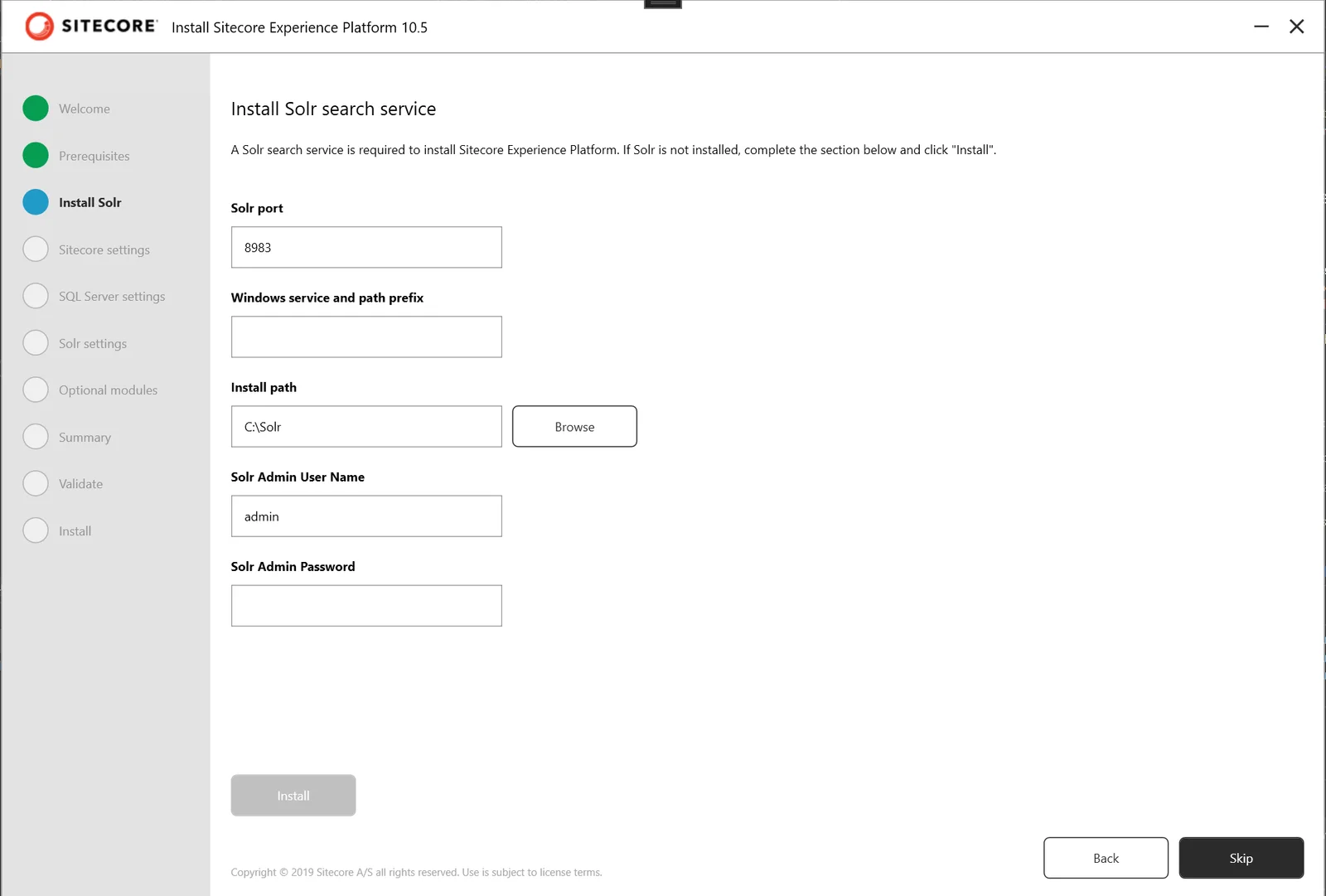
左側のパネルには各SIAページのタイトルが記載されています。緑色はページが完了したことを示し、青色はアクティブなページを示します。
以下の表は、SIAの各ページで求められる情報の概要を示しています。
ページ
注記
ようこそ
このページの情報をよく確認し、設置作業を始める準備ができているか確認してください。
前提条件
このページには、前提条件がインストールされています:
-
Sitecore インストールフレームワーク(SIF) - Sitecore XPのローカルおよびリモートインストールをサポートするMicrosoft ® PowerShellモジュールです。このモジュールは必須です。
-
Windows Serverの前提条件 — Sitecore XPを実行するために必要なオペレーティングシステムのアプリケーションと設定。
最新のSIFバージョンを使用し、OSがシステム要件を満たしていることを確認するために、両方のオプションを選択して インストールをクリックすることをお勧めします。
Solrをインストール
このページはSolr検索プロバイダーをインストールします。すでにSolrをインストールしている場合は「 スキップ」をクリックしてください。そうでなければ、ページに適切な情報を入力して「 インストール」をクリックしてください。
Solrをインストールする場合は、Amazon Corretto 21のOpenJDK 21(64ビット)もインストールされています。
Sitecore設定
インストールプレフィックス、管理者パスワード、Sitecoreライセンスファイルの場所を含むSitecoreの設定。
Microsoft SQL Server設定
インスタンス名、管理者ユーザー名、管理者パスワードなどのMicrosoft SQL Server設定です。
ソル設定
Solrの設定には、サービスのURL、ファイルシステムのルート、Solr Windowsサービス名が含まれます。Sitecore 10.5以降は、Solr管理者資格が必須になります。
オプションモジュール
オプションでインストールできるSitecoreモジュール。現在、Sitecore Experience Accelerator(SXA)のみが利用可能なモジュールです。
概要
あなたが指定したすべての設定です。
このページの情報をご確認いただき、変更が必要ないか確認してください。変更を行うには、「 戻る」をクリックしてください。
検証
このページでは、すべての要件が正しくインストールされ設定されているかを確認します。
すべての要件が揃ったら、「 **インストール」**をクリックします。
設置
インストールプロセスの概要。エラーが発生するとインストールプロセスが終了します。
インストールプロセスのエラーや発生したエラーを確認するには、「 ログ」をクリックしてください。
完了
インストールが成功したかどうかを示します。
インストールが成功すれば、Sitecore Launchpadを開けることができます。