
FXMで外部ウェブサイトにページフィルターを適用してください
このページの翻訳はAIによって自動的に行われました。可能な限り正確な翻訳を心掛けていますが、原文と異なる表現や解釈が含まれる場合があります。正確で公式な情報については、必ず英語の原文をご参照ください。
ページフィルターを使って外部サイトの異なるページを定義し、目標などのトラッキング機能を割り当てることができます。したがって、ページフィルターで定義されたページへのすべての訪問は適切に追跡されます。
例えば、ウェブサイトのページにページフィルターを適用し、そのページのボタンにクリックアクションを追加することで、イベントをボタンに関連付けることができます。連絡先がボタンをクリックしてイベントをトリガーした場合、その情報をExperience Analyticsで収集・分析できます。
FXMエクスペリエンスエディターで外部サイトにページフィルターを適用します。
-
Sitecore LaunchpadでFXMを開きます。
-
FXMダッシュボードの**「トラッキング済み外部ウェブサイト**」で、編集したいウェブサイトの名前をクリックします。
-
「外部ウェブサイト編集**」ページで、「エクスペリエンスエディターで開く」をクリックします。**
-
エクスペリエンスエディターで、ページフィルターを割り当てたいページに移動し、ホーム タブのFXM Advancedグループで「 ページフィルターを追加」をクリックします。

-
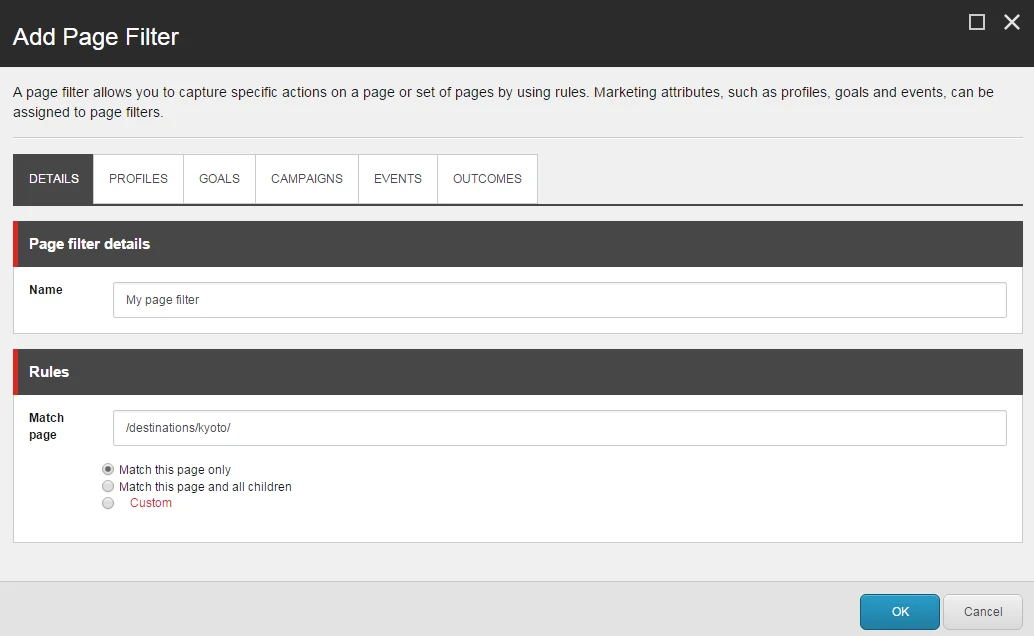
「 ページフィルターを追加」 ダイアログボックスで、ページフィルターの名前を入力し、ルールの 「マッチページ 」欄で、ページフィルターを適用したいウェブページのURLを入力し、メニューから3つのオプションのうち1つを選択します。
- このページのみに合わせる - このページにのみページフィルターを適用します。
- このページとすべての子ページにマッチ する - このページとすべての子ページにページフィルターを適用してください。
- カスタム - ルールセットエディター内の特定のルールセットを使って、マッチングしたいページを設定できます。
-
プロファイル、目標、キャンペーン、イベント、または成果のタブでは、マーケティング属性をすぐにFXM関数に割り当てるか、リボンのFXM機能管理から後で割り当てることができます。
-
OKをクリックします。
-
「保存」をクリックしその後、ホームタブの「FXMアドバンスド」グループで「公開」をクリックして変更を公開します。