エクスペリエンスプロファイルの「ソーシャル」タブの設定
このページの翻訳はAIによって自動的に行われました。可能な限り正確な翻訳を心掛けていますが、原文と異なる表現や解釈が含まれる場合があります。正確で公式な情報については、必ず英語の原文をご参照ください。
エクスペリエンス プロファイル のSocialタブには、Facebook、Twitter、G+、LinkedInの連絡先に関連するソーシャル メディア情報が表示されます。エクスペリエンスプロファイルでソーシャルメディアデータを表示するには、ソーシャル接続モジュールがインストールされている必要があります。Sitecore 8.0では、このモジュールはデフォルトでインストールされます。
このトピックでは、次の方法について説明します。
Twitterのツイートを表示するようにソーシャルタブを設定します
Twitterのツイートを表示するようにソーシャルタブを設定します
「エクスペリエンスプロファイル」の「 Social 」タブにツイートを表示するには、Twitterウィジェットを作成する必要があります。Twitterウィジェットは、Twitterアカウントに機能とアクセシビリティを追加できる小さなアプリケーションです。
ウィジェットを作成するには、アクセス権のある任意のアカウントでTwitterにログインできます。これは、あなた自身のアカウントでも会社のアカウントでもかまいません。TwitterウィジェットをSitecoreの正しい設定ファイルに追加すると、TwitterとSitecore間の接続が確立されます。
Twitterのツイートを表示するようにSocialタブを設定するには:
-
アカウントのユーザー名とパスワードでTwitterにログインします。
-
Profile and settingsをクリックし、Settingsをクリックします。
-
「 Widgets」をクリックします。
-
「 Create new」をクリックします。
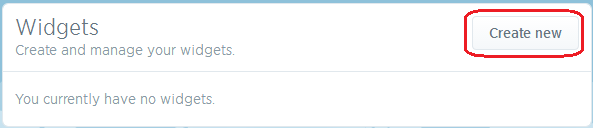
-
デフォルト設定を受け入れ、Create widgetをクリックします。
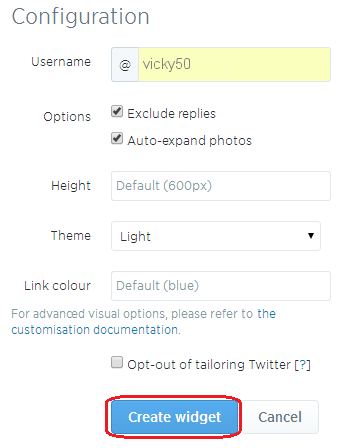
-
ウィジェットIDをコピーします。

Twitterの設定を完了するには、Twitterアプリケーションも作成する必要があります。
TwitterウィジェットIDをSitecoreに追加する
TwitterウィジェットIDをSitecoreに追加する
Twitterのツイートを表示するようにSitecoreを設定するには、TwitterからコピーしたウィジェットIDをSitecoreのソーシャル設定ファイルに追加する必要があります。
TwitterウィジェットIDをSitecoreに追加するには:
-
Webサイトのルート フォルダーで、Socialフォルダーに移動し、Sitecore.Social.ExperienceProfile.configファイルをWebsite\App_Config\Include\Social,して開きます。
-
Sitecore.Social.ExperienceProfile.configファイルで、次のセクションを見つけます。
-
valueパラメーターに、TwitterウィジェットIDを入力します。例えば:
-
表示するツイートの数を設定するには、valueパラメータに数値を入力します。例えば:
-
変更を保存します。
「ソーシャル」タブでTwitterフィードの設定を確認します
「ソーシャル」タブでTwitterフィードの設定を確認します
エクスペリエンスプロファイルダッシュボードでは、「 Social 」タブでTwitterが正しく設定されていることを確認できます。
Twitterが正しく設定されていることを確認するには、次の手順を実行します。
-
エクスペリエンスプロファイルの検索ページを開きます。
-
連絡先を選択し、そのエクスペリエンスプロファイルを開きます。
-
Socialタブで、Twitterサブタブをクリックし、Recent Activityパネルを展開します。この連絡先の最新のツイートが表示されます。
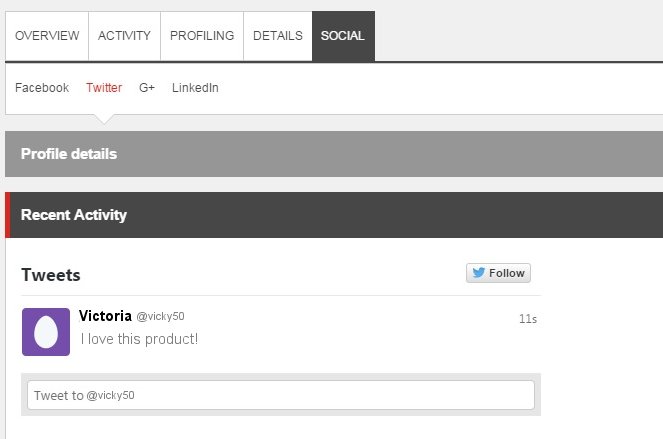
Socialタブが表示されない場合は、ソーシャル接続モジュールが正しくインストールされていることを確認してください。ツイートが表示されない場合は、このトピックのすべての手順に正しく従ったことを確認してください。