インポートウィザードを設定して、カスタムコンタクトファセットを含める
このページの翻訳はAIによって自動的に行われました。可能な限り正確な翻訳を心掛けていますが、原文と異なる表現や解釈が含まれる場合があります。正確で公式な情報については、必ず英語の原文をご参照ください。
リスト マネージャーでは、マーケターがCSVファイルからコンタクトをインポートするときに、インポートされたファイルのフィールドを次のデフォルトのSitecoreフィールドにマッピングできます。
-
識別子
-
アドレス
-
名前
-
名字
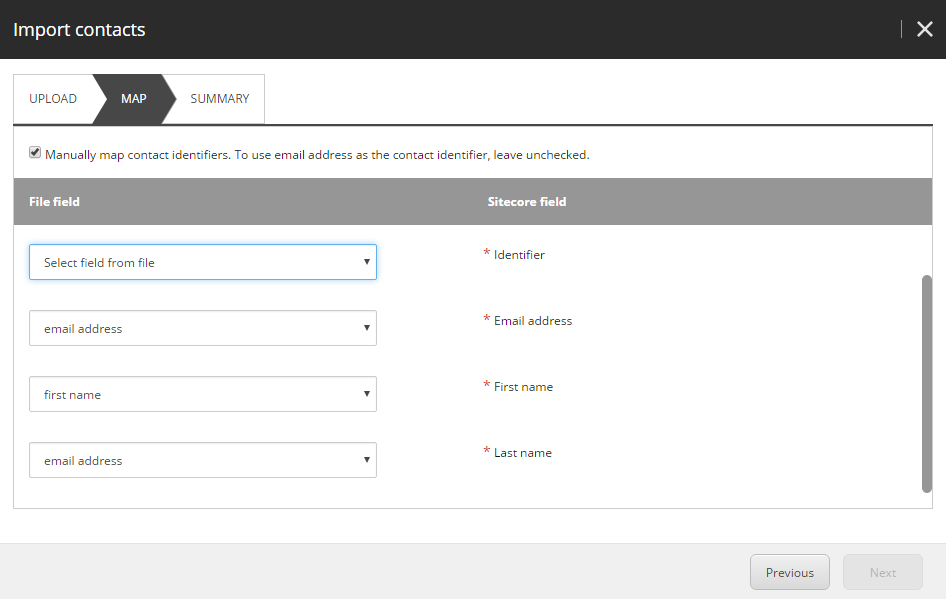
マーケターがインポートしたファイル フィールドをマッピングするために追加のSitecoreフィールドが必要な場合は、Import contactsウィザードを拡張して以下を含めることができます。
-
Predefined contact facets – Sitecore.Analytics.Model.configファイルのsitecore/model/entities/contact/facetsセクションでは、Import contactsウィザードに追加できる定義済みのコンタクト ファセットを確認できます。
-
個人的
-
アドレス
-
メール
-
電話番号
-
画像
-
コミュニケーションプロファイル
-
設定
-
-
New custom contacts facets – カスタムコンタクトファセットを作成し 、モデルコンフィギュレーションを更新してImport contactsウィザードに含めることができます。
このトピックには、次の方法が含まれています。
事前定義されたファセットをマッピングフィールドとして追加します
事前定義されたファセットをマッピングフィールドとして追加します
Import contactsウィザードを拡張して、定義済みのファセットをSitecoreマッピング フィールドとして表示するには、まずコンテンツ エディターで定義済みのファセットの新しいインポート モデル フィールドを作成してから、Sitecore.Analytics.configファイルを更新する必要があります。
事前定義ファセットをマッピング・フィールドとして追加するには:
-
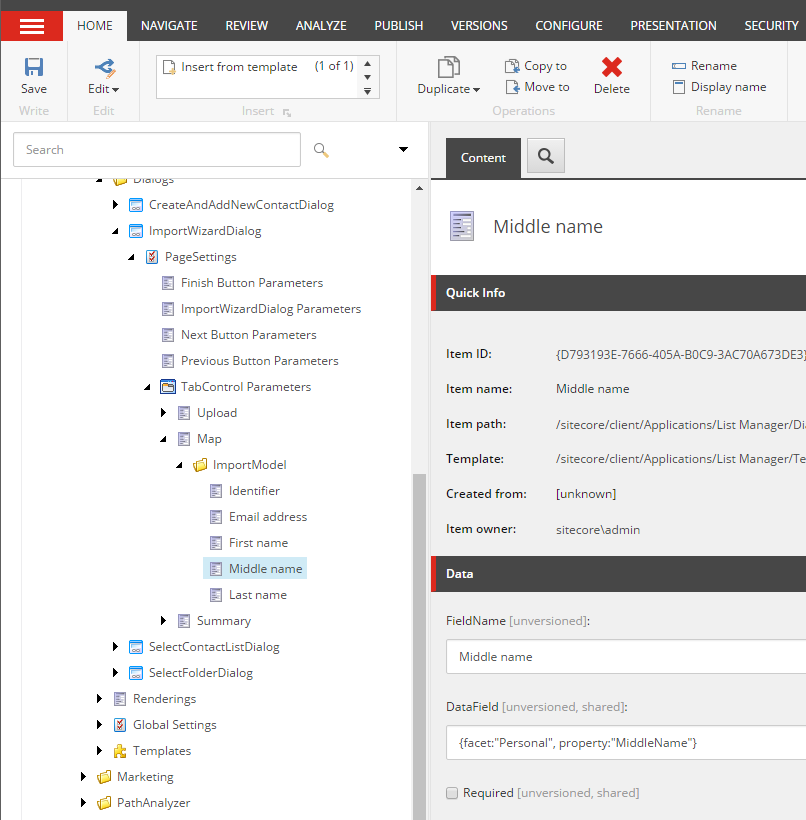
Coreデータベースのコンテンツ エディタで、ImportModelフォルダ (/sitecore/client/Applications/List Manager/Dialogs/ImportWizardDialog/PageSettings/TabControl Parameters/Map/ImportModel) に移動します。
-
ImportModelFieldテンプレートに基づいて新しいインポートモデルフィールドアイテムを作成します。これを行うには、ImportModelフォルダーで、既存のアイテムの1つを複製し、次の手順に従って変更します。
-
新しいアイテムのFieldNameフィールドで、Import contactsウィザードに表示するSitecoreマッピング フィールドの名前を指定します。
-
In the DataFieldフィールドで、ファセット内のプロパティの名前をJSON形式で指定します。次のいずれかの例を使用してDataFieldを設定します。
-
Direct Mappingデスティネーションオブジェクトに直接マップします。たとえば、次のようになります。
Identifiers.Identifier
-
Facet Mappingファセットを取得し、そのプロパティを設定します。たとえば、次のようにします。
{facet:"Personal",property:"FirstName"}
-
Preferred Entry Faced Mapper Preferred要素ディクショナリ エントリを作成し、そのプロパティを設定します。
{facet:"Emails",preferred:true,entryProperty:"SmtpAddress"}
-
-
対応するプロセッサをSitecore.Analytics.configファイルに追加するには、Sitecore.Analytics.configファイルの <analytics.bulk.contact> セクションで、次のように対応するプロセッサをupdateFieldsパイプラインに追加します。
メモ
プロセッサ ( Personal infoとEmail addresses ) は既にリスト マネージャーによって処理されているため、登録する必要はありません。
新しいカスタム取引先担当者ファセットを新しいマッピング フィールドとして追加する
新しいカスタム取引先担当者ファセットを新しいマッピング フィールドとして追加する
Import contactsウィザードを拡張してカスタム連絡先ファセット ( CompanyNameなど) を表示するには、まず新しいカスタム連絡先ファセットを作成し、次にカスタム連絡先ファセットをSitecore.Analytics.Model.configファイルに登録し、新しいインポート モデル フィールドを作成してから、最終的にSitecore.Analytics.configファイルを更新する必要があります。
新しいカスタムコンタクトファセットを新しいマッピングフィールドとして追加するには、次のようにします。
-
新しいカスタムコンタクトファセットを作成する場合は、次のクラスを使用して、新しいクラスライブラリプロジェクト (CustomFacetsなど) を作成します。
-
Sitecore.Analytics.Model.configファイルで、作成したカスタム連絡先ファセットを登録します。
-
sitecore/model/elementsセクションで、次の要素を登録します。
-
sitecore/model/entities/contact/facetsセクションで、作成した新しいカスタム ファセットを追加します (例:
-
-
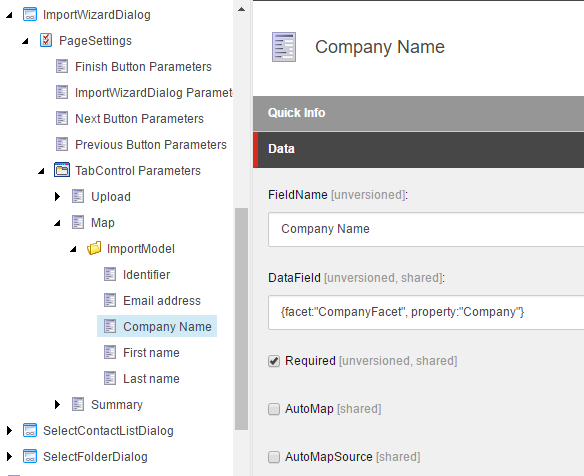
コアデータベースのImportModelフォルダー (/sitecore/client/Applications/List Manager/Dialogs/ImportWizardDialog/PageSettings/TabControl Parameters/Map/ImportModel) で、ImportModelFieldテンプレート (/sitecore/client/Applications/List Manager/Templates/ImportModelField) に基づいて、新しいファセットの新しいインポート モデル フィールド アイテムを作成します。
-
新しいアイテムのFieldNameフィールドで、Import contactsウィザードのSitecoreマッピング フィールドの名前を指定します。
-
In the DataFieldフィールドで、カスタムファセット内のプロパティの名前をJSON形式で指定します。例えば:
-
Direct Mappingデスティネーションオブジェクトに直接マップします。たとえば、次のようになります。
Identifiers.Identifier
-
Facet Mappingファセットを取得し、そのプロパティを設定します。たとえば、次のようにします。
{facet:"Personal",property:"FirstName"}
-
Preferred Entry Faced Mapper Preferred要素ディクショナリ エントリを作成し、そのプロパティを設定します。
{facet:"Emails",preferred:true,entryProperty:"SmtpAddress"}
-
-
新しいファセットを登録したら、対応するプロセッサをSitecore.Analytics.configファイルに追加するには、Sitecore.Analytics.configファイルの <analytics.bulk.contact> セクションで、プロセッサをupdateFieldsパイプラインに追加します。たとえば、次のようにします。