アイテムのレイアウトを編集する
このページの翻訳はAIによって自動的に行われました。可能な限り正確な翻訳を心掛けていますが、原文と異なる表現や解釈が含まれる場合があります。正確で公式な情報については、必ず英語の原文をご参照ください。
バージョン管理されたレイアウトを使用すると、次のことが可能になります。
-
アイテムのレイアウトの指定
-
アイテムのレイアウトをリセットする
アイテムのレイアウトの指定
アイテムのレイアウトの指定
Content Editor,では、アイテムの共有レイアウトとバージョン対応レイアウトを指定できます。
-
Presentationタブで、「Details」をクリックします。
-
Layout Detailsダイアログの「Shared Layout」タブで、アイテムのすべてのバージョンに適用されるレイアウトの詳細を編集します。
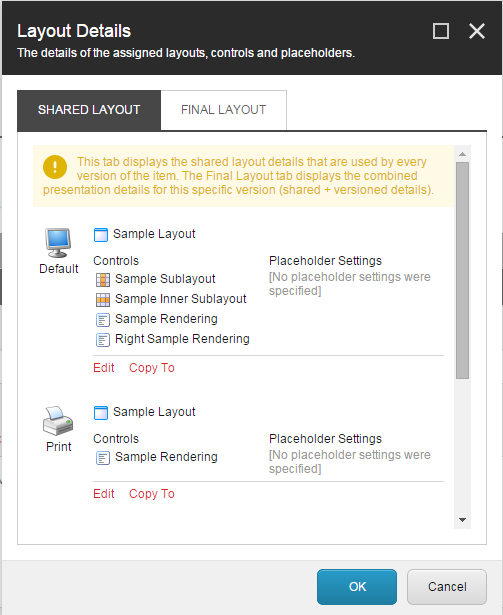
-
「 OK 」をクリックして保存し、ダイアログを閉じます。
-
コンテンツ エディターで、アイテムの言語とバージョンを選択します。
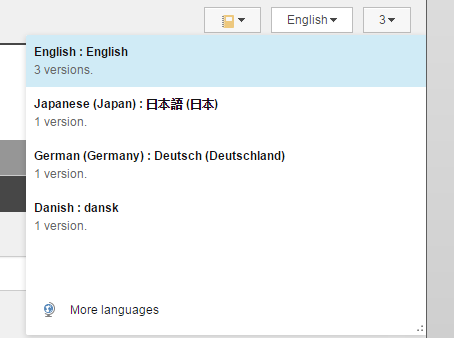
-
Layout Detailsをもう一度開き、Final Layoutタブで、アイテムの言語バージョンのレイアウトの詳細を編集します。
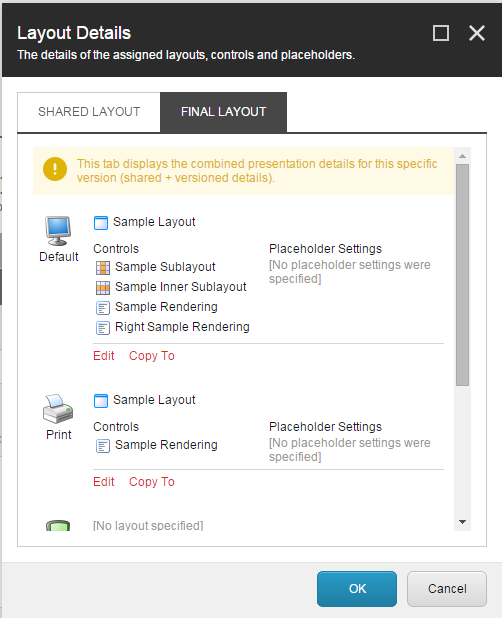
Sitecoreは、選択したバージョンと言語に対してこのタブで指定したレイアウトのみを使用します。
アイテムのレイアウトをリセットする
アイテムのレイアウトをリセットする
アイテムのレイアウトをリセットできます。バージョン対応レイアウトをリセットすると、最終的なレイアウトはアイテムの共有レイアウトと同じになります。
バージョン対応レイアウトは、次の方法でリセットできます。
-
アイテムの現在のバージョンのバージョン対応レイアウトのみをリセットします。
-
アイテムの現在選択されている言語のすべてのバージョンのバージョン対応レイアウトをリセットします。
-
すべての言語のすべてのバージョンのバージョン対応レイアウトをリセットします。
共有レイアウトは、そのアイテムの基になっているデータ テンプレートの標準値アイテムで定義されたレイアウトにリセットできます。
アイテムのレイアウトをリセットするには、Content Editorで次の操作を行います。
-
Presentationタブで、「Reset」をクリックします。
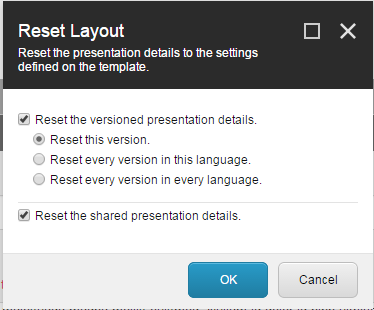
-
Reset Layoutダイアログで、「Reset the versioned presentation details」または「Reset the shared presentation details」、あるいは両方を選択し、「OK」をクリックします。