エクスペリエンス分析への履歴データのインポート
このページの翻訳はAIによって自動的に行われました。可能な限り正確な翻訳を心掛けていますが、原文と異なる表現や解釈が含まれる場合があります。正確で公式な情報については、必ず英語の原文をご参照ください。
Sitecore Experience Platformでは、Experience Database (xDB) は、Experience Analyticsレポートに含めることができるコンタクト インタラクションの連続ストリームを処理します。
デフォルトでは、エクスペリエンス分析は履歴データを無視し、新しいインタラクションのみを処理します。新しいインタラクションとは、xAnalyticsセグメントのデプロイ日以降に保存されたインタラクションです。
既存のインストールから新しいバージョンのSitecoreにアップグレードする場合、特にアップグレード後に、エクスペリエンス分析レポートに含める履歴インタラクションが多数ある場合があります。このような状況では、すべての履歴データを抽出するプロセスは非常にリソースを大量に消費し、パフォーマンスに悪影響を与える可能性があります。
Sitecore 8.1 Update-2以降、履歴データを手動でインポートする必要はありません。
これは、\Website\App_Config\Include\ExperienceAnalyticsフォルダーにあるSitecore.ExperienceAnalytics.ReAggregation.configファイルとSitecore.ExperienceAnalytics.ReAggregation.Scheduling.configファイルを有効にすると、自動的に行われます。
レポートの役割でこれらの設定ファイルを有効にすると、再構築プロセスが自動化され、セグメントのデプロイ日を変更する必要がなくなります。
履歴データをエクスペリエンス分析にインポートするには:
-
Webブラウザで、/Sitecore/admin/rebuildreportingdb.aspxページを実行して、レポート データベースの再構築プロセスを開始します。
-
再構築プロセスが完了したら、SQL Serverで、セグメントが再構築されたことを示す適切なコード2でstatus列を更新します。
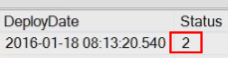
再集約構成ファイルが有効になっている場合は、これにより自動的に更新されます。
設定
設定
管理者は、トリガー時間パラメーターを変更することにより、再集計プロセスを開始する時刻を変更できます。一度に複数のセグメントをインポートする場合は、これを適切な時間にスケジュールすることが必要な場合があります。
トリガー時間パラメータを設定するには:
-
\Website\App_Config\Include\ExperienceAnalyticsフォルダーで、テキスト エディターを使用して、Sitecore.ExperienceAnalytics.ReAggregation.Scheduling.configファイルを開きます。
-
<reAggregationAgentノードに移動します。
-
triggerHourパラメーターに、値を時間単位で入力します (例: 9.00 amの場合は9)。
このパラメータは、再集約エージェントが新しいセグメントを含め始める時間を設定します。