コレクション・データベースへの接続の確認
このページの翻訳はAIによって自動的に行われました。可能な限り正確な翻訳を心掛けていますが、原文と異なる表現や解釈が含まれる場合があります。正確で公式な情報については、必ず英語の原文をご参照ください。
Sitecore Experience Databaseを初めてインストールするときは、事前定義されたWebサイトはありません。MongoDBへの接続があることをテストするには、空白のWebサイトへのローカル アクセスを生成する必要があります。訪問は、コレクションデータベースに新しいインタラクションとして表示されます。
Sitecore CMS接続文字列をテストするには、まずWebブラウザーでWebサイトを開き、Sitecoreデスクトップにログインできることを確認します。
MongoDBコレクション データベースへの接続が正常に確立されたことを確認するには、次の操作を行う必要があります。
-
MongoDBを開き、Webサイトにローカルアクセスします
-
セッション終了のデフォルトのタイムアウト設定の変更
-
MongoDBでインタラクションドキュメントを確認する
-
ファクト テーブルとディメンション テーブルにデータが含まれていることを確認します
MongoDBを開き、Webサイトにローカルアクセスします
MongoDBを開き、Webサイトにローカルアクセスします
インタラクションがコレクションデータベースに正しく表示されることを確認するには:
-
MongoDBデータベースを起動し、MongoDBクライアント (MongoVUEなど) を開いて、適切なデータベースに接続します。
-
MongoVUEでは、連絡先がWebサイトにアクセスする前に、一部のコレクションのみが表示されることがわかります。
たとえば、次のスクリーンショットでは、Analyticsデータベースは表示されますが、コレクションは含まれていません。
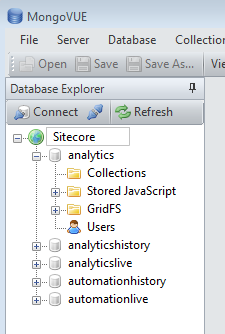
連絡先とインタラクションのコレクションは、Webサイトが訪問されるまで表示されません。
-
Webサイトのテストページにアクセスしてから、MongoDBを更新します。
分析データベースを展開し、次にCollectionsノードを展開します。
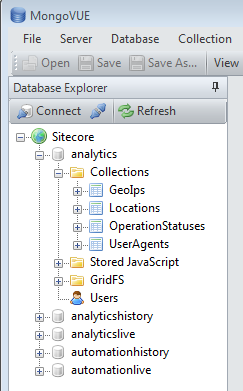
この例では、ブラウザとシステムの情報に関連する4つの新しいコレクションが表示されますが、インタラクションや連絡先のコレクションはありません。
セッション終了のデフォルトのタイムアウト設定の変更
セッション終了のデフォルトのタイムアウト設定の変更
テスト訪問を行った後、セッションがタイムアウトし、MongoDBが最新の変更で更新されるまで20分待つ必要があります。テスト目的で、このデフォルトのタイムアウト設定を変更して、データの表示を高速化することができます。
デフォルトのタイムアウト設定を変更するには:
-
Websiteフォルダーで、web.configファイルを開きます。
-
<sessionStateノードに移動します。
-
セッション終了のデフォルトのタイムアウト設定を20分から1分に変更します。
デフォルトのタイムアウト設定を変更するのは、テスト目的でのみ使用することが重要です。最適なパフォーマンスを得るには、できるだけ早くデフォルトのセッション終了タイムアウト設定を復元します。
MongoDBでインタラクションドキュメントを確認する
MongoDBでインタラクションドキュメントを確認する
デフォルトのセッション終了タイムアウト設定を変更した後、WebサイトにアクセスしてからMongoDBを更新します。インタラクションデータは、1分後にMongoDBドキュメントに表示されます。
-
MongoDBデータベースを再度更新します。しばらくすると、MongoDBに追加された連絡先、デバイス、インタラクションの各コレクションが表示されます。
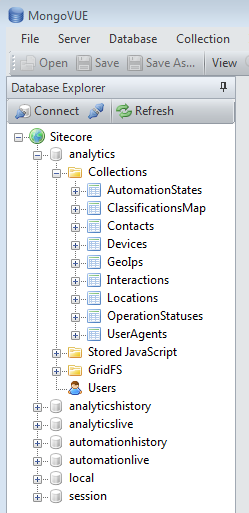
-
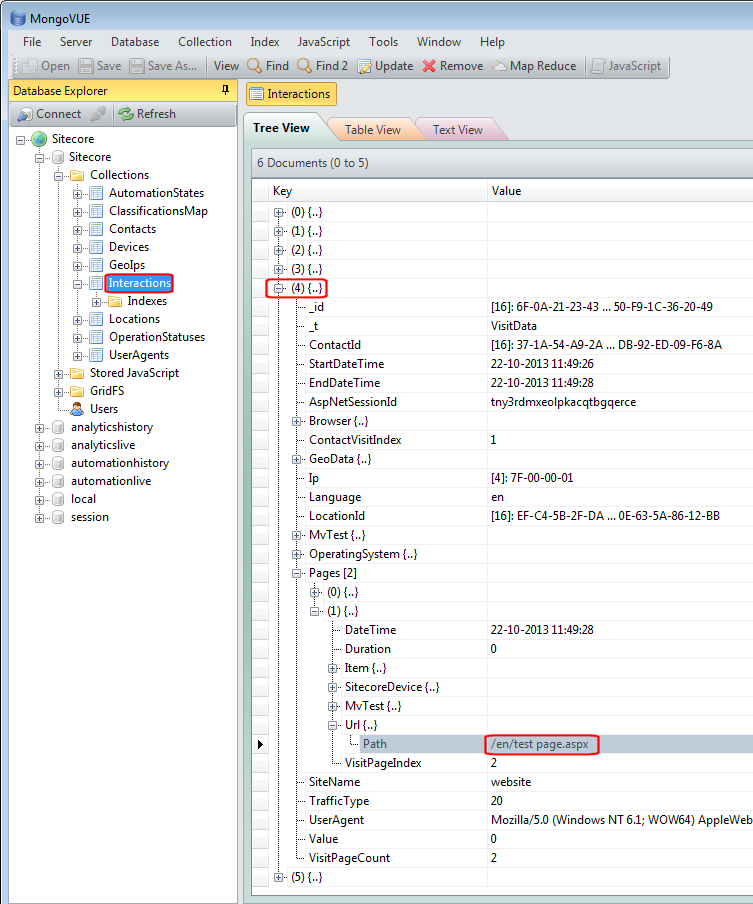
Interactionsを右クリックし、Viewをクリックして、Webサイトでのすべてのインタラクションを表示します。
次の例では、5つのインタラクションがコレクションに格納されています。これらのインタラクションのいずれかを展開すると、アクセスしたページに関連するデータが表示されます。次のスクリーンショットの訪問は、2つのページ ビューで構成されています。
ファクト テーブルとディメンション テーブルにデータが含まれていることを確認します
ファクト テーブルとディメンション テーブルにデータが含まれていることを確認します
ファクト表とディメンション表に事前集計データが含まれていることを確認する前に、コレクション・データベースにデータが保管されていること、および処理サーバー が正しく構成されていることを確認してください。
-
SQL Serverファクト テーブルの1つ ( Fact_PageViewsなど) に対してクエリを実行し、すべての行を表示してデータが含まれていることを確認します。テーブルに分析データが含まれている場合、処理レイヤーは正しく機能しています。
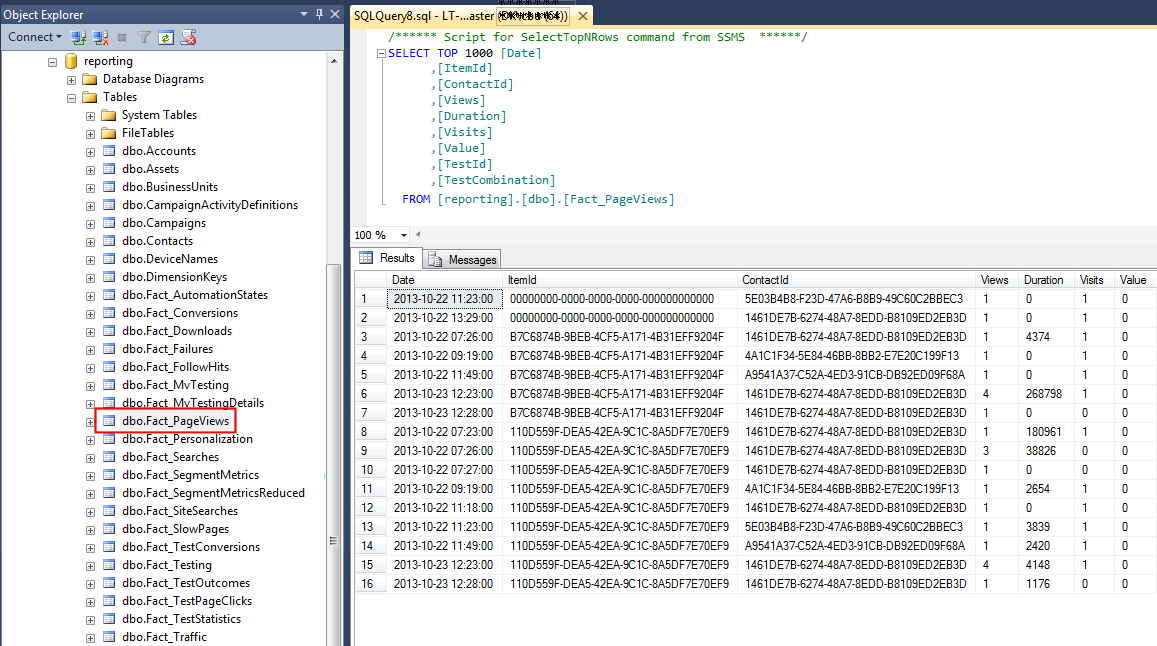
Fact_ tablesにデータが表示されない場合は、処理サーバー上のConnectionStrings.configを調べて、MongoDBへの分析接続ストリングが正しく構成されているかどうか、およびコレクション・データベースにデータがあることを確認します。