チュートリアル: Azure Cognitive Searchを構成する
このページの翻訳はAIによって自動的に行われました。可能な限り正確な翻訳を心掛けていますが、原文と異なる表現や解釈が含まれる場合があります。正確で公式な情報については、必ず英語の原文をご参照ください。
Azure Cognitive Searchは将来廃止され、Sitecoreは将来のリリースでこのサービスのサポートを提供しなくなります。
Azure Cognitive SearchをSitecoreと共に使用するには、まずAzure Cognitive SearchサービスをSitecoreインスタンスで設定する必要があります。次のセクションに取り組み、Azure Cognitive Searchサービスを構成します。
検索サービスを作成する
検索サービスを作成する
Azureで検索サービスを作成するには、次の手順に従います。
-
Azureポータルにログインし、More servicesをクリックして、検索サービスを作成します。
-
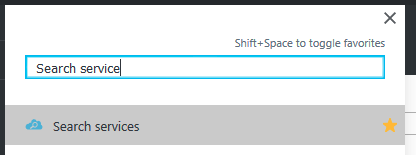
FilterフィールドにSearch serviceと入力し、Search servicesをクリックします。
-
Search servicesウィンドウで、Addをクリックします。

-
New Search Serviceウィンドウで、次の操作を行います。
-
Search Serviceインスタンスの名前を指定します。
-
お客様に適したサブスクリプションの種類をお選びください。
-
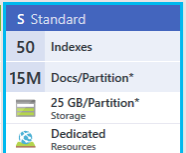
お客様に適した適切なリソース グループ、場所、価格レベルを選択します。
メモSitecoreは15の検索インデックスを使用しているため、最低でもStandardの価格帯が必要です。
-
-
Search Serviceインスタンスを設定したら、Createをクリックします。
-
新しく作成した検索サービスを開き、Settings、Keysをクリックします。
-
Primary admin keyまたはSecondary admin keyをapiKeyパラメーターにコピーします。どのキーを使用するかは関係ありませんが、キーは接続文字列で使用されます。
接続文字列の書式設定
接続文字列の書式設定
Cloud Searchのデフォルトの接続文字列名はcloud.searchで、次の情報が含まれています。
-
serviceUrl – 検索サービスAPIのHTTPS URL (https://dk-test.search.windows.netなど)。
-
apiVersion – 日付形式に従います (例: 2015-11-11 ( APIバージョンの詳細を参照)。
-
apiKey – Azure管理ポータルから取得したサービスの管理者キー。
サポートされている最新バージョンは2017-11-11です。サポートされているその他のバージョンについては、Azure Searchの互換性テーブルを参照してください。
接続文字列の形式は次のとおりです。
Azure Cognitive Search for xConnectでは、この機能はサポートされていません。
geoレプリケートされたシナリオ
Sitecoreは、地理的にレプリケートされたシナリオでSearchサービスをサポートしています。このタイプのシナリオを使用するには、次のようにします。
-
2つ以上のSearch Serviceインスタンスを作成します。
-
パイプ区切り記号 (|) を使用して接続文字列を追加します。 searchservice1とsearchservice2の2つの検索サービスがあり、それらをgeoレプリケートされたシナリオで使用する場合は、次の接続文字列を使用する必要があります。
高度なスケーリング シナリオ
高度なスケーリング シナリオでは、インデックスに専用の検索サービスを使用することをお勧めします。これを設定するには:
-
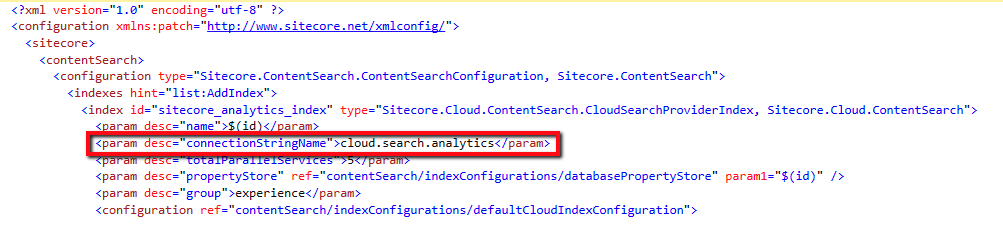
新しい接続文字列 ( cloud.search.analyticsなど) を追加します。
-
対応するインデックスを次の接続文字列名で構成します。
設定ファイルを設定する
設定ファイルを設定する
クラウド検索プロバイダーは、SolrやLuceneと同じ構成パターンに従い、Azure固有の設定を別の構成ファイルにまとめます。Azure Cognitive Searchを設定するには、まずすべてのLuceneまたはSolr構成ファイルを無効にし、対応するクラウド構成ファイルを有効にする必要があります。
デフォルトでは、SitecoreはLucene検索プロバイダーを有効にして配布されます。
Azure Cognitive Searchがenabled 、Luceneがdisabledになるように、構成ファイルを切り替える必要があります。
-
次の *.Azure.Index* ファイルを有効にするには、.disabled拡張子を削除します。
-
Sitecore.ContentSearch.Azure.DefaultIndexConfiguration.config.disabled
-
Sitecore.ContentSearch.Azure.Index.Analytics.config.disabled
-
Sitecore.ContentSearch.Azure.Index.Core.config.disabled
-
Sitecore.ContentSearch.Azure.Index.Master.config.disabled
-
Sitecore.ContentSearch.Azure.Index.Web.config.disabled
-
Sitecore.ContentTesting.Azure.IndexConfiguration.config.disabled
-
Sitecore.FXM.Azure.DomainsSearch.DefaultIndexConfiguration.config.disabled
-
Sitecore.FXM.Azure.DomainsSearch.Index.Master.config.disabled
-
Sitecore.FXM.Azure.DomainsSearch.Index.Web.config.disabled
-
Sitecore.ListManagement.Azure.Index.List.config.disabled
-
Sitecore.ListManagement.Azure.IndexConfiguration.config.disabled
-
Sitecore.Marketing.Azure.Index.Master.config.disabled
-
Sitecore.Marketing.Azure.Index.Web.config.disabled
-
Sitecore.Marketing.Azure.IndexConfiguration.config.disabled
-
Sitecore.Marketing.Definitions.MarketingAssets.Repositories.Azure.Index.Master.config.disabled
-
Sitecore.Marketing.Definitions.MarketingAssets.Repositories.Azure.Index.Web.config.disabled
-
Sitecore.Marketing.Definitions.MarketingAssets.Repositories.Azure.IndexConfiguration.config.disabled
-
Sitecore.Social.Azure.Index.Master.config.disabled
-
Sitecore.Social.Azure.Index.Web.config.disabled
-
Sitecore.Social.Azure.IndexConfiguration.config.disabled
-
-
次のLucene *.Lucene.Indexファイルをすべて無効にするには、.disabled拡張子を追加します。
-
Sitecore.ContentSearch.Lucene.DefaultIndexConfiguration.config
-
Sitecore.ContentSearch.Lucene.Index.Analytics.config
-
Sitecore.ContentSearch.Lucene.Index.Core.config
-
Sitecore.ContentSearch.Lucene.Index.Master.config
-
Sitecore.ContentSearch.Lucene.Index.Web.config
-
Sitecore.ContentTesting.Lucene.IndexConfiguration.config
-
Sitecore.FXM.Lucene.DomainsSearch.DefaultIndexConfiguration.config
-
Sitecore.FXM.Lucene.DomainsSearch.Index.Master.config
-
Sitecore.FXM.Lucene.DomainsSearch.Index.Web.config
-
Sitecore.ListManagement.Lucene.Index.List.config
-
Sitecore.ListManagement.Lucene.IndexConfiguration.config
-
Sitecore.Marketing.Lucene.Index.Master.config
-
Sitecore.Marketing.Lucene.Index.Web.config
-
Sitecore.Marketing.Lucene.IndexConfiguration.config
-
Sitecore.Marketing.Definitions.MarketingAssets.Repositories.Lucene.Index.Master.config
-
Sitecore.Marketing.Definitions.MarketingAssets.Repositories.Lucene.Index.Web.config
-
Sitecore.Marketing.Definitions.MarketingAssets.Repositories.Lucene.IndexConfiguration.config
-
Sitecore.Social.Lucene.Index.Master.config
-
Sitecore.Social.Lucene.Index.Web.config
-
Sitecore.Social.Lucene.IndexConfiguration.config
-
Sitecore.Speak.ContentSearch.Lucene.configSitecore.Marketing.Definitions.MarketingAssets.Repositories. Lucene.Index.Web.config
-
Sitecore.Marketing.Definitions.MarketingAssets.Repositories. Lucene.IndexConfiguration.config
-
Sitecore.Social.Lucene.Index.Master.config
-
Sitecore.Social.Lucene.Index.Web.config
-
Sitecore.Social.Lucene.IndexConfiguration.config
-
Sitecore.Speak.ContentSearch.Lucene.config
-
インデックスを再構築する
インデックスを再構築する
Sitecoreが完全に動作するように、インデックスを再構築する必要があります。
インデックスを再構築するには、次のようにします。
-
Sitecoreログイン ページ (http:// {your_instance}/sitecore/login) に移動し、管理者の資格情報でログインします。
-
Sitecore LaunchpadでControl Panelをクリックし、Indexing managerを選択します。
-
すべてのインデックスを選択して再構築するには、Indexing ManagerページでSelect all、Rebuildの順にクリックします。
手記インデックスの再構築は時間のかかる操作であり、15分以上かかる場合があります。
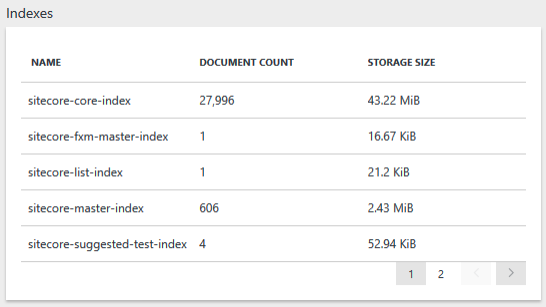
インデックスが再構築されると、Sitecore検索インデックスがAzureポータルのSearch serviceウィンドウに表示されます。
Azureフィールドの種類をマップする
Azureフィールドの種類をマップする
Azure Cognitive Searchでは、次の エンティティ データ モデル (EDM) フィールドの種類が使用されます。表を参照して、フィールドタイプが正しくマッピングされていることを確認してください。
|
Field type |
Description |
|---|---|
|
Edm.String |
オプション: 全文検索用にトークン化できるテキスト (単語区切り、ステミングなど)。 |
|
Collection(Edm.String) |
全文検索用にトークン化できる文字列の一覧。コレクション内のアイテム数に上限はありませんが、ペイロード サイズの16 MBの上限がコレクションに適用されることに注意してください。 |
|
Edm.Boolean |
trueまたはfalseの値が含まれます。 |
|
Edm.Int32 |
32ビット整数値が含まれます。 |
|
Edm.Int64 |
64ビット整数値が含まれます。 |
|
Edm.Double |
倍精度の数値データを使用します。 |
|
Edm.DateTimeOffset |
日付と時刻の値は、次のようにOData V4形式で表されます。 yyyy-MM-ddTHH:mm:ss.fffZ yyyy-MM-ddTHH:mm:ss.fff+|-HH:mm. 手記 DateTimeフィールドの精度はミリ秒に制限されています。ミリ秒未満の精度を持つDateTime値をアップロードすると、戻り値はミリ秒に切り上げられます。 2015-04-15T10:30:09.7552052Z次のように返されます。 2015-04-15T10:30:09.7550000Z. |
.NetとSitecoreの間のさまざまなタイプのマッピングを定義する方法については、sitecore\contentsearch\indexConfigurations\defaultCloudIndexConfiguration\CloudTypeMapperに移動し、Sitecore.ContentSearch.Cloud.DefaultIndexConfiguration.configファイルを開きます。
すべてのカスタムフィールドのmap要素は、次のように定義する必要があります。
マップフィールド
マップフィールド
コンポーネントが使用するすべてのフィールドをインデックス設定セクションの下にリストする場合は、次のようにリストすることをお勧めします。
-
sitecore\contentSearch\configuration\indexes\index\configuration\fieldMap
サポートされている属性は次のとおりです。
|
Attribute |
Description |
|---|---|
|
fieldName |
LuceneとSolrに定義されているフィールドの名前。 |
|
cloudFieldName |
Cloudに定義されているフィールド名。文字、数字、アンダースコアのみを含めることができます。 手記 最初の文字は文字である必要があります。 |
|
boost |
boost属性を使用して、1つのフィールドを他のフィールドよりも重要度を付けます。 |
|
format |
この属性は、DateTimeタイプのフィールドに対して構成する必要があります。サポートされている値は yyyy-MM-ddTHH:mm:ss.fffZ. |
|
settingType |
settingTypeプロパティは、次の条件を満たす必要があります。Sitecore.Cloud.ContentSearch.CloudSearchFieldConfiguration, Sitecore.Cloud.ContentSearch |
Azure Cognitive Searchのサポート
Azure Cognitive Searchのサポート
Azure Cognitive Searchのサポート リファレンスを使用して、クエリのサポートとファセット サポートを正しく構成してください。