---
title: "攻略:SolrCloudの設定方法"
slug: "walkthrough--setting-up-solrcloud"
abstract: "SitecoreでSolrCloudの設定方法を学びましょう。"
---
# 攻略:SolrCloudの設定方法
SitecoreはSolrCloud(Solrスケールド環境)をサポートしています。このウォークスルーでは、Sitecoreを検索プロバイダーとしてSolrCloudを使用する設定方法を説明します。SolrCloud自体のインストール方法は示していません。
> !注xConnect検索インデックスとContent Searchインデックスには別々のSolrサーバーを使用することが可能です。
> !注どのバージョンが自分のSitecore XPと互換性があるかは[Solrの互換性表](https://support.sitecore.com/kb?id=kb_article_view&sysparm_article=KB0227897) を確認してください。
このウォークスルーでは、以下の方法を説明します:
- SolrCloudファームを作成する
- 設定をZookeeperにアップロードしてください
- コレクションを作成する
- SitecoreをSolrCloudを使用するように設定する
- Solrスキーマを埋める
- SSLのサポートを有効にする
## SolrCloudファームを作成する
SolrCloudファームを作成するには:
- [Solrのウェブサイト](https://lucene.apache.org/solr/)にあるお使いのSolrバージョンの指示に従って、Solrをインストールし、2つ以上のSolrノードと1つ以上の外部Zookeeperアンサンブルを組み合わせてスケールされた環境を作成します。
> !注このウォークスルーは、2つのSolrノードと1つのZookeeperアンサンブルからなる単純なクラスターを前提としています。
## 設定をZookeeperにアップロードしてください
ZookeeperにSolrの設定をアップロードするには以下の手順に従ってください:
1. 設定したSolrノードの一つで、server\\solr\\configsetsの下にあるconfigsetフォルダを見つけて\_defaultフォルダを複製し、sitecore\_configsに名前を変えます。
2. sitecore\_configs/conf/solrconfig.xmlファイル でautoCreateFields設定をfalse (update.autoCreateFields:false)に設定してください。
3. この新しいフォルダで、confフォルダ内のmanaged-schemaファイルを開き、以下の手順を踏みます。
- idの値を\_uniqueidに設定します。
- フィールドセクションで、次のフィールド構成を追加してください。\_uniqueid:
4. フォルダで以下のコマンドを実行します:
solr zk upconfig -d \\sitecore\_configs -n sitecore -z
## コレクションを作成する
Solrの設定をZookeeperにアップロードしたら、コレクションを作成できます。
コレクションを作成するには:
1. 作成したノードの一つを使って、Solr管理UIの**コレクション** ページに移動します。
2. **コレクションを追加**をクリックします。
3. **設定セット**欄でsitecoreコレクションをクリックします。
4. 以下のフィールドを示すように指定します:
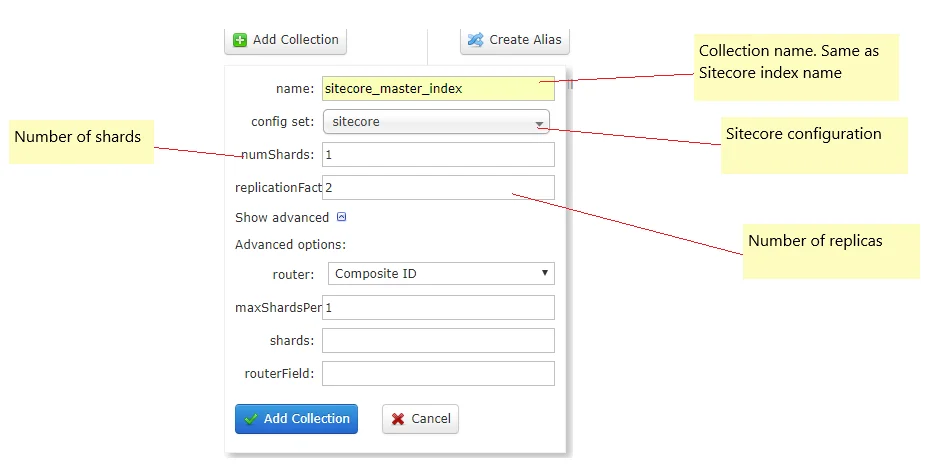
5. これをすべてのSitecoreインデックスで繰り返します。
## SitecoreをSolrCloudを使用するように設定する
Sitecoreはロードバランサーに接続しなければならず、ロードバランサーはSolrノードのフェイルオーバーを処理しなければなりません。
Sitecoreを検索プロバイダーとしてSolrCloudを使用するように設定するには、以下の手順に従ってください:
1. App\_Config\\ConnectionStrings.configファイルを開いてください
2. solr\`\`.searchキーの値を指定し、トークンをsolrCloud=true加算します。
基本的な認証を設定したい場合は、接続文字列に認証情報を追加する必要があります。例えば:
> !注上記の例ではロードバランサーのホスト名はlocalhostです。必要に応じて置き換えてください。
## Solrスキーマを埋める
Solrスキーマを埋めるために:
1. **Sitecoreコントロールパネル**を開きます。
2. 「**POPULATE SORマネージドスキーマ**」をクリックします。
3. すべてのインデックスを選択して「**ポピュレート」**をクリックします。
## SSLのサポートを有効にする
SolrでSSLを有効にしている場合、以下の条件を満たす必要があります:
- ConnectionStrings.configファイルでは、contentSearch.solr接続文字列が*https* URLであることを確認しましょう。