---
title: "ウォークスルー:カスタマイズされたエディターレンダリングの追加"
slug: "walkthrough--adding-a-customized-editor-rendering"
abstract: "オブジェクトレンダリングを設定し、Document Publisherのユーザーが幅、高さ、位置などのオブジェクト設定を調整できるようにします。"
---
# ウォークスルー:カスタマイズされたエディターレンダリングの追加
Document Publisherのユーザーが文書内のテキストおよび画像フレームの内容を変更できるようにするために、オブジェクトレンダリングはSitecore.Odg.configファイル(Website/App\_Config/Include/PXM/Sitecore)で設定されています。Odg.config。デフォルトでは、Sitecore.Odg.configファイルにはテキストおよび画像フレームの内容を変更するキーが含まれています。
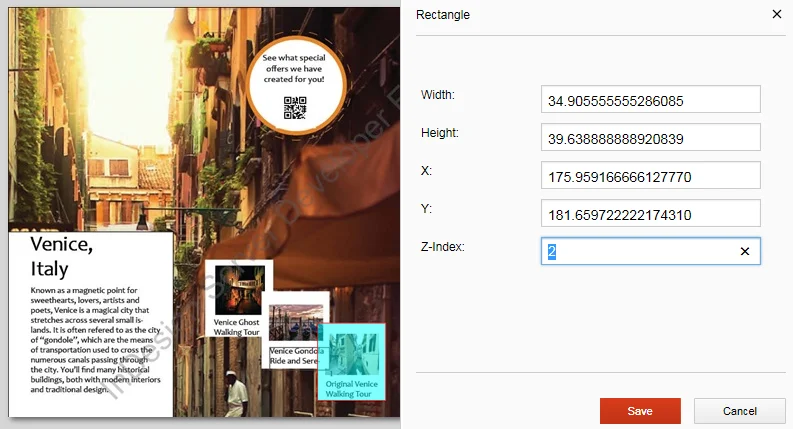
このウォークスルーでは、ODGのDocument Publisherモジュールで編集機能を追加する方法を説明します。このウォークスルーの例では、図形のZインデックスを編集できる機能を追加する方法が示されており、これによりDocument Publisherユーザーがページ上の図形の位置を配置できます。Zインデックスでは、各コンテンツ項目に番号を割り当てることができます。数字の大きいアイテムは、数字の小さいアイテムと重なります。以下のスクリーンショットでは、Document Publisherのユーザーが長方形の幅、高さ、x/y位置、Zインデックスを調整できます。
このウォークスルーでは、以下の方法を説明します:
- [オブジェクトを追加してください](https://doc.sitecore.com/xp/ja/developers/print-experience-manager/walkthrough--adding-a-customized-editor-rendering.html#UUID-86653961-c58a-9690-29d1-2f6988bec51e_id__Add_an_object "Add an object")
- [新しいテンプレートを作成する](https://doc.sitecore.com/xp/ja/developers/print-experience-manager/walkthrough--adding-a-customized-editor-rendering.html#UUID-86653961-c58a-9690-29d1-2f6988bec51e_id__Create_a_new "Create a new template")
- [コントロールを追加](https://doc.sitecore.com/xp/ja/developers/print-experience-manager/walkthrough--adding-a-customized-editor-rendering.html#UUID-86653961-c58a-9690-29d1-2f6988bec51e_id__Add_a_control "Add a control")
- [コードを書いてください](https://doc.sitecore.com/xp/ja/developers/print-experience-manager/walkthrough--adding-a-customized-editor-rendering.html#UUID-86653961-c58a-9690-29d1-2f6988bec51e_id__Write_the_code "Write the code")
- [設定ファイルを変更してください](https://doc.sitecore.com/xp/ja/developers/print-experience-manager/walkthrough--adding-a-customized-editor-rendering.html#UUID-86653961-c58a-9690-29d1-2f6988bec51e_id__Change_the_config "Change the config file")
## オブジェクトを追加してください
デフォルトでは、Document Publisherユーザーはテキストや画像フレームの内容を編集できます。例えば、Sitecore.Odg.configファイルにオブジェクトレンダリングを追加することで、Document Publisherの編集オプションをカスタマイズできます。例えば、形状のオブジェクトレンダリングを追加して。
オブジェクトを追加するには:
- 例えば、Print Studioのオブジェクトの中から、shape(P\_Rectangle(sitecore\\Templates\\Print Studio Templates\\Publishing Engine)を選びます。
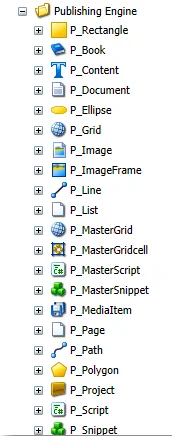
> !注このウォークスルーの例には、Sitecore Rocks Visual Studioプラグインが必要です。
- Sitecore.Odg.configファイルで新しいオブジェクト用の線を追加します。デフォルトの線の一つをコピーして変更できます。形状に対して適切な既存レンダリングは、アイテムID {CC74880A-49B7-474F-9E2B-69A05413FA87}.

形状にはデータが含まれていないため、dataRenderingIdは空のままにしておいても構いません。今のところ、type key="P\_Rectangle"行をSitecoreに追加できます。Odg,configファイル:
これで3次元、つまり奥行きの追加レンダリングを設定できます。
## 新しいテンプレートを作成する
新しいアイテムは既存のデータテンプレートに定義されていない追加のレンダリングが必要なため、新しいテンプレートを作成する必要があります。
新しいZ-Indexレンダリング用のテンプレートを作成するには:
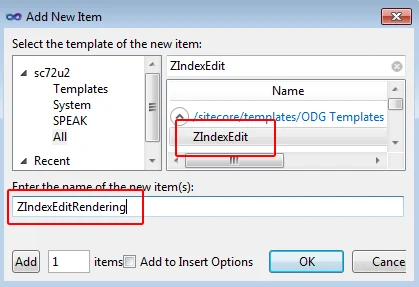
- テンプレートを追加したいフォルダを右クリックし、「 **追加**、**新しいアイテム**」をクリックします。
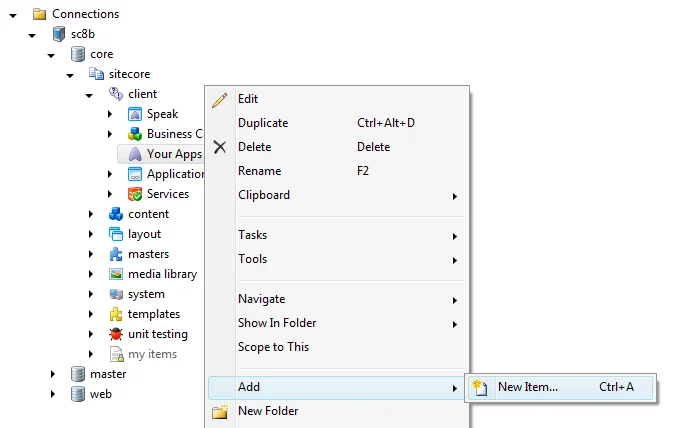
> !注新しいテンプレートをODGフォルダに保存しないでください。なぜなら、ODGを更新する際にテンプレートが失われるからです。
1. 新しい **アイテムを追加** ダイアログボックスの/sitecore/templates/System/Templatesの下、「 **Template** 」をクリックしてアイテム名を入力し、「 **OK」**をクリックします。
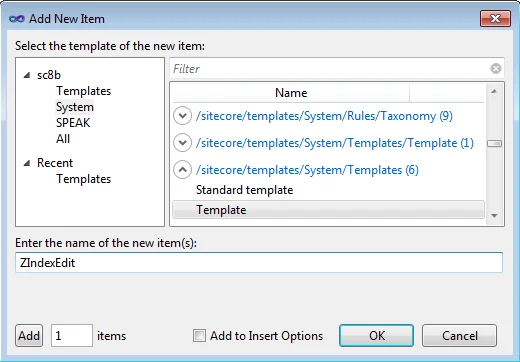
2. 標準フィールド項目を作成するには、新しいテンプレートを右クリックして「 **標準値を作成**」をクリックします。
3. これでコントロール用のスピークレイアウトの編集を始められます。ZIndexEditテンプレートの **標準値** 項目を右クリックし、「 **タスク**、**デザインレイアウト**」をクリックしてください。
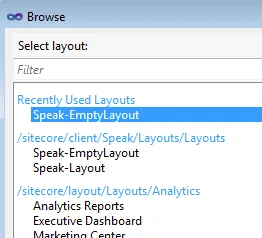
4. Speak-EmptyLayoutをブラウズして選択し、**OK**をクリックします。
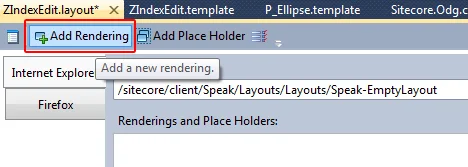
5. **「レンダリングを追加**」をクリックし、SubPageCodeレンダリングを選択し、「**OK」**をクリックします。
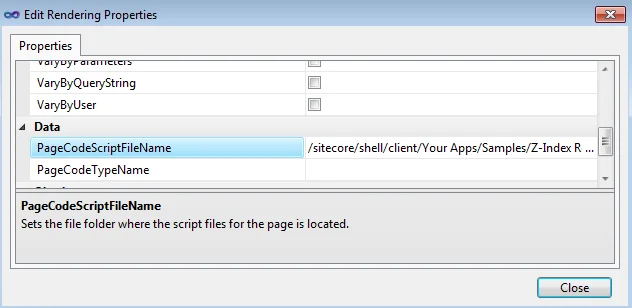
6. SubPageCodeレンダリングをダブルクリックしてレンダリングのプロパティダイアログを開き、[必要なJavaScriptファイル](https://doc.sitecore.com/xp/ja/developers/print-experience-manager/walkthrough--adding-a-customized-editor-rendering.html#UUID-86653961-c58a-9690-29d1-2f6988bec51e_id__Write_the_code "Write the code")へのパスを入力します。この例では:/sitecore/shell/client/Your Apps/Samples/Z-index Rendering/ZIndexEdit.js。
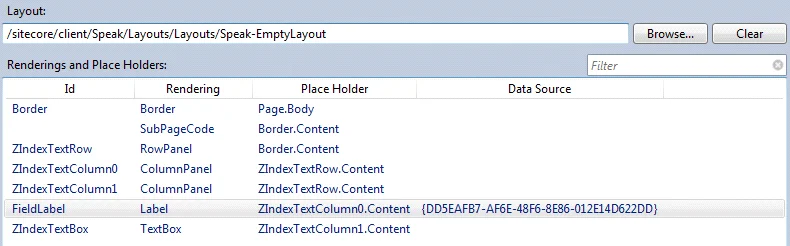
7. 次にラベルとテキストボックスのレンダリングを追加してください。見た目を改善するために追加のレンダリングも追加できます。
## コントロールを追加
これで、Document Publisherユーザーがコンテンツ項目の**Z-Index**フィールドを変更できるコントロールを追加できます。レンダリングテンプレートはSitecore/client/Your Apps/...に保存されています。コアデータベースに。コントロールを追加し、以前作成したテンプレートを添付して、設定ファイルに必要なItem IDを取得します。
コントロールを追加すると:
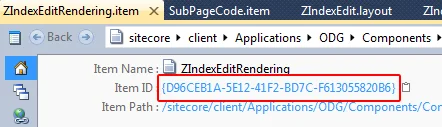
- 新しいアイテムをZIndexEditRenderingで作成した場所を右クリックし、先ほど作成したZIndexEditテンプレートを選択して新しいアイテムを追加してください。
ZIndexEditRenderingのItem IDは、設定ファイルでrenderingIdやadditionalRenderingsに使えるIDです。
## コードを書いてください
以下はテンプレートで参照されているJavaScriptコードの例です。テンプレートを作成する前にこのコードを書く必要があります。
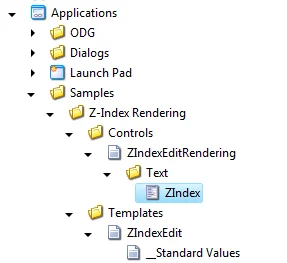
1. /sitecore/shell/client/Your Apps/Samples/Z-IndexRenderingにアクセスし、フォルダ(例:ZIndexEditRendering)とファイル(例: ZIndexEdit.js:SubPageCodeレンダリングのPageCodeScriptFileNameフィールドで参照されているファイル)を作成します。このコントロールは、編集コントロールに渡されるアイテムのZ-Indexフィールドを変更する責任を負います。
2. **Z-Index**フィールド値の表示および変更を可能にするコードを書きます。スクリプトには以下のメソッドが含まれなければなりません:
- isValid - 入力の検証。
- hasChanges - 変更がないか確認するため。
- acceptChanges - 保存後の追加操作を行うこと。
例えば:
define("sitecore", function (\_sc) {
var zIndexEdit = \_sc.Definitions.App.extend({
initialized: function () {
this.set("item", null);
this.on("change:item", this.loadItem, this);
this.ZIndexTextBox.on("change:text", this.changeValue, this); },
loadItem: function () {
var item = this.get("item");
if (item != null) {
this.originalZIndex = item"Z-Index";
this.ZIndexTextBox.set("text", item"Z-Index"); } },
changeValue: function () {
if (!this.isValidInteger(this.ZIndexTextBox.get("text"))) {
$("data-sc-id=ZIndexTextBox").css("border-color", "red"); }
else {
$("data-sc-id=ZIndexTextBox").css("border-color", ""); }
var item = this.get("item");
if (item"Z-Index" != this.ZIndexTextBox.get("text")) {
item"Z-Index" = this.ZIndexTextBox.get("text"); }
},
isValidInteger: function (value) {
var regEx = /^\\d+$/;
return (regEx.test(value)); },
hasChanges: function () {
var item = this.get("item");
if (this.originalZIndex != item"Z-Index") {
return true; }
return false; },
isValid: function () {
var item = this.get("item");
if (!this.isValidInteger(item"Z-Index")) {
return false; }
return true; },
acceptChanges: function () {
var item = this.get("item");
this.originalZIndex = item"Z-Index"; },
});
return zIndexEdit; });
## 設定ファイルを変更してください
これでSitecore.Odg.configファイルを変更するために必要な情報はすべて集まりました。形状P\_RectangleのZインデックス編集のみを可能にしたい場合は、P\_RectangleキーのadditionalRenderings属性にZIndexRendering id ({23DEAD5B-8A42-4432-A9F6-FBE28BF14980}) を追加します:
ご覧の通り、Document Publisherのユーザーはページ上の長方形のサイズ、位置、深さを変更することができます。

追加のレンダリングも他のキーに追加できます。additionalRenderings属性には好きなだけレンダリングを追加できます。レンダリングIDのリストは「|」で区切られていることを確認してください。以下の例では、テキストフレームに対してAttributes EditとZ-Indexレンダリングが追加されています。
これらの追加レンダリングにより、Document Publisherユーザーはコンテンツ(dataRenderingID)だけでなく、テキストフレームのサイズや位置(最初の追加レンダリング)、深さ(2回目の追加レンダリング)も変更できます。