
サイトにパーソナライズを加える
Version: 8.0
日本語翻訳に関する免責事項
このページの翻訳はAIによって自動的に行われました。可能な限り正確な翻訳を心掛けていますが、原文と異なる表現や解釈が含まれる場合があります。正確で公式な情報については、必ず英語の原文をご参照ください。
カスタムアクティビティを使ってSalesforceから連絡先を正常に同期できていれば、サイトにパーソナライズを加えることができます。
パーソナライズを加えると:
-
Sitecore Content Editorで、personalizationを付けたい項目(例えば /sitecore/content/home)に移動します。
-
トップメニューで 「プレゼンテーション」をクリックし、「 詳細」をクリックしてください。
-
Defaultデバイスのセクションで**「編集**」をクリックします。
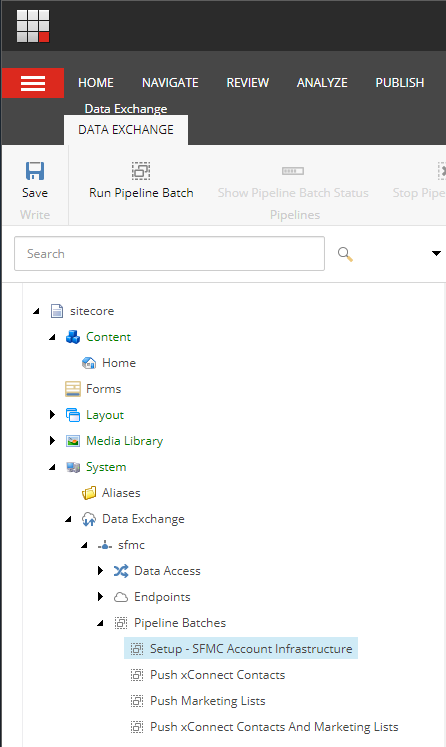
-
左側のメニューで「 コントロール 」タブをクリックします。
-
パーソナライズしたいレンダリングを選択し、「 Personalize」をクリックします。
-
新しいルールを追加するには、右側のサイドバーで
 をクリックしてください。
-
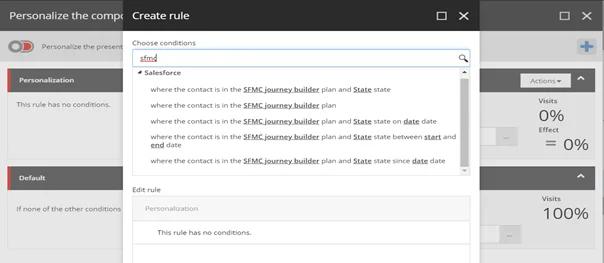
「 条件選択」のSearchフィールドでsfmcを入力して結果を絞り込みます。使いたいルールを選択します。
-
パーソナライズに必要な詳細を追加し、商品を公開してください。
!注状態値が必要なルールは、旅程のカスタムアクティビティ内のContact Stateフィールドと同じ値で設定しなければなりません。このフィールドは大文字大文字を区別します。
-
パーソナライズが期待通りに動作するかテストしてください。
この記事を改善するための提案がある場合は、 お知らせください!