
ウォークスルー
このページの翻訳はAIによって自動的に行われました。可能な限り正確な翻訳を心掛けていますが、原文と異なる表現や解釈が含まれる場合があります。正確で公式な情報については、必ず英語の原文をご参照ください。
デフォルトのデータ拡張定義には、いくつかのあらかじめ定義されたフィールドが含まれています。Salesforce Marketing Cloud(SFMC)のデータ拡張に他のフィールドを追加したい場合は、テナント内でデータ拡張の定義を変更することができます。
このウォークスルーでは、xDB Contactデータ拡張にテキストフィールドを追加する例を用い、以下の方法を説明します:
- テナントにフィールドを追加する
- ソース値のアクセサを作成する
- ターゲット値アクセリタを作成する
- 値のアクセス者間のマッピングを作成します
- データ拡張を更新してください。
テナントにフィールドを追加する
この例は、コンタクトレコードに新しい属性を追加したいと仮定しています。そのためには、まずテナントに新しいフィールドを追加して新しい属性を定義しなければなりません。
テナントにフィールドを追加するには:
-
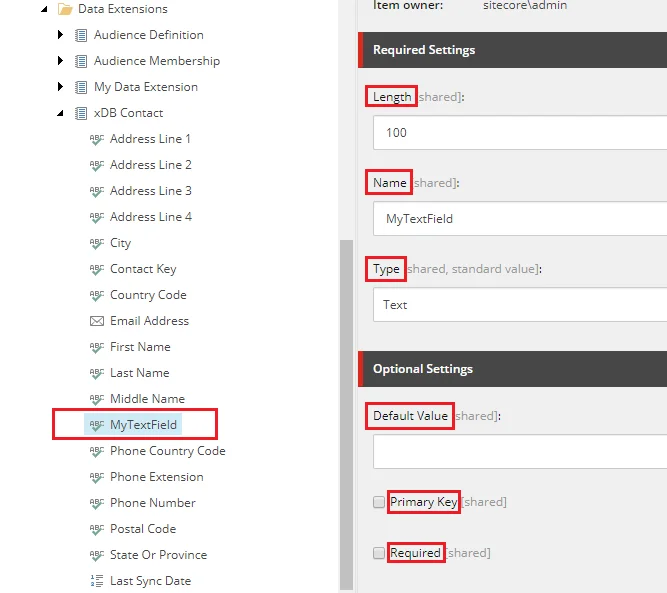
Sitecoreのコンテンツエディターでテナントを見つけてTenant Settings/Providers/SFMC/Object Definitions/Data Extensions/xDB Contactに移動します。
-
挿入 メニューで 「 テキスト」をクリックします。フィールドの名前を入力してください。
-
「必須設定」セクションで、以下のプロパティを入力してください:
- Length – フィールド内の最大データ長さ。
- Name – 属性にアクセスするための一意属性キーです。
- Type – フィールドに含まれるデータの種類。
-
オプション設定セクションで、以下のプロパティを入力するか空欄のままにしてください:
- Default Value – 属性のデフォルト値を入力します。
- Primary Key – 属性を主キーにします。
- Required – 属性を必須フィールドにします。
-
「保存」をクリックします。
ソース値のアクセサを作成する
xConnectのフィールド値を読み取れる値のアクセサを追加する必要があります。
ソース値のアクセサを追加するには:
- Data Access/Value Accessor Sets/Providers/xConnect/Contactに行って。
- Contactを右クリックし、「Insert」メニューでxConnect Entity Facet Property、Value Accessorをクリックします。
- アイテム名を入力してから OKをクリックします。
- 設定セクションのファセットプロパティフィールドで、アクセルを接続したいフィールドをクリックします。
- 「保存」をクリックします。
ターゲット値アクセリタを作成する
SFMCのフィールド値を更新できる値のアクセサを追加する必要があります。
ターゲット値のアクセサを追加するには:
-
あなたの入居者で、Data Access/Value Accessor Sets/Providers/SFMC/Sitecore - xDB Contactに行ってください。
-
挿入メニューを開きます。フラットオブジェクト - データ拡張テンプレートのフィールド、値、アクセル、アクセルをクリックします。
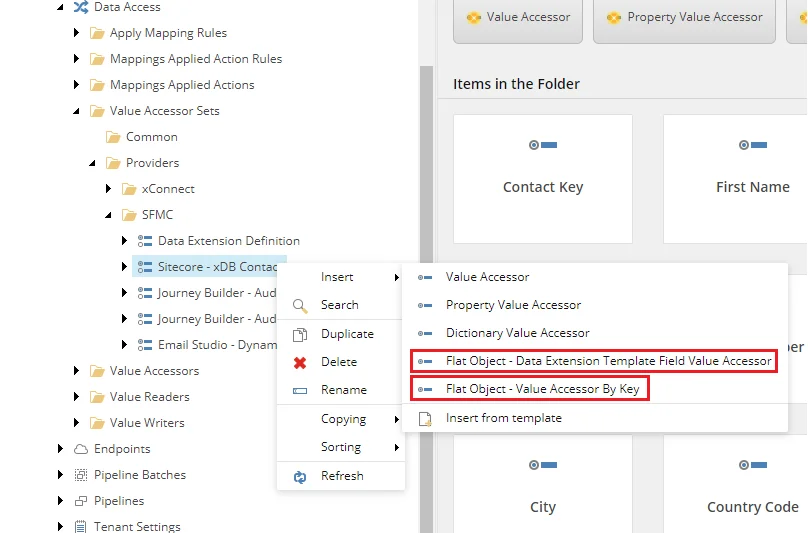
!注また、Flat Object - Value Accessor By Key accessorもクリックできますが、データ定義でフィールド名が変更された場合は手動で管理する必要があります。
-
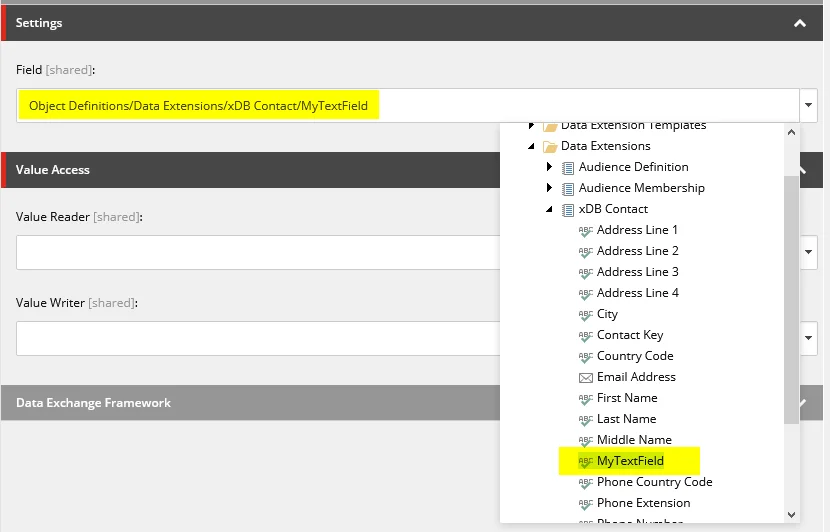
設定セクションのフィールド欄で、アクセサルが接続されているフィールドをクリックします。
-
「保存」をクリックします。
値のアクセス者間のマッピングを作成します
ソース値のアクセサとターゲットのバリューアクセサの間にマッピングを作成する必要があります。
マッピングを作成するには:
- あなたの入居者で、 Value Mapping Sets/Sitecore - xConnect Contact To SFMC/xConnect Contact – To Flat Objectに行ってください。
- 挿入メニューで**「値マッピング**」をクリックします。マッピングの名前を入力してください。
- ソースアクセクターフィールドで、xConnectの値を読み取る値のアクセルを選択します。
- ターゲット アクセクター フィールドで、その値をSFMCに書き込むバリューアクセサを選択します。
- 「保存」をクリックします。
データ拡張を更新してください
最後に、新しいフィールドをSFMCのデータ拡張に追加する必要があります。
フィールドをデータ拡張に追加するには、以下の2つの方法のいずれかを行えます。
-
SFMCのデータ拡張で手動でフィールドを作成してください。
-
SFMCでデータ拡張を削除し、Setup - SFMC Account Infrastructureパイプラインバッチを実行してください。
!重要データ拡張を削除する場合は、Walkthroughで説明されている通り、Sitecoreデータを再度SFMCのデータ拡張にリンクSitecoreなければなりません。