
ウォークスルー Syncオンプレミスのインストール
このページの翻訳はAIによって自動的に行われました。可能な限り正確な翻訳を心掛けていますが、原文と異なる表現や解釈が含まれる場合があります。正確で公式な情報については、必ず英語の原文をご参照ください。
Sitecore SyncのSalesforce Marketing Cloud(SFMC)アクティビティでは、カスタムのJourney Builderアクティビティを使って、SFMCからSitecoreへのxConnectの連絡先ステータスを同期できます。
連絡先がカスタムJourney Builderのアクティビティに入ると、同期が発生します。
このウォークスルーではコネクターの取り付け方法を紹介します。
Sitecore Sync用のSFMC Activityをインストールする前に、以下のパッケージを順番にインストールする必要があります:
-
Sitecore Experience Platform 10.3
-
データ交換フレームワーク(DEF)8.0
-
Sitecore Connect for Salesforce Marketing Cloud - Behavioral Data Exchange (SFMC) 8.0
-
DEFテナントWeb Service 8.0
!重要このサービスは別のIISサイトとして展開しなければなりません。
SFMCからSitecoreへの同期活動を設定する前に、SFMC Behavioral Data Exchangeのインストールガイドから以下の手順も実行してください。
- SFMCテナントを作成する
- SFMCエンドポイントの設定とテスト
- xConnectエンドポイントをテストしてください
- 必要なデータフォルダを作成するパイプラインバッチを実行してください
このウォークスルーでは、以下の方法を説明します:
- Sitecore Sync用のSFMCアクティビティをインストールしてください
- xConnect Collection Modelを展開する
- マーケティングオートメーションのための前提付けをインストールする
Sitecore Sync用のSFMCアクティビティをインストールしてください
Sitecore Sync Developer用のSalesforce Marketing Cloud(SFMC)アクティビティをインストールするには:
- SalesforceマーケティングのCloud-BDEプラグイン(テナントサービス用)8.0.0.scwdp.zipパッケージのSitecore Connectをダウンロードしてください。
- パッケージをテナントサービスサーバーの上に展開します。
\binフォルダにパッケージのすべてのDLLファイルが含まれているか確認してください。 \sync-activityフォルダとそのすべての内容がインストール上で利用可能であることを確認してください。
xConnectコレクションモデルを展開する
Sitecore Connect、Salesforceからの情報をSitecore連絡先ややり取りと関連付ける新しいファセットを追加します。これらのファセットを使用するには、xConnectにこれらの新しいファセットを作成するコレクションモデルをデプロイする必要があります。
xConnectコレクションモデルを展開するには:
-
Sitecoreでコンテンツエディターを開きます。
-
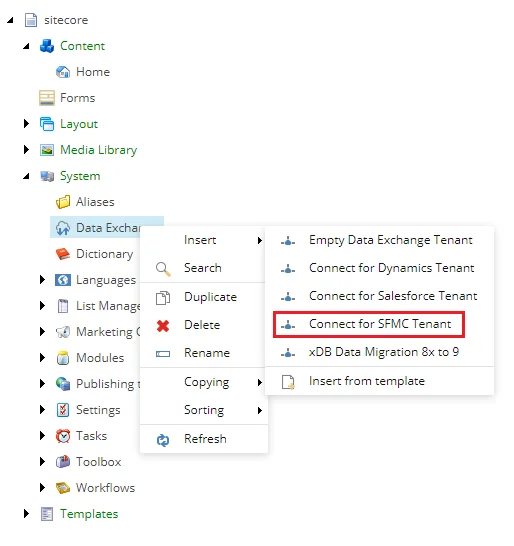
/sitecore/system/Settings/Data Exchange/Providers/xConnect/Collection Models/Salesforce Marketing Cloud/SFMC Collection Modelへナビゲート。
-
メニューのリボンで「 モデルをJSONに変換」をクリックします。

-
ブラウザがJSONファイルをダウンロードします。このファイルをローカルマシンに保存してください。
-
JSONファイルをxConnect Collectionサーバーの \App_Data\Modelsフォルダにデプロイしてください。
-
JSONファイルをxConnectのインデックスサーバーにデプロイしてください。JSONファイルを2つのフォルダにコピーする必要があります:
- \App_Data\Models\
- \App_Data\jobs\continuous\IndexWorker\App_Data\Models\
!注xConnectにカスタムコレクションモデルをデプロイする方法については、xConnect開発者ドキュメントをご覧ください。
マーケティングオートメーションのための前提付けをインストールする
マーケティングオートメーション(MA)でSalesforceルールを見るには、MAの述語をインストールする必要があります。
述語をインストールするには:
-
SitecoreダウンロードページからSitecore Connect for Salesforce Marketing Cloud-BDE Marketing Automation 8.0.0 scwdp.zipパッケージをダウンロードしてください。
-
xConnectマーケティングオートメーションサービスの上にパッケージを展開してください。
-
sitecore_xconnect\App_data\continuous\AutomationEngine\App_Data\config\sitecore\MarketingAutomationフォルダに移動します。
-
sc.MarketingAutomation.Contactloader.xmlファイルを開いてください。MarketingAutomation.Loading.ContactFacetsConfiguratorノードで、以下を追加してください:
SfmcJourneyInformation
XPスケールのSitecoreインスタンスを使用している場合は、以下の手順も実行する必要があります:
- cm\binフォルダからcd\binフォルダにSitecore.DataExchange.XConnect.SalesforceMarketingCloud.dllファイルをコピーします。
- コンテンツ管理サーバーの App_Config\Sitecore\DataExchange\SalesforceMarketingCloud フォルダから、以下の2つのファイルをコンテンツ配信サーバーの同じフォルダにコピーしてください:
- Sitecore.XConnect.Client.config
- Sitecore.DataExchange.SalesforceMarketingCloud.Tracker.config