
ウォークスルー
このページの翻訳はAIによって自動的に行われました。可能な限り正確な翻訳を心掛けていますが、原文と異なる表現や解釈が含まれる場合があります。正確で公式な情報については、必ず英語の原文をご参照ください。
Salesforce Marketing Cloud Behavioral Data Exchangeコネクタでテナントサービスをインストールした場合、マーケティングオートメーション(MA)用のSalesforce Marketing Cloud(SFMC)アクティビティを設定し、MAエンゲージメントプランを使ってSitecoreとSFMC間の同期をトリガーできます。
!注MAのためにSFMCアクティビティを設定する前に、テナントサービスをSFMCと連携させるように設定している必要があります。
このウォークスルーでは、以下の方法を説明します:
- SFMCテナントを作成する
- マーケティングオートメーションサービスサーバー上で接続文字列を設定する
- Connect the Tenant Serviceをエンゲージメントプランに結びつける
- SFMC集中データ拡張またはSFMC集中データ拡張と旅程のいずれかに同期を設定します。
SFMCテナントを作成する
テナントはサービスで設定しなければならない設定のコンテナです。
Salesforce Marketing Cloud(SFMC)テナントを作成するには:
-
Sitecore Launchpadで コンテンツエディターを開きます。
-
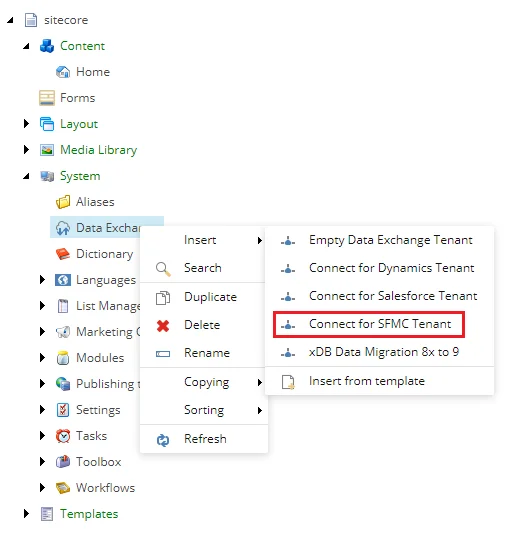
/sitecore/system/Data Exchangeに行き、データ交換を右クリックします。
-
挿入 メニューで 、SFMCテナントの「Connect」をクリックします。
-
/sitecore/system/Data Exchange/へ行ってください。コンテンツタブの管理セクションで「有効」**をクリックします。

-
テナントIDをメモしておきましょう。接続文字列を設定するために必要です。
-
アイテムを保存してください。
XPScaledインスタンスがある場合は、以下も必要です:
-
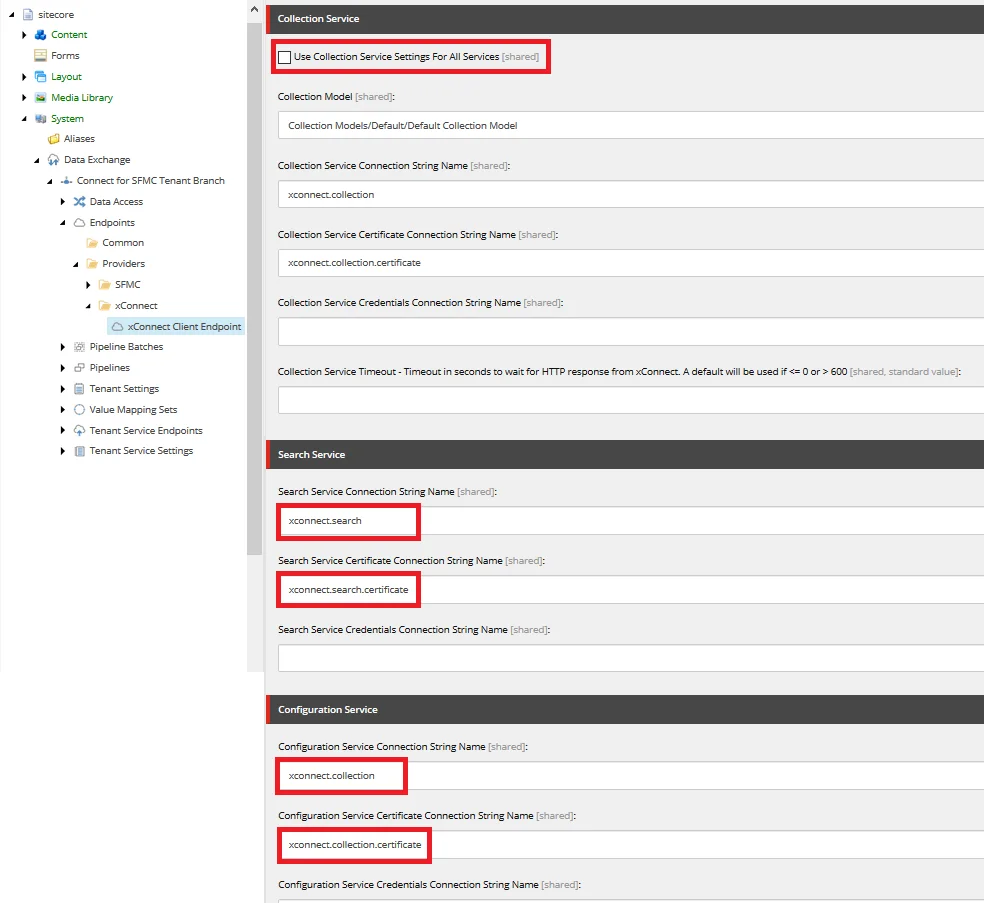
/Endpoints/Providers/xConnect/xConnect Client Endpointに行って。 -
すべてのサービスで収集サービス設定のチェックボックスをクリアしてください。
-
以下の項目に記入してください:
セクション
フィールド
価値
Search Service
Search Service Connection String Name
xconnect.search
Search Service
Search Service Certificate 接続文字列名
xconnect.search.certificate
構成サービス
構成サービス接続文字列名
xconnect.collection
構成サービス
構成サービス証明書接続文字列名
xconnect.collection.certificate(xconnect.collection.certificate)
設定はこれで次のようになります:
-
アイテムを保存してください。
マーケティングオートメーションサービスサーバー上で接続文字列を設定する
テナントサービスサーバーとマーケティングオートメーションサービスサーバー間の接続を設定する必要があります。
接続文字列の設定:
-
マーケティングオートメーションサービスサーバーで
\App_Data\jobs\continuous\AutomationEngine\App_Config\ConnectionStrings.configファイルを開いてください。 -
テナントサービス用の接続文字列を追加します。例えば:
!注例では *、https://sc10.service*をテナントサービス名に置き換えてください
Connect the Tenant Serviceをエンゲージメントプランに結びつける
マーケティングオートメーションを有効にするには、テナントサービスをエンゲージメントプランに接続する必要があります。
!注このトピックについては、マーケティングオートメーションやエンゲージメントプランの仕組みに詳しいことを前提としています。
つながりを作るために:
-
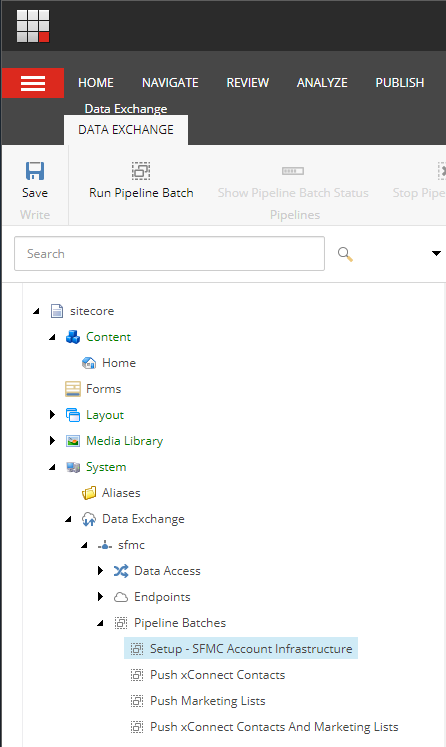
もしまだ存在しなければ、SFMCテナント内で 「Setup – SFMC Account Infrastructure pipeline」バッチを実行して、SFMC内で中央データ拡張を作成してください。これにより、SFMCに必要なxConnectデータ拡張テンプレートが生成されます。
-
Sitecoreのコンテンツ管理インスタンスで、
\App_Config\Sitecore\MarketingAutomation\Sitecore.DataExchange.MarketingAutomation.Client.configファイルを開いてください。 -
/ ノードにテナントサービスの名前を追加します。例えば: tenantservice -
Sitecore Launchpadでマーケティングオートメーションアプリケーションを開きます。
-
新しいキャンペーンを作成するか、すでにキャンペーンがある場合は既存のキャンペーンを選択してください。顧客が特定のページを訪れたときや一般的なPageViewイベントが発生したときにキャンペーンをトリガーするように開始点を設定してください。テストのために「 インスタントデモ 目標」を選択できます。「 **適用」**をクリックします。
-
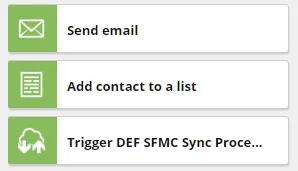
ツールボックスから、Trigger DEF SFMC Sync Processマーケティングアクションをキャンペーンにドラッグ&ドロップします。
-
「 DEF SFMC同期プロセスのトリガー 」アクションをクリックします。「 テナントサービス選択 」フィールドで「テナントサービス」を選択してください。
!注利用可能なテナントサービスのリストは
\App_Config\Sitecore\MarketingAutomation\Sitecore.DataExchange.MarketingAutomation.Client.config設定ファイルで設定できます。 -
「応募」をクリックします。
SFMCの集中型データ拡張に同期する
SFMC集中型データ拡張への連絡先を同期するには:
-
キャンペーン内で「 トリガーDEF SFMC同期プロセス 」アクションを選択します。 APIイベント のチェックボックスをクリアします。
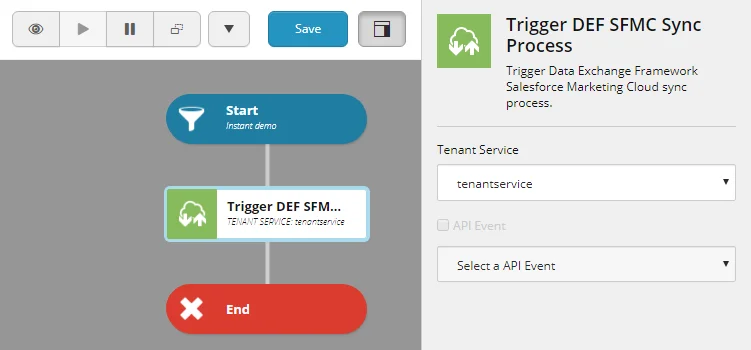
-
「応募」をクリックします。
-
キャンペーンを保存****して起動してください。
-
キャンペーンを開始するには、「 再生 」アイコンをクリックしてください。

同期をテストするために:
-
下矢印アイコンをクリックしてください。連絡先リストから登録をクリックしてください。
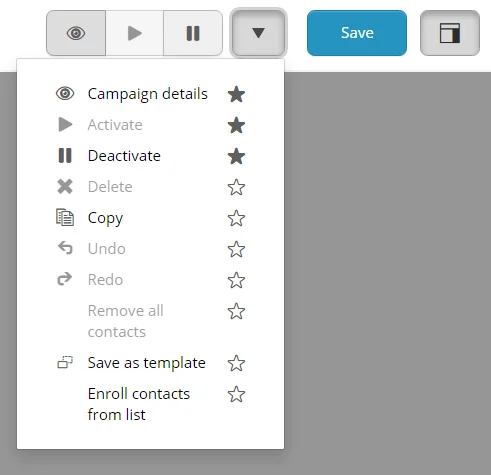
-
同期したい連絡先リストを選択し、OKをクリックします。
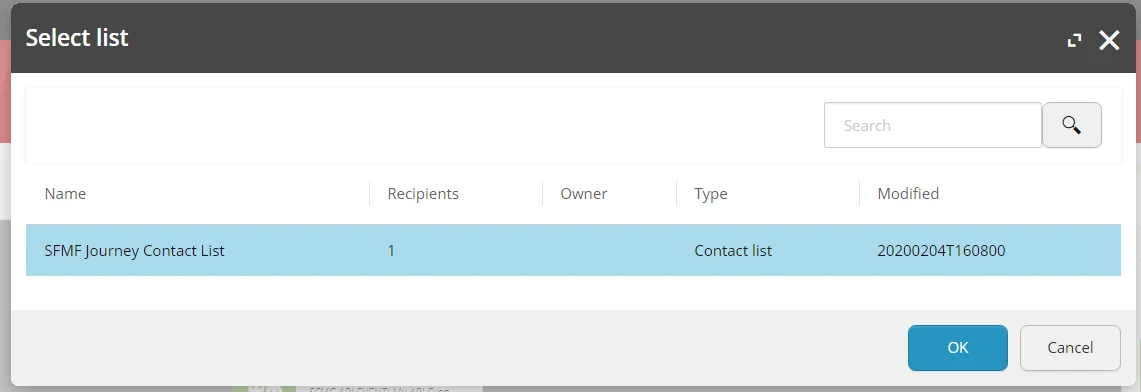
-
SFMCのウェブサイトポータルにログインしてください。
-
\Audience Builder\Contact Builder\Data Extensions\Sitecore\xDB Contactの中央データ拡張機能にアクセスし、同期で連絡先が更新されたか確認してください。
SFMCの中央集権型データ拡張と移行を同期します
Sitecore Marketing AutomationからSalesforce Marketing Cloud(SFMC)Journeyへの同期プロセスを設定する前に、Journey Builderを使ってSFMC内でジャーニーを作成する必要があります。ジャーニーのエントリソースをAPIイベントとして設定します。
SitecoreはXconnectの連絡先テンプレートフィールド形式で連絡先を同期します。APIイベントとしてエントリーソースを含んでSFMCで旅程を作成する場合、データ拡張を自分で設計できるデータ拡張が必要です。データ拡張にcontactKeyを含める必要があります。 contactKeyが含まれていなければ、SFMCはエラーを発生させます。
!注SFMCで旅程を作成する際は、xDBの連絡先とは異なるデータ拡張を使うか、新たに作成する必要があります。
連絡データをSFMCの集中型データ拡張およびAPIイベントデータ拡張に同期するには、経路を通じて:
-
Sitecoreマーケティングオートメーションアクションで、計画にDEF SFMC同期プロセスのトリガー アクションを追加し、「 APIイベント 」チェックボックスを選択し、ドロップダウンリストでトリガーしたいジャーニーのAPIイベントを選択します。
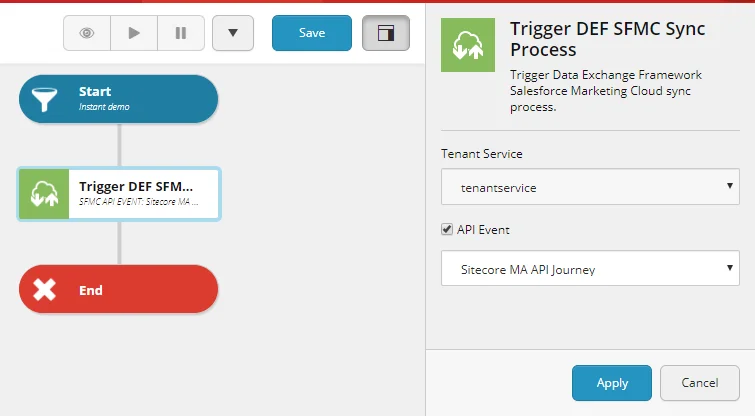
!注APIイベントのリストはSFMCジャーニービルダーのアクティビティ名から取得します。
-
「応募」をクリックします。
-
キャンペーンを保存し、「 現在のキャンペーンを有効化 (
 )」をクリックして有効化してください。
同期をテストするために:
-
ドロップダウン(
 )をクリックし、「リストから連絡先登録」を選択してください。
-
「 リスト選択 」ダイアログボックスで、SFMCと同期したい連絡先リストを選択し、「 **OK」**をクリックします。
!注これらの連絡先は、SFMCの中央データ拡張と選択したSFMCの旅程データ拡張の両方に同期されています。
-
SFMCのウェブサイトポータルにログインしてください。
-
中央データ拡張機能に \Audience Builder\Contact Builder\Data Extensions\Sitecore\xDB Contact。
!注SFMCには重複するアクティビティ名が存在することがあります。重複名があれば、それらもリストに含まれます。