
ウォークスルー
このページの翻訳はAIによって自動的に行われました。可能な限り正確な翻訳を心掛けていますが、原文と異なる表現や解釈が含まれる場合があります。正確で公式な情報については、必ず英語の原文をご参照ください。
Salesforce Marketing Cloud Behavioral Data Exchangeコネクタでテナントサービスをインストールした場合、Salesforce Marketing Cloud(SFMC)アクティビティfor Sitecore Syncを使い、SFMCのJourney BuilderアクティビティがSFMCとSitecore間の同期をトリガーできます。
!注SFMC Journey BuilderのアクティビティとSitecoreの同期を設定する前に、テナントサービスをSFMCと連携させるように設定している必要があります。
このウォークスルーでは、以下の方法を説明します:
- SFMCテナントを作成する
- カスタムアクティビティのAPIリクエストURLを設定してください
- JWT署名鍵の設定
- カスタムJourney Builderコンポーネントを登録してください
- Journey Builderでカスタムアクティビティを設定してください
SFMCテナントを作成する
テナントはサービスのために設定しなければならない設定のコンテナです。
SFMCテナントを作成するには:
-
Sitecore Launchpadでコンテンツエディターを開きます。
-
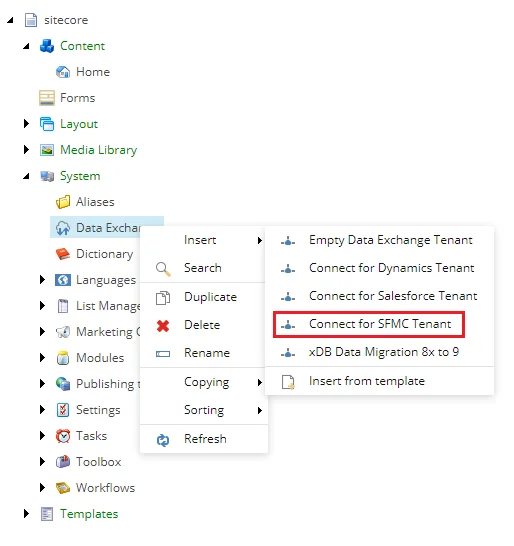
/sitecore/system/Data Exchangeに移動して**、データエクスチェン**ジを右クリックしてください。
-
挿入 メニューで 、SFMCテナントの「Connect」をクリックします。
-
/sitecore/system/Data Exchange/へ行ってください。コンテンツタブの管理セクションで「有効」**をクリックします。

-
テナントIDをメモしてください。接続文字列の設定にはこれが必要です。
-
アイテムを保存してください。
XPScaledインスタンスがある場合は、以下も必要です:
-
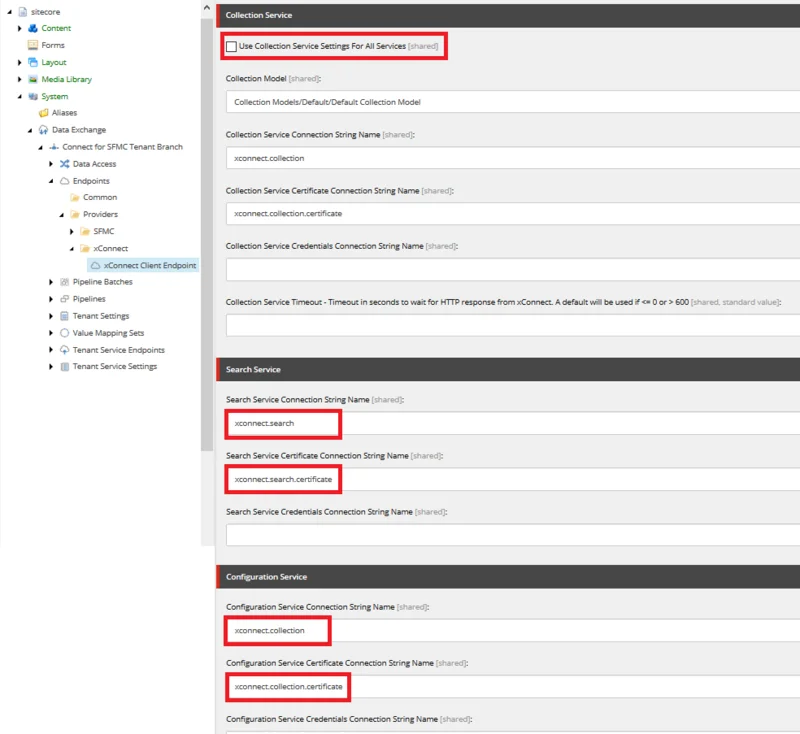
/Endpoints/Providers/xConnect/xConnect クライアントエンドポイントにアクセスしてください。
-
すべてのサービスで収集サービス設定のチェックボックスをクリアしてください。
-
以下の項目に記入してください:
セクション
フィールド
価値
Search Service
Search Service Connection String Name
xconnect.search
Search Service
Search Service Certificate 接続文字列名
xconnect.search.certificate
構成サービス
構成サービス接続文字列名
xconnect.collection
構成サービス
構成サービス証明書接続文字列名
xconnect.collection.certificate(xconnect.collection.certificate)
設定は次のようになります:
-
アイテムを保存してください。
-
/ Tenant service Endpoints/Push SFMC Contactの状態をxConnectに入力してください。
-
エンドポイントIDをメモしてください。カスタムアクティビティを設定するにはこれが必要です。
カスタムアクティビティのAPIリクエストURLを設定してください
カスタムアクティビティのAPIリクエストURLはテナントサービスで設定する必要があります。
URLの設定:
-
テナントサービスでsync-activity/config.jsonファイルを開いてください。
-
arguments/executeノードで、urlの鍵を探します。
-
テナントサービスのURLとプッシュSFMCの連絡先ステータスをXConnectパイプラインのIDに追加します。例えば:
https://tenantservice/api/tenantservice?id={00000000-0000-0000-0000-000000000000}
JWT署名鍵の設定
テナントサービスサーバーとSFMCインスタンス間でJWT(JSON Web Token)署名キーを設定する必要があります。
JWT署名キーの設定方法:
- SFMCインスタンスの右上、プロフィール写真の下に「 セットアップ」をクリックしてください。
- 左側のサイドバーで「 プラットフォームツール/アプリ/インストール済みパッケージ 」に移動し、それをクリックします。
- SFMC設定時に作成したAPI統合パッケージを選択してください。
- JWT署名シークレットの値をコピーしてください。
- CMインスタンスのコンテンツエディタで、 /sitecore/system/Data Exchange/[your tenant]/Data Access/Value Readers/Providers/SFMC/JWT Content Payload To JObject Readerへ移動してください。 JWT署名キー フィールドにJWT署名シークレットの値を入力してください。
カスタムJourney Builderコンポーネントを登録してください
テナントサービスサーバーはカスタムアクティビティのホスティングエンドポイントとして使用されます。
Marketing Cloudのインストールパッケージで、Tenant Serviceのカスタムアクティビティのエンドポイントを登録する必要があります。
既存のMarketing Cloudアプリにイベントやアクティビティを追加するには、API統合に使った同じパッケージ内のコンポーネントとして追加してください。
Journey Builderアクティビティコンポーネントを作成するには:
-
SFMCインスタンスでプロファイル設定ページを開きます。
-
右側のサイドバーでPlatform Tools/Apps/installed packagesに移動してクリックします。
-
SFMCの設定時に作成したAPI統合パッケージを選択してください。
-
コンポーネントの**「**Add Component」をクリックします。
-
「Journey Builder Activity」を選択します。
-
アクティビティの名前と****説明を入力してください。
-
カテゴリを選択します。カテゴリによって、Journey Builder Canvasのどのセクションにアクティビティが表示されるかが決まります。
!注デフォルトでは、tenantservice/sync-activity/config.jsonファイルはカテゴリのデフォルト値Messagesを指定します。アクティビティはJourney Builder Activityで選択した値の代わりにその値を使います。アクティビティで指定したカテゴリを使うには、設定ファイルからデフォルト値を削除する必要があります。
-
エンドポイントURLフィールドで、例えばhttps://Tenant Service host/sync-activityと入力します。
!注Journey Builderはこのエンドポイントに対してすべての資産を読み込みます。
-
コンポーネントを保存してください。
Journey Builderでカスタムアクティビティを設定してください
Journey Builderでカスタムアクティビティを追加するには:
-
SFMCのインスタンスでは、Journey Builderにアクセスしてください。
-
旅の種類を選択し、「 ビルド」をクリックします。
-
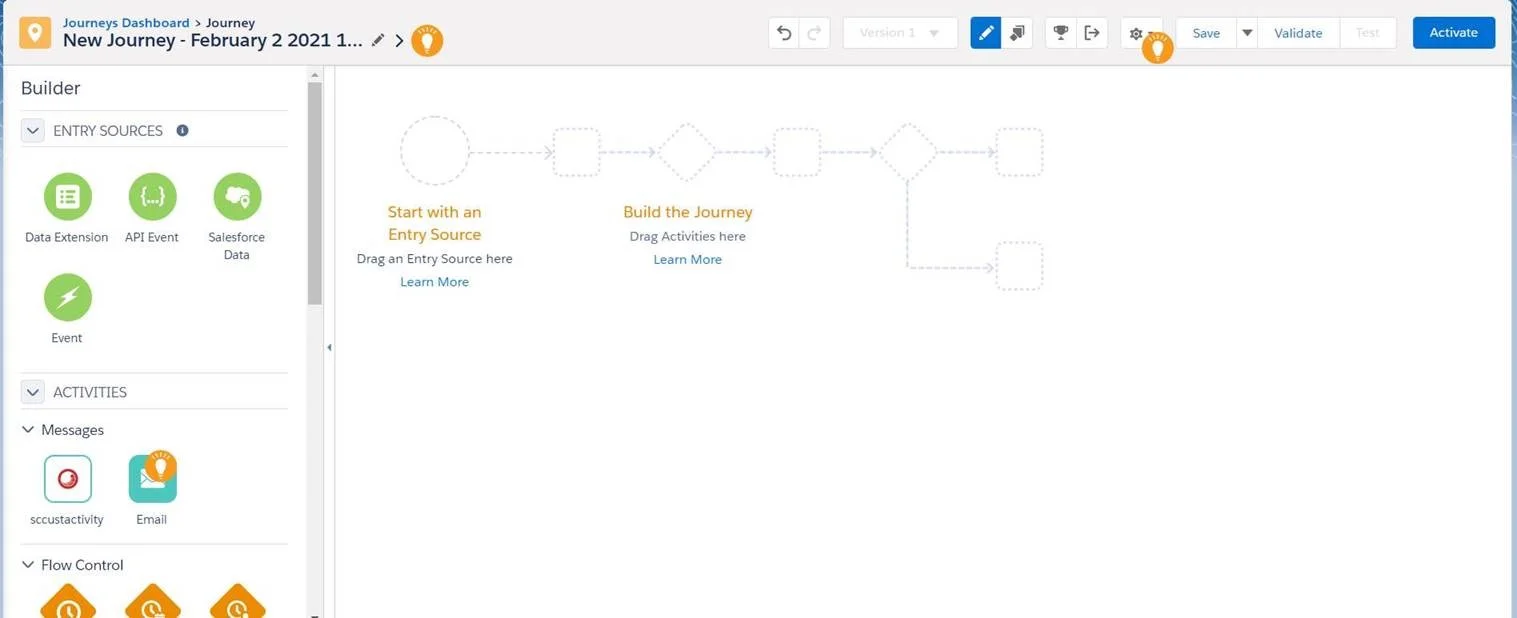
左側のサイドバーの メッセージ セクションで、追加したいSitecoreアクティビティを探してください。それをジャーニーフローチャートにドラッグ&ドロップします。
-
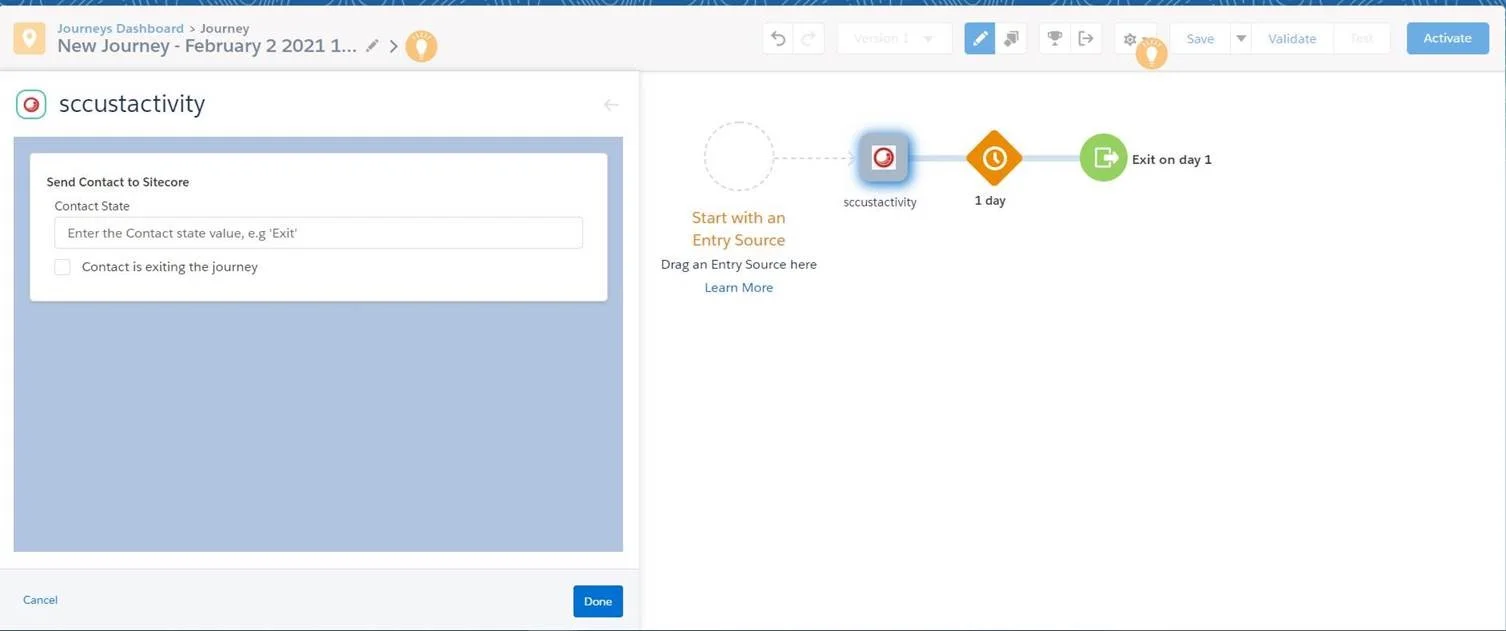
「 Contact State 」フィールドに州名を入力してください。州が出口州の場合は、「 Contact is exiting the journey(接触は旅を終了中)」を選択します。
!注Exit stateこの活動が完了すると接触者は旅を終了することを意味します。
-
「 保存 」をクリックして変更を保存し、アク ティベー トをクリックして旅程を有効化してください。