ウォークスルー
このページの翻訳はAIによって自動的に行われました。可能な限り正確な翻訳を心掛けていますが、原文と異なる表現や解釈が含まれる場合があります。正確で公式な情報については、必ず英語の原文をご参照ください。
Salesforce Marketing Cloud(SFMC)で使用するテナントを作成する前に、SFMCへの接続用テナントサービスを設定する必要があります。
このウォークスルーでは、以下の方法を説明します:
- テナントサービスの接続文字列を設定する
- Sitecoreインスタンスの接続文字列を設定する
- テナントサービスにxConnectへのアクセスを許可してください
テナントサービスの接続文字列を設定する
テナントサービスとSFMC間の接続を設定するには:
-
テナントサービスのサーバーで
\App_Config\ConnectionStrings.configファイルを開いてください。 -
sitecore接続文字列にテナントID、ホスト名、認証情報を追加してください。例えば:
-
新しい接続文字列を追加し、sfmcと名付けます。例えば:
!注SFMC - Behavioral Data Exchangeインストールガイド には、文字列の設定に必要なデータがどこで入手できるかが説明されています。
-
設定ファイルを保存してください。
xConnectに接続文字列を設定してください
テナントサービスとxConnectインスタンス間の接続を設定するには:
-
Sitecore xConnectインスタンスでApp_Config\AppSettings.configファイルを開いてください。 validateCertificateThumbprintキーを見つけて、その値を記録します。
-
テナントサービスのサーバーで
\App_Config\ConnectionStrings.configファイルを開いてください。 -
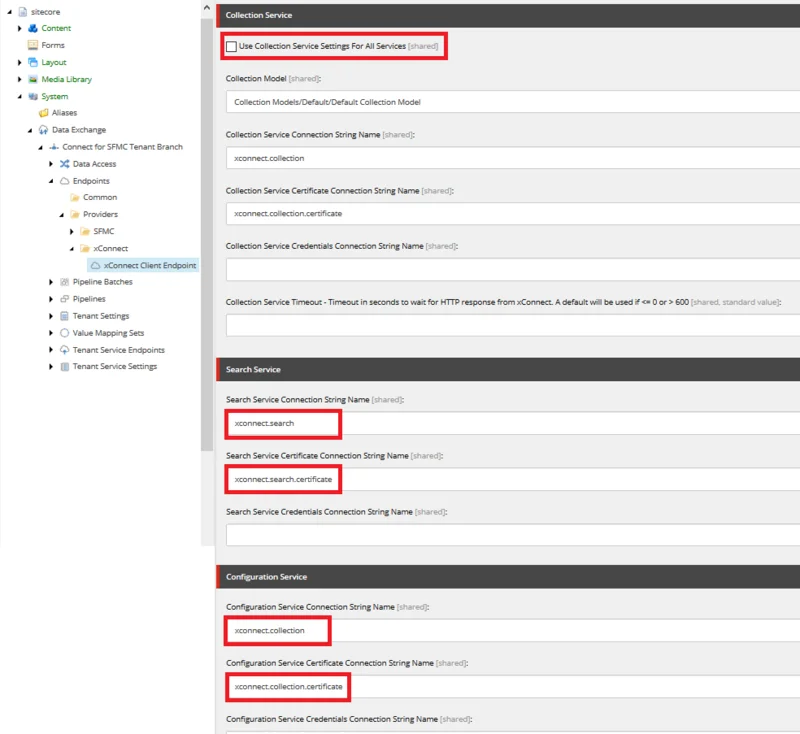
xConnectの接続文字列を追加します。例えば:
!注例では、*https://sc10\_xconnect*をSitecore xConnectインスタンスの名前に置き換えてください。
-
xConnect証明書用の接続文字列を追加します。例えば:
!注例では、FindValueの値をステップ1で取得した親指の指紋に置き換えます。
-
設定ファイルを保存してください。
!重要XPScaledインスタンスがある場合は、xconnect.searchとxconnect.search.certificateの接続文字列も追加しなければなりません。
Sitecoreインスタンスの接続文字列を設定する
SitecoreインスタンスからテナントサービスおよびSalesforce Marketing Cloud(SFMC)への接続文字列を設定する必要があります。
接続文字列の設定:
-
Sitecoreインスタンスでは、
\App_Config\ConnectionStrings.configファイルに移動します。設定ファイルにこの2つの接続文字列を追加しなければなりません。 -
テナントサービス用の接続文字列を追加します。例えば:
!注例では、*https://sc10.service*をあなたのテナントサービス名に置き換えます。
-
SFMCの接続列を追加します。例えば:
!note The SFMC - Behavioral Data Exchangeインストールガイドでは、文字列の設定に必要なデータがどこで見つかるかを説明しています。
-
設定ファイルを保存してください。
テナントサービスにxConnectへのアクセスを許可してください
Sitecore xConnectインスタンスのデータにアクセスするには、テナントサービスに権限を与える必要があります。
テナントサービスへのアクセスを許可するには:
-
Sitecoreサーバーで 「コンピュータ証明書管理」を開きます。
-
Certificates-Local Computer\Personal\Certificatesに移動します。証明書リストで、SitecoreのxConnect Client(例
_xconnect_client)を右クリックし、「**すべてのタスク」をクリックし、「**秘密鍵の管理」をクリックします。
-
セキュリティタブのグループまたはユーザー名リストで、テナントサービスのIISアプリプールがリストに入っているか確認してください。
!注テナントサービスのIISアプリプール名は、IISマネージャーの
\Application Poolsの下で見つけることができます。 もし存在すれば、ステップ4から8を飛ばして直接ステップ9に進めます。もしなければ、ステップ4から8までに従って追加してください。
-
テナントサービスIISアプリプールをリストに追加するには 、「追加」をクリックしてください。
-
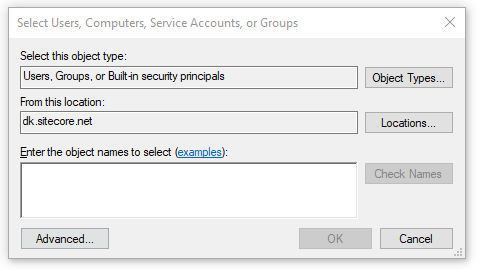
「 ロケーション...」をクリックし、地元のコンピュータ名を選択して「 **OK」**をクリックします。
-
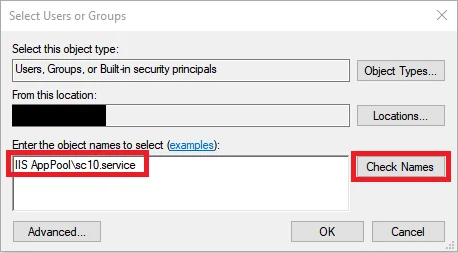
「 Enter the object names to select (examples) 」フィールドで*IIS AppPool\*と入力してください。 「名前を確認する 」をクリックし、次に **「OK」**をクリックします。
-
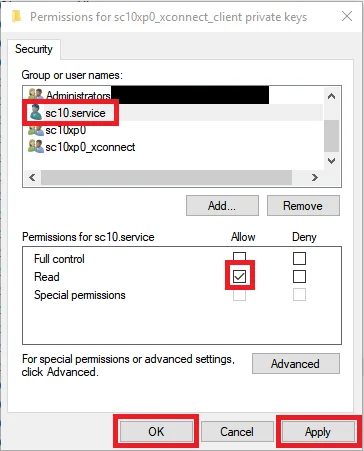
権限ダイアログボックスのグループまたはユーザー名欄で、テナントサービスを選択します。権限欄の「許可」欄で「読んで」チェックボックスを選択し、「適用」→「確定」をクリックしてダイアログを閉じます。
-
証明書リストでSitecore xConnect Clientを右クリックし、「 **開く」**をクリックします。
-
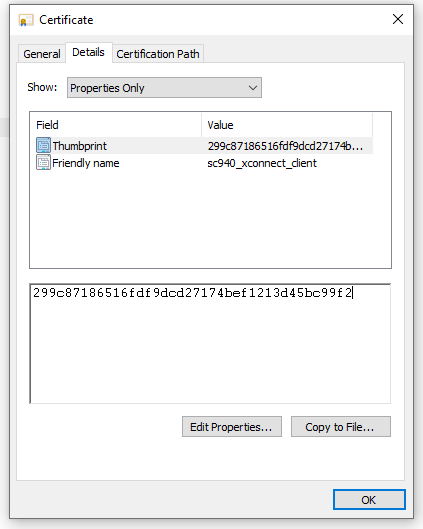
詳細タブで、サムプリントフィールドまでスクロールしてください。値をコピーしてください。テナントサービスサーバーの接続文字列を設定するには、この値が必要です。