
カタログやカテゴリーの作業
このページの翻訳はAIによって自動的に行われました。可能な限り正確な翻訳を心掛けていますが、原文と異なる表現や解釈が含まれる場合があります。正確で公式な情報については、必ず英語の原文をご参照ください。
カタログは1つ以上のカテゴリーをまとめるコンテナで、通常はビジネスツールで最初に作成するアイテムです。カタログには販売可能なアイテムが含まれており、カテゴリやサブカテゴリに整理できます。
!重要カタログの構成は、親項目にアクセスする際のパフォーマンスに影響を与えることがあります(例えば、コンテンツエディタで親ノードを展開するとき)。この問題を避けるために、1つの親項目内に子項目の数を最小限に抑えましょう。
カタログを追加する
カタログはカタログ構造の最上位に位置します。カテゴリや販売可能なアイテムを含めるためにカタログを追加する必要があります。
!注マーチャンダイジングダッシュボードはカタログのリストをアルファベット順に表示します。
カタログを追加するには:
- Sitecore LaunchpadのCommerceセクションで「Business Tools」をクリックし、次に**「Merchandising」**をクリックしてください。
- マーチャンダイジングダッシュボードの カタログ セクションで、セクションヘッダーの + をクリックしてください。
- 「 カタログ追加 」ダイアログボックスで、名前、表示名、オプションの説明を入力し、チェックマークをクリックします。
カタログにアイテム定義を追加する
オプションで、販売可能なアイテムに商品定義を追加してカタログに追加することも可能です。アイテム定義は、Composerテンプレート で定義されたカスタムスキーマプロパティを複数の販売可能なアイテム間で共有しやすくする仕組みを提供します。
カタログにアイテムの定義を追加するには:
-
Sitecore LaunchpadのCommerceセクションで**、「Business Tools**」をクリックし、その後「マーチャンダイジング」をクリックしてください。
-
マーチャンダイジングダッシュボードの カタログセクションで、カタログの名前をクリックします。カタログ詳細ページが開きます。
-
詳細セクションのヘッダーで、「カタログ編集」アイコンをクリックしてください。
-
編集ダイアログボックスのアイテム定義欄で、項目定義(文字列形式)を入力し、Enterを押してください。
!注項目定義が表示されるにはEnterキーを押す必要があります。必要に応じてアイテム定義を追加できます。
-
設定を保存するにはチェックマークをクリックしてください。
カタログにカテゴリまたはサブカテゴリを追加する
カタログ内のカテゴリやサブカテゴリは、販売可能な商品をより細かく管理できます。例えば、個人用電子機器のカタログがある場合、電子レンジや冷蔵庫のサブカテゴリを含む親家電カテゴリを設けると良いでしょう。
カタログにカテゴリまたはサブカテゴリを追加するには:
- Sitecore LaunchpadのCommerceセクションで「Business Tools」をクリックし、次に**「Merchandising」**をクリックしてください。
- マーチャンダイジングダッシュボードの カタログセクションで、カタログの名前をクリックします。カタログ詳細ページが開きます。
- カテゴリセクションのドロップダウンリストから**「追加**」をクリックします。
- **「追加」**ダイアログボックスで、カテゴリの名前、表示名、オプションの説明を入力し、チェックマークをクリックします。
- サブカテゴリを追加するには、「 カテゴリ」セクションでカテゴリ名をクリックし、ドロップダウンリストの「カテゴリ詳細」ページで「追加」をクリックします。
- **「追加」**ダイアログボックスで、サブカテゴリの名前、表示名、オプションの説明を入力し、チェックマークをクリックします。
既存のサブカテゴリを別のカテゴリと関連付ける
サブカテゴリは複数のカテゴリに関連付けられることができます。例えば、電子レンジのサブカテゴリをFeaturedカテゴリに関連付け、すでにAppliancesカテゴリに関連付けているサブカテゴリに加えて、Featuredカテゴリを関連付けたいかもしれません。
部分圏を親圏に関連付ける方法:
- Sitecore Launchpadの Commerce セクションで 、「Business Tools」をクリックし、その後「 マーチャンダイジング」をクリックしてください。
- マーチャンダイジングダッシュボードの カタログセクションで、カタログの名前をクリックします。カタログ詳細ページが開きます。
- カテゴリ セクションで、カテゴリ名をクリックします。カテゴリ詳細ページが開きます。
- カテゴリセクションでサブカテゴリの名前をクリックし、ドロップダウンリストから**「アソシエイト**」をクリックします。
- 「アソシエイト」ダイアログボックスで、関連付けたいカテゴリ名を入力し始めます。一致する名前のリストが表示されます。希望するカテゴリ名を選択し、チェックマークをクリックします。
サブカテゴリを親カテゴリから切り離す
サブカテゴリを親カテゴリから切り離すと、そのサブカテゴリおよびその中に含まれるサブカテゴリや販売可能な商品はカタログから削除されます。ただし、そのサブカテゴリがすでに他のカテゴリやカタログの最上位に紐づいている場合は例外です。
例えば、冷蔵庫のサブカテゴリが家電カテゴリに、ミニのサブカテゴリが冷蔵庫サブカテゴリに含まれていて、ミニサブカテゴリを解除すると、そのサブカテゴリとそこに含まれるすべての販売可能なアイテムはカタログから削除されます。しかし、サブカテゴリとその販売可能な商品を別の親カテゴリや最上位カタログに関連付けることは可能です。
部分圏を圏から切り離すには:
- Sitecore LaunchpadのCommerceセクションで**、「Business Tools**」をクリックし、その後「マーチャンダイジング」をクリックしてください。
- マーチャンダイジングダッシュボードのカタログセクションで、該当するカタログの名前をクリックします。カタログ詳細ページが開きます。
- カテゴリ セクションで 、該当カテゴリの名前をクリックします。カテゴリ詳細ページが開きます。
- カテゴリセクションで該当するサブカテゴリをクリックし、ドロップダウンリストから「デアソシエイト」をクリックします。
- 「Disassociate」ダイアログボックスでは、解消を進めるか、サブカテゴリ(およびその中に含まれる販売可能なアイテム)を別の親カテゴリに再ペアレントできます:
- サブカテゴリをカテゴリから切り離すには、チェックマークをクリックしてください。
- サブカテゴリを他の親カテゴリに関連付けるには、「再親 」チェックボックスを選択し、新しい親IDフィールドで既存の親カテゴリ名を入力し、チェックマークをクリックします。
カテゴリまたはサブカテゴリを削除してください
親カテゴリを削除すると、そのカテゴリに含まれるサブカテゴリも削除されます。販売可能なアイテムはそのままデータベースに残ります。カテゴリやサブカテゴリへの関連付けのみが削除されます。
!重要カテゴリを削除または関連付け解除すると、販売可能なアイテムが1つのカタログに紐づいている場合、そのカテゴリに含まれる販売可能なアイテムは孤児化します。「Reparent children to other category or catalog」オプションを使って、孤立した販売可能なアイテムを別のカテゴリやカタログに関連付けてください。
カテゴリやサブカテゴリを削除するには:
-
Sitecore LaunchpadのCommerceセクションで**、「Business Tools**」をクリックし、その後「マーチャンダイジング」をクリックしてください。
-
マーチャンダイジングダッシュボードのカタログセクションで、該当するカタログの名前をクリックします。カタログ詳細ページが開きます。
-
カテゴリセクションで、削除したいカテゴリまたはサブカテゴリの名前をクリックします。
-
カテゴリセクションのドロップダウンリストから**「削除**」をクリックします。

-
削除ダイアログの「**削除」**オプションリストから、以下のいずれかのオプションをクリックし、チェックマークをクリックしてください:
- カテゴリを削除 - カテゴリまたはサブカテゴリを削除すること。この場合、販売可能なアイテムからカテゴリやサブカテゴリへの関連付けを取り除くことになります。販売可能なアイテム自体はカタログから削除されず、データベースに残ります。ただし、あるカタログにしか関連付けられていなければ孤児化し、別のカタログやカテゴリに再関連付けるまでそのままです。
- カテゴリを切り離 す - そのカテゴリをカタログや親カテゴリから切り離す方法です。この場合、カテゴリをカタログまたは親カテゴリから切り離しますが、販売可能なアイテム自体はデータベースに残ります。販売可能なアイテムが1つのカタログにしか紐付けられていない場合、別のカタログやカテゴリに関連付けるまで孤立状態になります。
- 子を別のカテゴリやカタログに再親 として - 削除するカテゴリやサブカテゴリの子を別のカテゴリやカタログに追加し、項目が孤児化しないようにします。
!注削除されたカテゴリやサブカテゴリは、Purge Categoriesのミニオン が実行されるか、Postmanで手動で実行するまで検索結果に現れることがあります。
カタログを削除する
マーチャンダイジングツールを使っていないカタログは削除できます。
カタログを削除すると、以下のことが起こります:
-
カタログに関連するカテゴリは削除されます。(削除されたカテゴリは、バックグラウンドで実行中のプロセスがデータベースから削除するまで検索結果に現れることがあります。)
-
他のカタログに関連付けられた販売可能な商品は、それらのカタログとの関係を保持し、データベース内に残ります。
-
削除されたカタログにのみ関連付けられた販売可能なアイテムも、バックグラウンドで動作するプロセスによってデータベースから削除・削除されます。(削除された販売可能なアイテムは、バックグラウンドプロセスがデータベースから削除するまで検索結果に表示されることがあります。)
!重要販売可能なアイテムをデータベースから永久に削除しないため、カタログを削除する前に一時的なカタログを作成し、プライマリカタログでReparent子を使って各カテゴリを削除 し、別のカテゴリやカタログオプションで販売可能なアイテムを一時カタログに関連付けることができます。
カタログを削除するには:
-
Sitecore LaunchpadのCommerceセクションで**、「Business Tools**」をクリックし、その後「マーチャンダイジング」をクリックしてください。
-
マーチャンダイジングダッシュボードのカタログセクションで、削除したいカタログの 表示名 (行がハイライトされています)をクリックし、その後Xボタン( 削除ボタン)をクリックしてください。
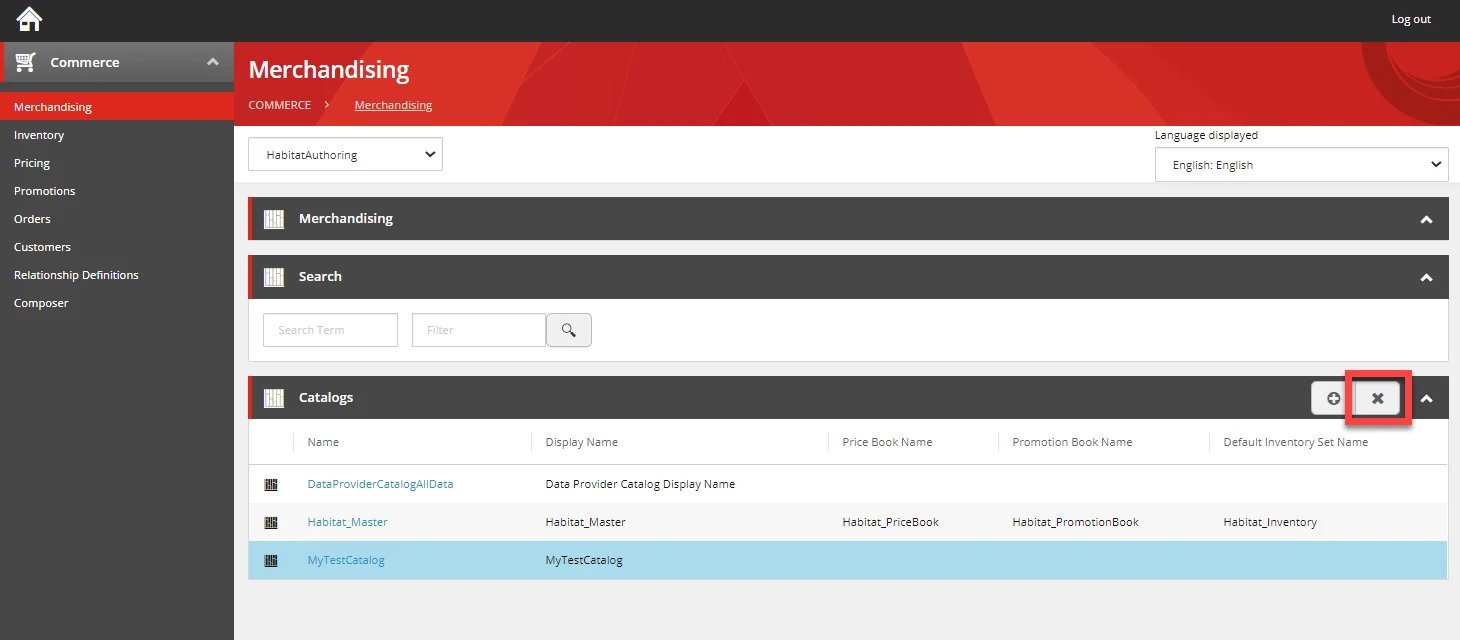
-
削除ダイアログのボックスでチェックマークをクリックして確認してください。
!注削除されたカタログは検索結果に出てくるかもしれませんが、パージカタログのミニオンが実行してデータベースから削除します。