
アイテムにタグを追加する
このページの翻訳はAIによって自動的に行われました。可能な限り正確な翻訳を心掛けていますが、原文と異なる表現や解釈が含まれる場合があります。正確で公式な情報については、必ず英語の原文をご参照ください。
タグ付けは商品を分類し、同じタグのアイテムを簡単に検索・見つけるのに最適です。特に、アイテムバケットに何百万ものアイテムがある場合、タグを使うことがアイテムを見つける最も速い方法になり得ます。
!注特定のタグが付いた商品を検索するには、Sitecoreの検索機能にあるSearchフィルターSearch by Tagを使えます。
コンテンツエディターで単一のアイテムにタグを追加します
アイテムにタグを追加するには:
-
コンテンツエディターのコンテンツツリーで、タグを追加したいアイテムに行ってください。
-
コンテンツタブでタグ付けセクションを見つけて展開してください。
!注タグ付けセクションが表示されない場合は、「表示」タブをクリックし、「表示」グループで「標準フィールド」チェックボックスを選択してください。
-
タグ 付け セクションの左側にある利用可能なタグ一覧では、検索フィールドで特定のタグを検索するか、手動でタグを選択できます。複数のタグを選択するにはSHIFTまたはCTRLで選択できます。
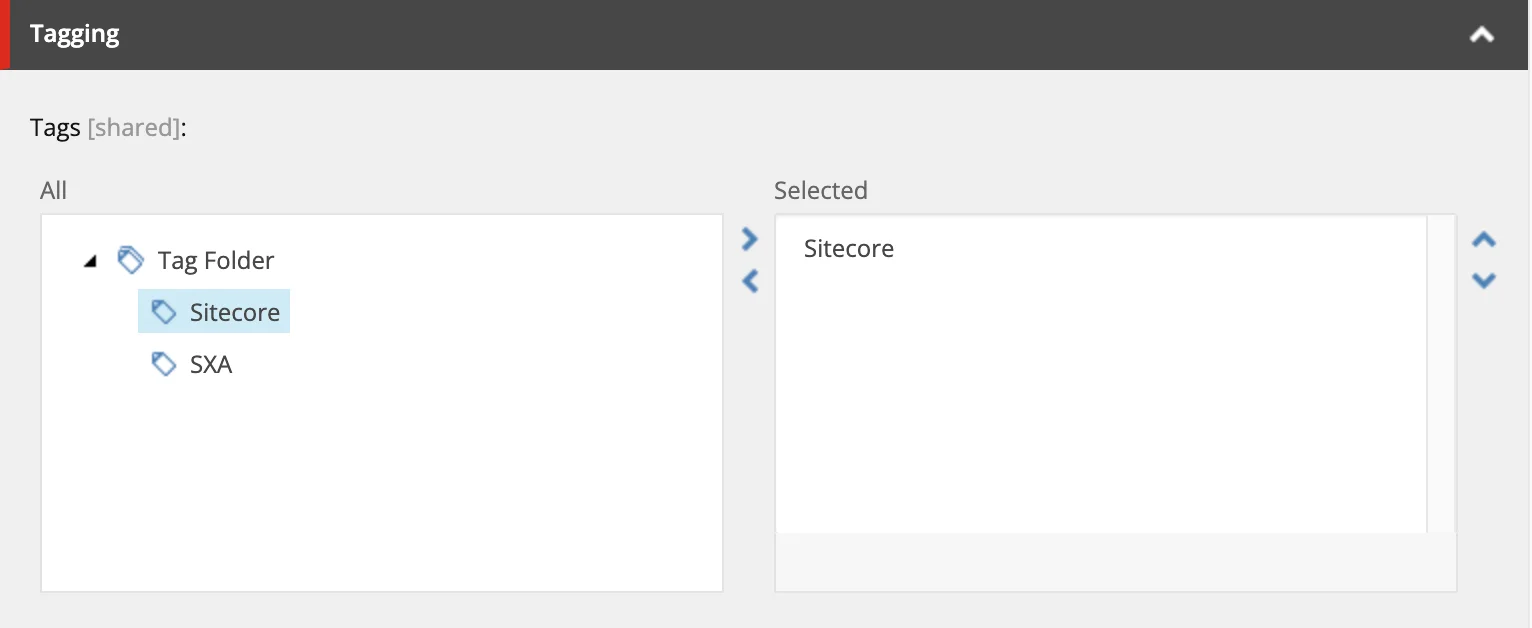
!注あなたのSitecore管理者が利用可能なタグを指定します。
-
該当するタグを選択したら、右矢印
 をクリックして、選択したタグのリストに移動します。
-
選択リストからタグを削除するには、左矢印
 クリックするか、タグをダブルクリックしてフィールド間を移動してください。
-
変更を保存してください。
検索操作を使って複数のアイテムにタグを追加します
複数のアイテムに同時にタグを追加するには、検索操作を使って:
-
コンテンツエディターまたはエクスペリエンスエディターで、タグを追加したい アイテムを検索してください 。
-
関連するすべてのアイテムが検索結果に表示されたら、Searchフィールドの左側にあるドロップダウン矢印
 をクリックしてください。
-
ドロップダウンメニューで 「Search Operations 」をクリックし、「 Add Tag」をクリックします。
-
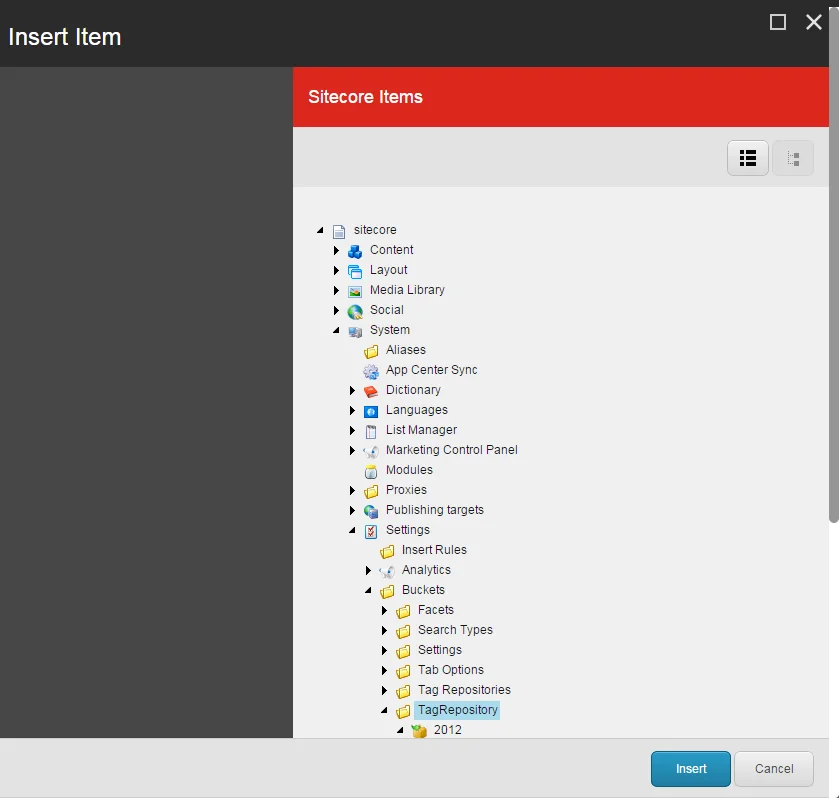
コンテンツツリーの**「アイテムSitecore挿入**」ダイアログボックスで、すべての検索結果に追加したいタグに移動するか
 リストビューをクリックしてタグを検索してください。
-
検索に記載されているすべてのアイテムにタグを追加するには、「 挿入」をクリックしてください。