
Experience Analyticsレポートをフィルタリングする
このページの翻訳はAIによって自動的に行われました。可能な限り正確な翻訳を心掛けていますが、原文と異なる表現や解釈が含まれる場合があります。正確で公式な情報については、必ず英語の原文をご参照ください。
Experience Analyticsでは、マーケターやマーケティング最適化アナリストがダッシュボードやレポートを閲覧し、エクスペリエンス分析データのパターンや傾向を素早く把握できます。
また、セグメント別、日付範囲別、ウェブサイト別などの基本的なフィルターを適用したり、チャートやグラフ内の線やバーの表示・非表示も可能です。
セグメントごとにレポートをフィルタリングする
List Managerのセグメントを使ってExperience Analyticsでレポートをフィルタリングできます。デバイスタイプごとにデフォルトセグメントがあり、List Managerで カスタムセグメントを作成できます 。
!注Experience Analyticsレポートでセグメントをフィルターとして使うには、セグメントの「Use as analytics filter」チェックボックスを選択してください。
また、管理者は各レポートのパラメータ項目のDimensionsフィールドに記入しなければなりません。
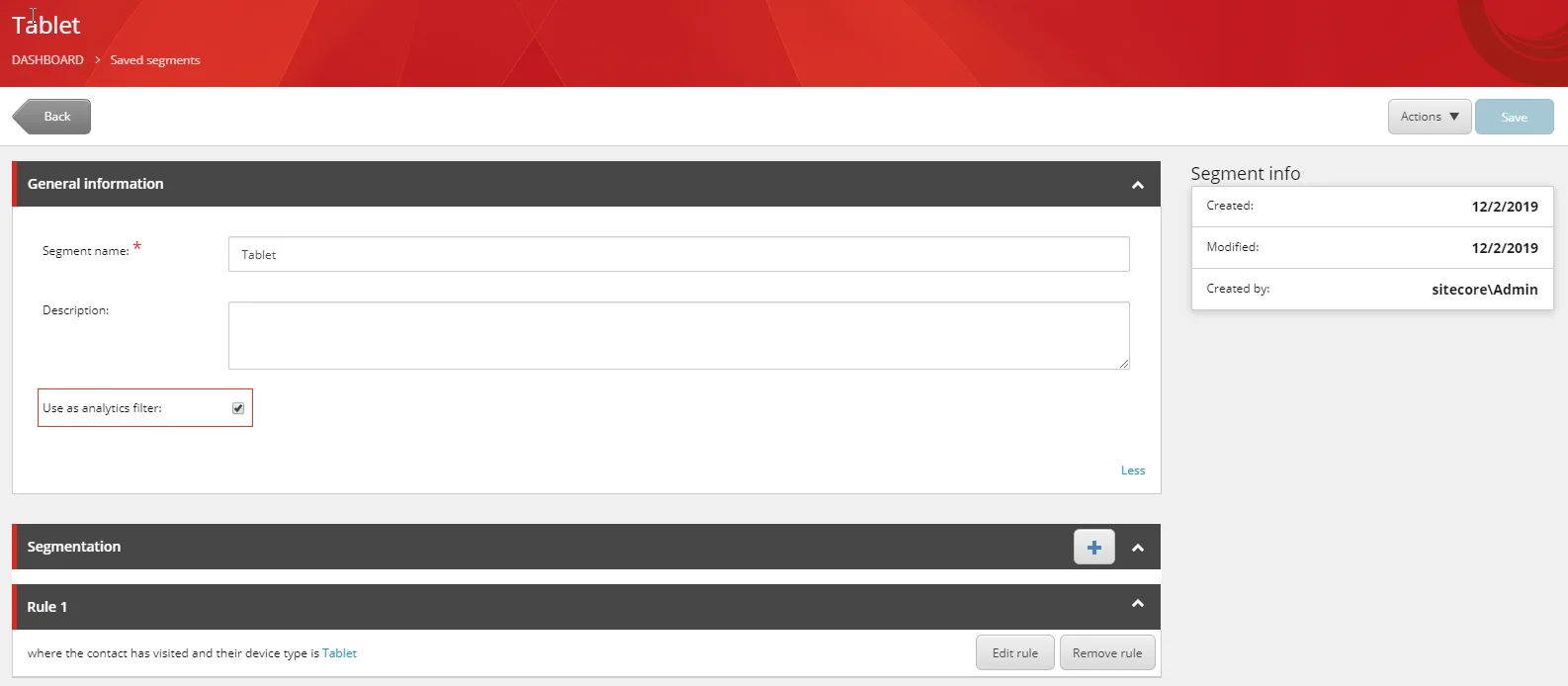
セグメントでレポートを絞り込むには:
-
Experience Analyticsで、例えば「オーディエンス概要」などのレポートを開きます。
-
セグメントフィルターリストを開くには、「 すべての相互作用」をクリックしてください。
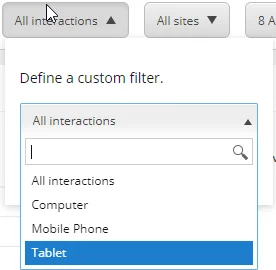
すべてのセグメント(すべてのインタラクション)のデータを見るか、単一のセグメントを選択することができます。
-
セグメントを選択し、「 **適用」**をクリックします。
今では、選択したセグメントの経験データを含むレポートしか見られません。
-
フィルターをクリアするには、「 デフォルトフィルターに戻す」をクリックしてください。
日付範囲でレポートをフィルタリングする
レポートでより多くのデータを見たい場合は、フィルターを使ってより広い日付範囲を選択できます。
Experience Analyticsレポートを日付範囲で絞り込むには:
-
Experience Analyticsダッシュボードで、例えば「オーディエンス概要」などのレポートを開きます。
-
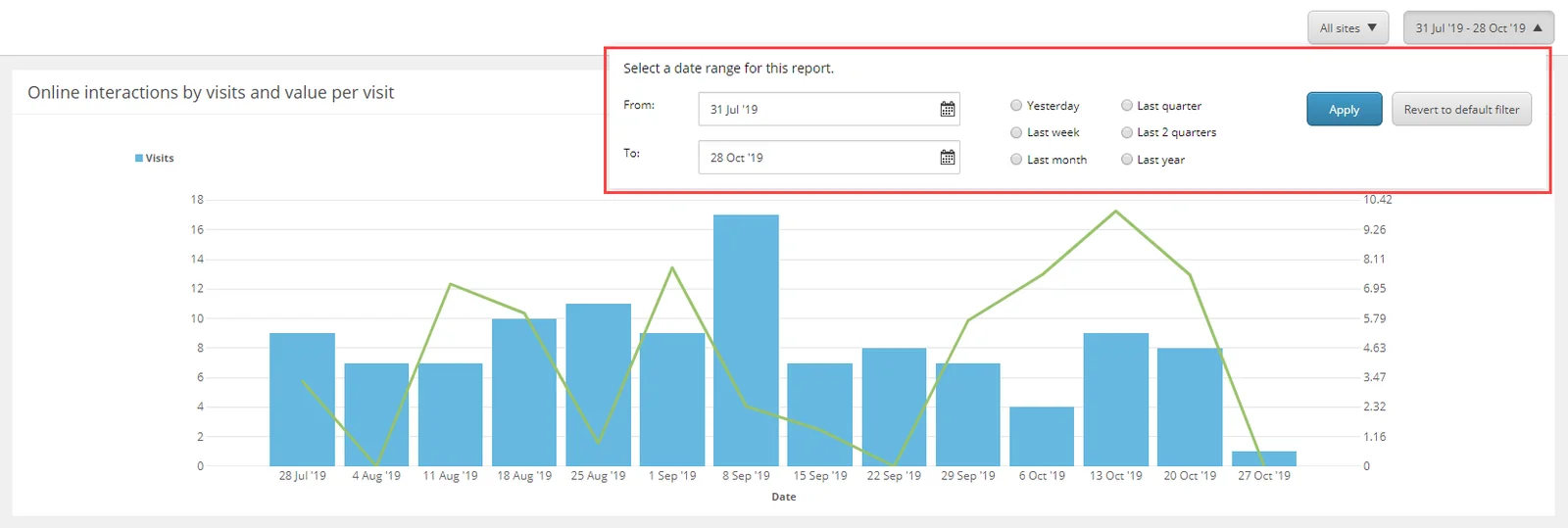
現在選択されている日付範囲をクリックすると、日付範囲 フィルターのダイアログボックスが開きます:
-
デフォルトでは、1か月分のデータが表示されます。カレンダーを使って「From date」と「To Date」を選択するか、ラジオボタンであらかじめ設定された時間範囲を選択します。例えば、直近2四半期。
-
「応募」をクリックします。
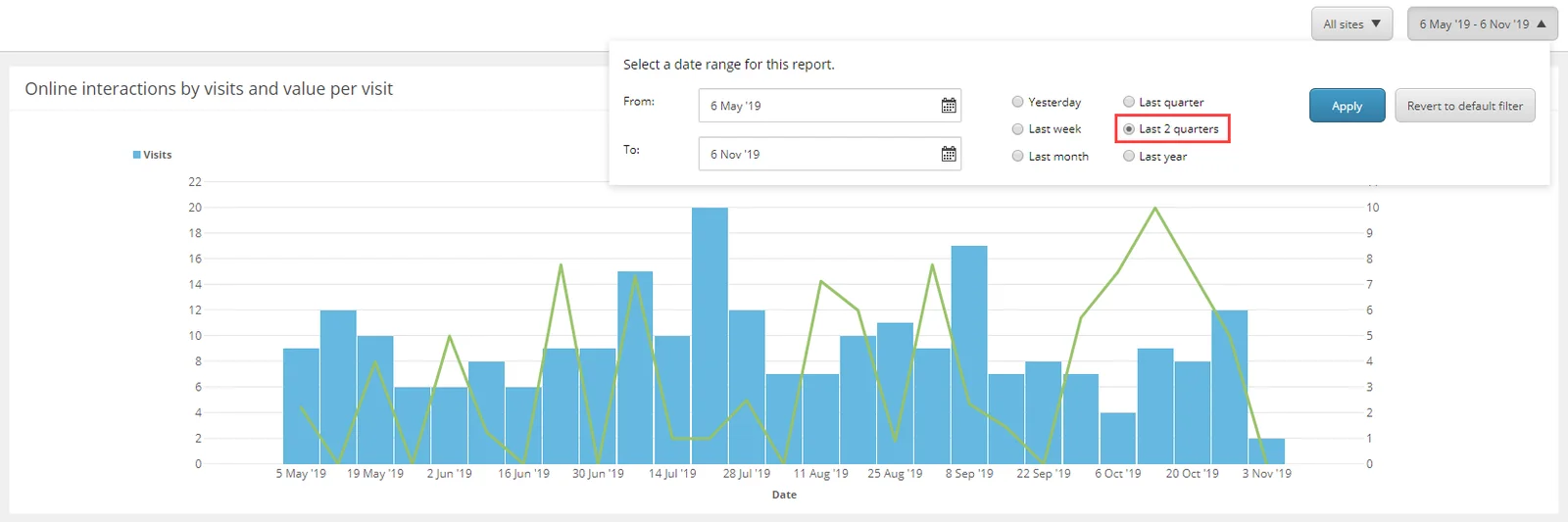
フィルターを適用した後、レポートはさらに多くのデータを表示します:
-
フィルターをクリアするには、「 デフォルトフィルターに戻す」をクリックしてください。
ウェブサイトでレポートを絞り込む
ウェブサイトフィルターリストを使って、1つのウェブサイトまたはすべてのウェブサイトのデータを同時に閲覧できます。
ウェブサイトでレポートを絞り込むには:
-
Experience Analyticsダッシュボードで、フィルターしたいレポートを開きます。例えば「オーディエンス概要」などです。
-
ウェブサイトフィルターリストを開くには、すべてのサイトをクリックしてください。
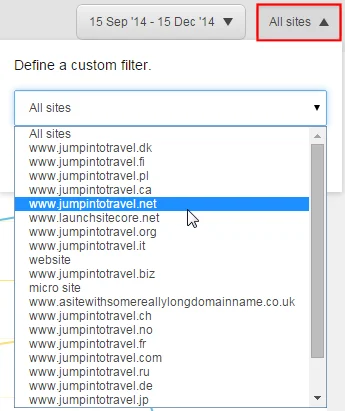
すべてのウェブサイトのデータ同時表示も、単一のウェブサイトを選択することも可能です。
-
例えばウェブサイトを選択し、www.jumpintotravel.netを選んで「 応募」をクリックします。
現在はwww.jumpintotravel.netウェブサイトからの経験データを含むレポートしか見られません。
-
フィルターをクリアするには、「 デフォルトフィルターに戻す」をクリックしてください。
!注ウェブサイトの名前を変更すると、旧サイト名のデータが新しいサイト名のデータと集約されません。
折れ線図やグラフの線や棒の表示または非表示
報告書に表示される折れ線図やグラフの線を表示したり隠したりすることができます。複数の指標が表示されている場合、特定のパターンや傾向により明確に焦点を当てることができます。
折れ線図やグラフの線の表示または非表示:
-
Experience Analyticsダッシュボードで、フィルターしたいレポートを開きます。
-
チャート内でデータを表示または非表示するには、レポートに表示される指標をクリックしてください。例えば、Conversions Overviewレポートでは、2つの指標を表示または非表示できます:
- 転換
- コンバージョン率
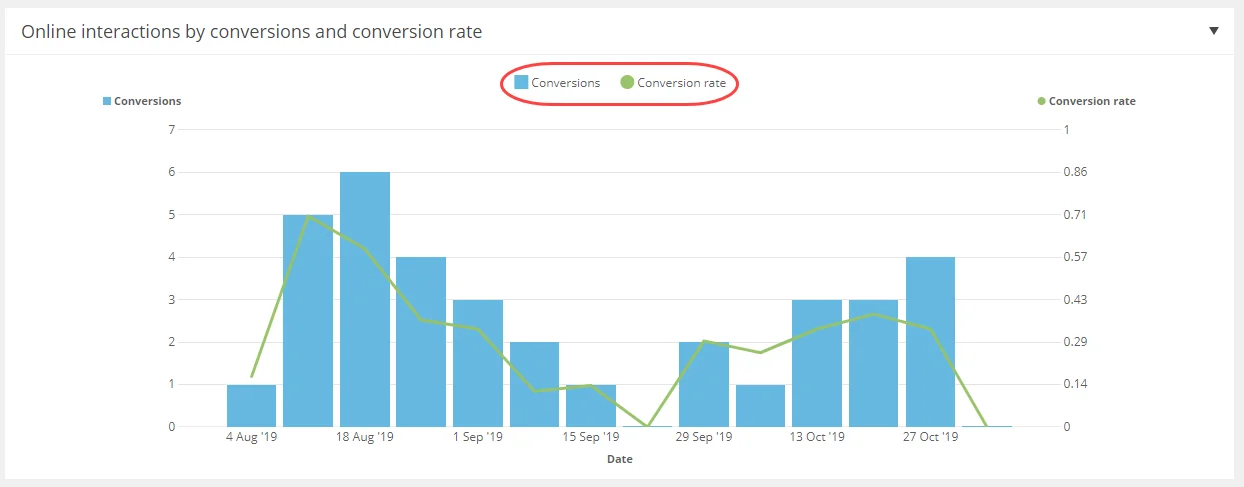
この方法ですべてのExperience Analyticsレポートをフィルタリングできます。