
検索フィルター
Version: 10.5
日本語翻訳に関する免責事項
このページの翻訳はAIによって自動的に行われました。可能な限り正確な翻訳を心掛けていますが、原文と異なる表現や解釈が含まれる場合があります。正確で公式な情報については、必ず英語の原文をご参照ください。
Sitecoreで検索クエリを作成するには、Searchフィールドのドロップダウンメニューから検索フィルターを選択します。
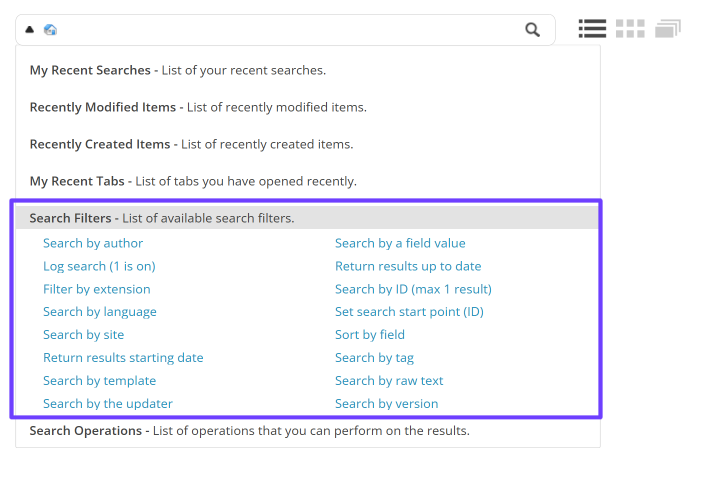
フィルターを選択すると、それはSearchフィールドに挿入され、検索結果はそれに応じて絞り込まれます。
- Search by author - 特定の作者が作成したアイテムをSearch。
- ログ検索(1がオン) - 単一の検索クエリのログオン(1がオン、0がオフ)を有効にします。このフィルターを使うのは開発者と管理者だけです。
- 拡張子でフィルター - 特定の拡張子を持つアイテムをSearch。これはメディアライブラリ内のファイルを検索する際に便利です。
- 言語別にSearch - 特定の言語の項目に対してSearch。
- Search by site- 特定のサイト上のアイテムをSearch。これは、同じSitecoreインストール上に複数のサイトがある場合に便利です。
- 結果を返す 開始日 - 特定の日付以降に作成された項目をSearch。
- Search by template - 特定のテンプレートに基づくアイテムをSearch。
- Search by version - 特定のバージョン番号を持つアイテムをSearch。
- Search by a field value - 特定のフィールド内の特定の値を持つアイテムをSearch。例えば、 Title フィールドに「design」という単語が含まれるすべてのアイテムを検索するには、custom|design と入力してください。
- 結果を最新の状態に戻す - 特定の日付以前に作成された項目をSearch。
- Search by ID(最大1件の結果) - 特定のItem IDでアイテムをSearchします。ID全体を入力してください。
- 検索開始点(ID)を設定する - 特定の場所からアイテムをSearchします。検索を開始したい場所で特定のコンテンツ、アイテムIDを入力します。
- フィールドごとにソート - コロンの後に指定されたフィールド内のテキストに基づいてアイテムをソートします。選択されたフィールドは非トークン化(アナライザーなし)か、KeywordTokenizerのように単一の用語のみを生成するアナライザーを使用する必要があります。
- Search by Tag - 特定のタグが付いているアイテムをSearch。
- Search by raw text - 特定の単語を含む項目をSearch。
この記事を改善するための提案がある場合は、 お知らせください!