
新しいルールを使うカスタムフィルターを更新してください
このページの翻訳はAIによって自動的に行われました。可能な限り正確な翻訳を心掛けていますが、原文と異なる表現や解釈が含まれる場合があります。正確で公式な情報については、必ず英語の原文をご参照ください。
Sitecoreでは、Experience Analyticsレポートのフィルターはルール セットエディターで設定できる一連のルールに基づいています。ルールベースのパーソナライズは、Sitecoreが連絡先にコンテンツを配信する条件を定義できます。
ルールセットはSitecore 9.0で再設計されているため、8.x版からSitecoreの最新バージョンにアップグレードした場合は、すべての カスタムフィルターを更新しなければなりません。これは新しいルールセットで新しいルールを設定し設定することで行います。
Sitecore 8.xでデフォルトで利用可能だったすべてのルールには、Sitecore 9.0のルールセットエディターに新しいマッチングルールが追加されています。
フィルターやルールはセグメントに依存しているため、カスタムフィルターを新しいルールに更新した後は、そのフィルターを使うすべてのセグメントも新しいルールで再デプロイしなければなりません。
!重要カスタムフィルターを新しいルールで更新しない場合、レポートデータベースは連絡先からの訪問を集約できず、レポートにはデータが表示されません。
このトピックでは、以下の方法を説明します:
新しいルールを使うためにカスタムフィルターを更新します
カスタムフィルターを新しいルールで更新するには:
-
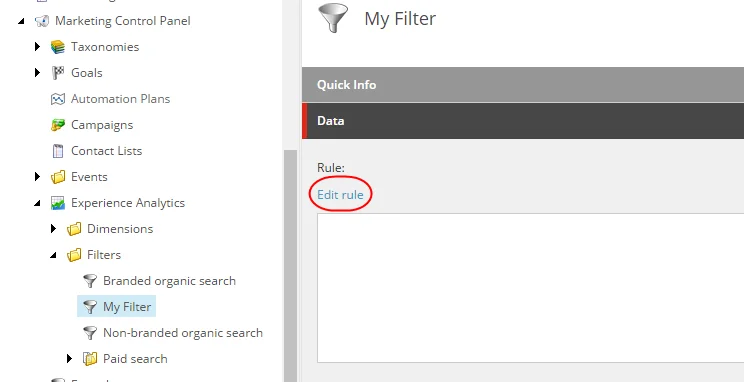
コンテンツエディターでFiltersフォルダ(/sitecore/System/Marketing Control Panel/Experience Analytics/Filters)に移動します。
-
既存のカスタムフィルターをクリックしてください。例えば、My Filterです。
-
ルールセットを更新するには、右ペインの 「コンテンツ 」タブの 「データ 」セクションで「 ルール編集」をクリックしてください。
-
ルールセットエディターの「 ルール作成 」ダイアログボックス、「 Search for a condition 」フィールドで、ルールのリストを検索またはスクロールしてマッチングルールを探してください。新しいマッチングルールをクリックします。
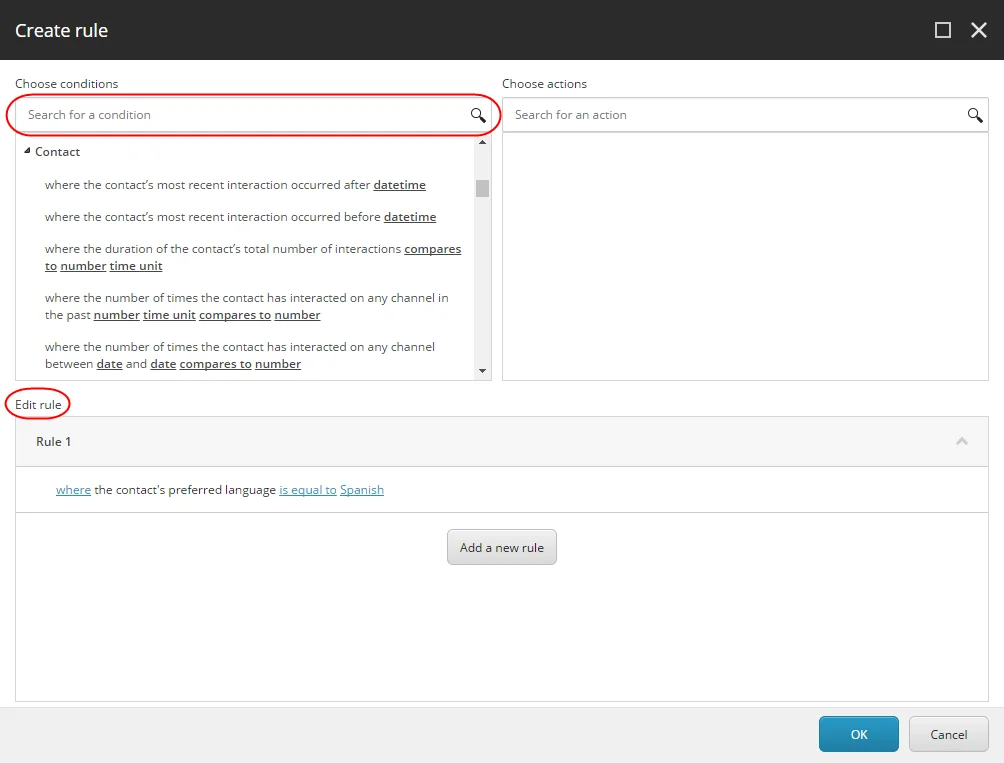
マッチングルールは「 編集ルール 」セクションに表示されています。
-
ルールのオプションを設定するには、「 ルール編集 」セクションで、マッチングルールの下線付きキーワードをクリックして値を入力、代替キーワードを選択し、値を選択することができます。
-
OKをクリックしてから保存をクリックします。
-
セグメントを展開するには、リボンの レビュー タブの ワークフロー グループで **「デプロイ」**をクリックします。
!注この手順はすべてのカスタムフィルターで繰り返さなければなりません。
更新されたカスタムフィルターを使用するセグメントを再デプロイする
カスタムフィルターに新しいマッチングルールを更新してデプロイした後は、そのフィルターを使うすべてのセグメントを再デプロイしなければなりません。これは、Sitecoreの8.xバージョンではフィルターとセグメントが一緒に保存されているためです。
セグメントを再展開するには:
-
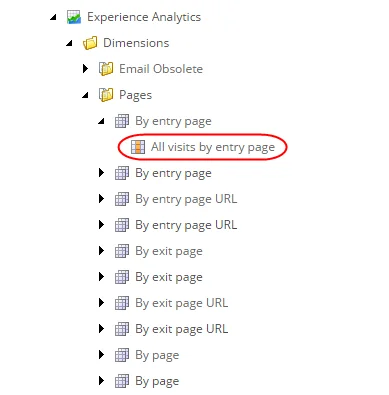
コンテンツエディターで、寸法やセグメントを格納するフォルダに移動して展開します。例えば、Pagesフォルダ(sitecore/System/Marketing Control Panel/Experience Analytics/Dimensions/Pages)。
-
セグメントを保存する次元項目をクリックして展開し、その後セグメントをクリックしてください。例えば、「 **エントリーごとの全訪問」**ページなどです。
-
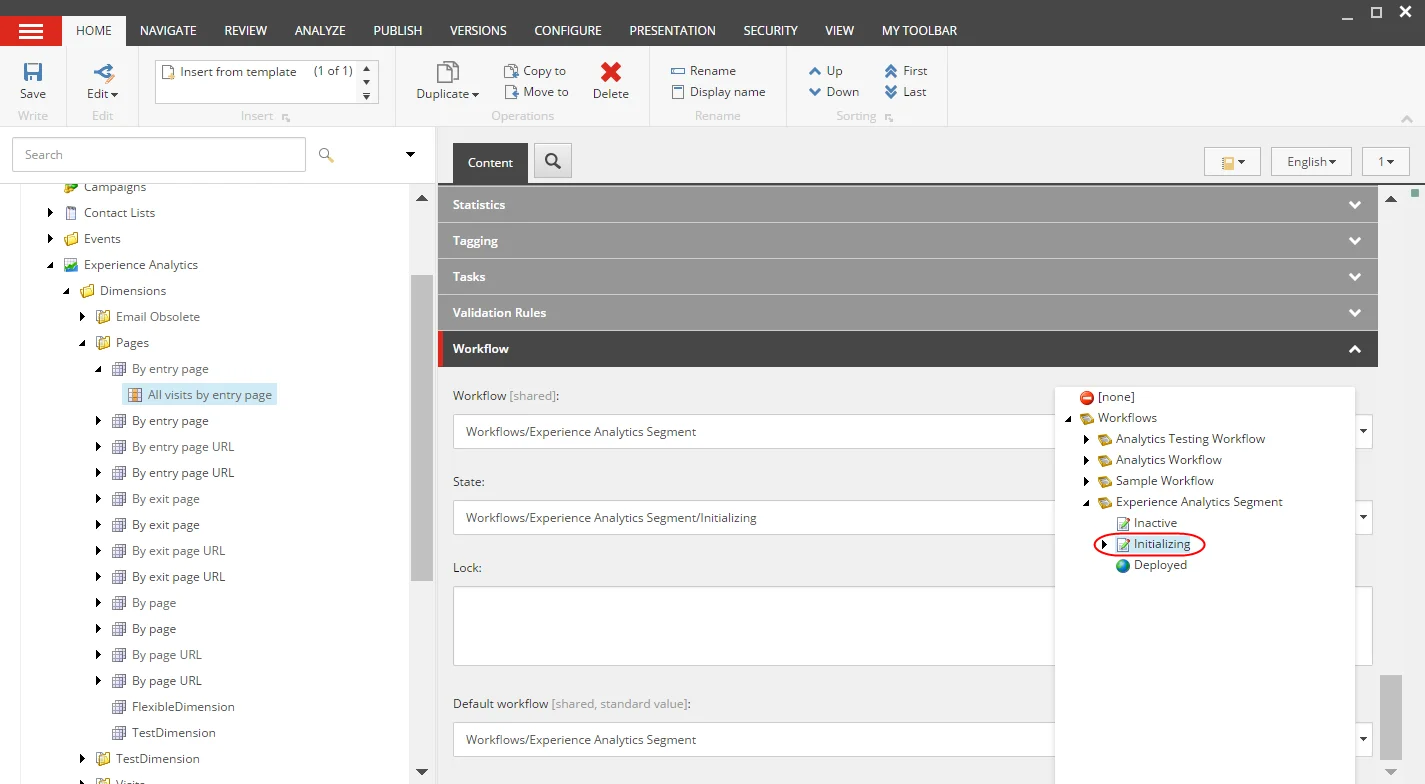
右側のペインのコンテンツタブのワークフローセクション、****状態フィールドでドロップダウン矢印をクリックし、Experience Analytics Segmentフォルダの「初期化」をクリックします。
-
「保存」をクリックします。
-
セグメントを再デプロイするには、リボンの レビュー タブの ワークフロー グループで **「デプロイ」**をクリックしてください。
!注Sitecore 9.0にアップグレードする前にカスタムフィルターが適用されたすべてのセグメントで、この手順を繰り返す必要があります。