文書のグループ化
このページの翻訳はAIによって自動的に行われました。可能な限り正確な翻訳を心掛けていますが、原文と異なる表現や解釈が含まれる場合があります。正確で公式な情報については、必ず英語の原文をご参照ください。
ドキュメントグルーピングは、マーケターが検索結果の整理や提示方法をカスタマイズできるようにします。商品のバリエーションをすべて個別の検索結果として表示するか、特定の属性に基づく単一のグループ結果として表示するかを選択できます。
グループ化された結果は、ユーザーがバリエーションに圧倒されることなく探しているものを見つけやすくし、グループ化されていない結果は、すべての利用可能なバリエーションを閲覧したいクリアランスページや割引ページで有用です。
ドメインレベルでエンティティごとのグループ化を有効にします。つまり、製品 や コンテンツ エンティティ、あるいは1つのエンティティタイプだけにグループ化を有効にできるということです。
エンティティを特定の属性でグループ化します。例えば、製品エンティティのstyle ID属性のグループ化を有効にすることができます。スニーカーに9種類のバリエーションがある場合、それぞれ同じスタイルIDを持ちます。グループ化を有効にすると、ユーザーは9つではなく単一の検索結果が表示されます。
場合によっては 、コンテンツ エンティティのグループ化を有効にしたい場合もあります。例えば、保険書類の複数のバリエーションが対象となる州ごとに結果をグループ化する方法もあります。
エンティティごとにグループ化するための属性を有効にする
エンティティのグループ化を有効にするには、グループ化したい属性を選択する必要があります。エンティティごとに1つの 属性を選択できます。これにより、そのエンティティ内のすべての検索ウィジェットのグループ化が可能になります。検索ウィジェットのグループ化を無効にできます。
!重要エンティティにグループ属性を設定し、公開した場合、そのグループ属性を削除または変更することはできません。
エンティティのグループ化を有効にするには:
- メニューバーで Administration > Domain Settingsをクリックします。
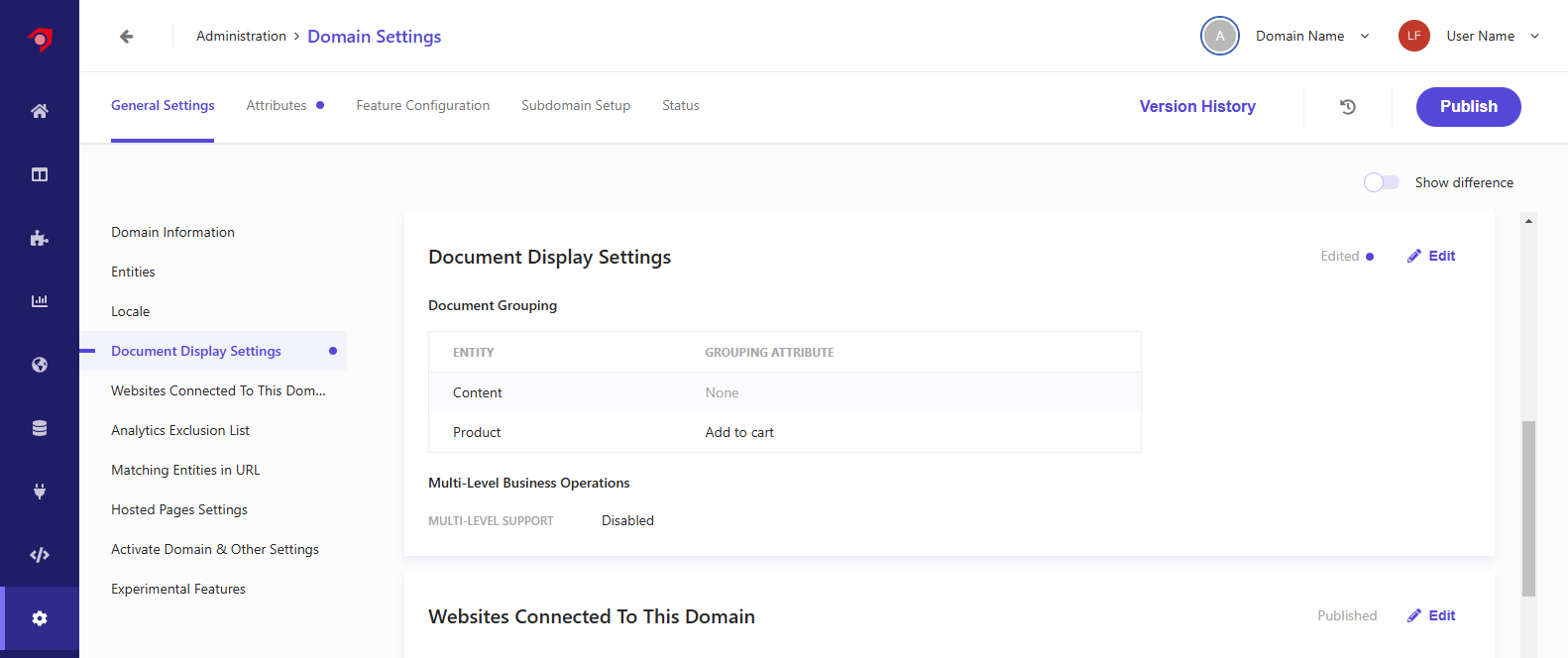
- General Settingsタブで**「Document Display Settings**」をクリックします。
- ドキュメントグルーピングセクションで編集をクリックします。
- Document Display Settingsページで、グループ化を有効にしたいエンティティを見つけ、Grouping属性のドロップダウンリストで、使いたい属性をクリックしてエンティティをグループ化します。
- Click Save。
属性がグループ化が有効になると、Domain Settings > Attributesページの「グルーピング」欄にチェックマークが表示されます。
ウィジェットのグループ設定を編集
エンティティのグループ化が有効の場合、新しいウィジェットはデフォルトでグループ化が有効になります。ただし、特定の検索体験のためにウィジェットレベルでこの設定を上書きすることは可能です。
例えば、クリアランスページやディスカウントページの場合、検索結果ウィジェット に利用可能なサイズや色ごとに別々の検索結果を表示するようにしたいかもしれません。その場合は、検索結果ウィジェットで商品エンティティのグループ化を無効にします。
ウィジェットのグループ設定を編集するには:
- メニューバーで 「Widgets」をクリックします。
- ウィジェットのリストで、編集したいウィジェットの名前をクリックします。
- ウィジェットClick Settings >一般的な**>編集**。
- 以下のいずれかを行ってください:
- すべてのエンティティのグループ化設定を有効または無効にするには、 グループ化 セクションの上部にあるスイッチを使ってください。
- 個々のエンティティのグルーピング設定を編集するには、「 グループ化用」 欄のスイッチを使ってください。
- Click Save。
ウィジェットでグループ化が有効になっている場合、ウィジェットルール のスロットビューでグループ化されたアイテムにグループバッジが表示されます。
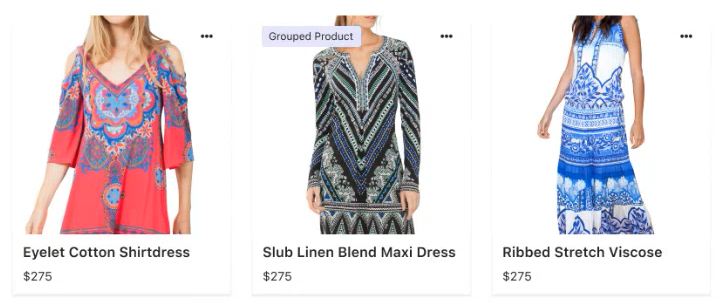
これにより、ビジネスユーザーは検索結果がどのように顧客に表示されるかを把握できます。
コンテンツコレクション内の項目をグループ化またはアングループ化
デフォルトでは、コンテンツコレクション内のエンティティブラウザでは、特定のグループ内のすべてのアイテムを単一の検索結果として、グループ化されていないアイテムを個別の結果として表示します。もしお好みで、グループに属しているかどうかに関わらず、すべてのアイテムを個別に表示するように設定を変更することもできます。
グループ化されたアイテムの名前の横にグループバッジが付いています。例えば、プロダクトブラウザのGrouped product 。
コンテンツコレクション内のアイテムをグループ化またはアングループ化するには(この例 の製品では):
- メニューバーで「>製品****Content Collection」をクリックします。
- 製品ブラウザタブで、グループアイテムスイッチを使って希望する設定を選択します。
Viewグループ化されたコンテンツエンティティのすべてのバリエーション
コンテンツコレクション内で、グループ化されたエンティティのすべてのバリエーションに関する情報を見つけることができます。エンティティの バリエーション詳細 ページでは、利用可能なバリエーションとその属性を包括的に把握できます。
グループ化されたコンテンツエンティティ(この例では 製品)のすべてのバリエーションを見るには:
- メニューバーで「>製品****Content Collection」をクリックします。
- 製品ブラウザタブで、Grouped productバッジが付いている商品名をクリックします。
- 商品ページで「 バリエーション」 タブをクリックしてください。
バリエーション詳細の概要では、各バリエーションの名前、スタイル、属性が表示されます。