Managed Cloud Containersの始め方
このページの翻訳はAIによって自動的に行われました。可能な限り正確な翻訳を心掛けていますが、原文と異なる表現や解釈が含まれる場合があります。正確で公式な情報については、必ず英語の原文をご参照ください。
このトピックでは、Managed Cloud Premium Containersが提供するリソースへのアクセス方法について説明します。
アクセスサービスと資格情報
Managed Cloudコンテナを展開している場合、Azure Key VaultのサービスのURLや認証情報を使ってリソースにアクセスできます。
秘密を見るには:
-
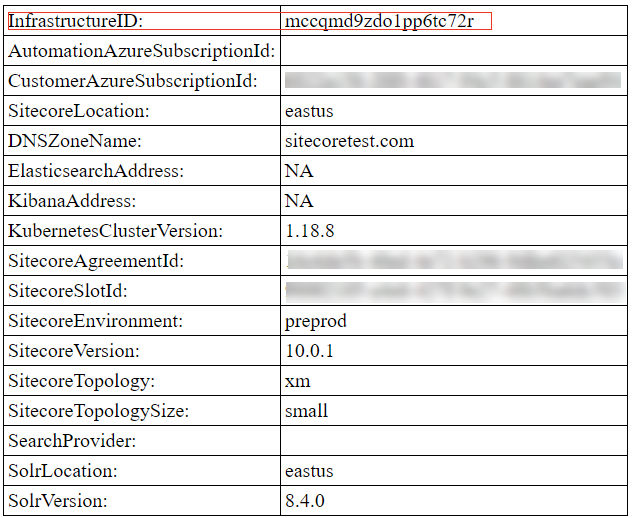
AzureポータルでKey Vaultリソースに移動してください。リソースグループ {infrastructure_id} に行き、KeyVault {infrastructure_id}kvt。
infrastructure_idは、サポート&セルフサービスポータルのリクエスト環境チケットへのSitecore Sitecore応答で確認できます。
-
アカウントのAzureキーボールトへのアクセスをリクエストしてください。これを行うには、システム管理者ペルソナのユーザーである必要があります。サポート&セルフサービスポータルでGet Access (User) サービスリクエストを追加することで、システム管理者エンジニアペルソナとしての追加をリクエストできますSitecore。
-
秘密を見るには、設定 の「 秘密」をクリックしてください。
Sitecoreへのアクセス
Sitecore Content Managementにアクセスするには:
- Azure Key Vaultにアクセスし、以下の値をコピーしてください:
- sitecore-cm-host-name
- sitecore-admin-username
- secret sitecore-admin-password
- ブラウザでは、 https://{sitecore-cm-host-name}/sitecore/と入力します。
- ログインページでは、 sitecore-admin-username と sitecore-admin-password の値を使います。
キバナへのアクセス
!注キバナにアクセスするにはシステム管理者ペルソナのユーザーでなければなりません。
Kibanaはログ分析に使われるオープンソースのデータ可視化ツールです。Kibanaを使ってManaged Cloudコンテナのログを見ることができます。
Kibanaインスタンスにアクセスするには:
- Azure Key Vaultにアクセスし、以下の値をコピーしてください:
- logging-kibana-address
- logging-elasticsearch-admin-username
- logging-elasticsearch-admin-password
- ブラウザでは、 //{logging-kibana-address}と入力します。
- ログインページでは、 logging-elasticsearch-admin-username と logging-elasticsearch-admin-password の値を使います。
- Kibanaにアクセスし、 Discover をクリックするとManaged Cloud Containersのログが表示されます。
グラファナへのアクセス
!注Grafanaにアクセスするにはシステム管理者ペルソナのユーザーでなければなりません。環境に紐づいたアカウントを使用してください。
Grafanaは、時系列データベースデータをクエリ・可視化できるオープンソースの可視化ソフトウェアです。Grafanaを使ってManaged Cloud Containersのメトリクスダッシュボードを閲覧できます。
Grafanaインスタンスにアクセスするには:
- Azure Key Vaultにアクセスし、次の値を取ってください:
- grafana-host-name
- ブラウザで、 https://{grafana-host-name}
- Managed Cloud Containersのメトリクスダッシュボードを探すには 、「ダッシュボード」をクリックしてください。
Access Searchstax Solrインスタンス
!注KeyVaultからSearchStaxの認証情報にアクセスするには、システム管理者ペルソナユーザーである必要があります。
Searchstaxは、パブリックおよびプライベートクラウド環境でApache Solr検索エンジンの管理、監視、スケールをサポートします。
Searchstax Solrのインスタンスにアクセスするには:
-
Azure Key Vaultにアクセスし、以下の値をコピーしてください:
-
external-solr-endpoint
接続文字列は以下の形式で表されます: https://user:password@{solr-url}/solrcloud=true
ユーザーとパスワードの数値をコピーしてください。
-
-
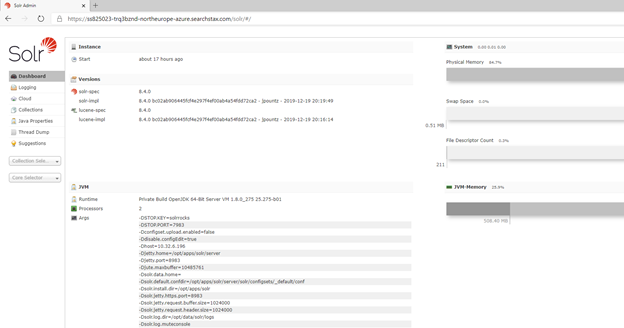
ブラウザでは、external-solr-endpoint値を入力しつつsolrcloud=trueを下部のスラッシュで置き換えます。
-
先ほどコピーしたユーザーとパスワードを入力してください。
Access Azure DevOps
Azure DevOpsにアクセスするには:
- https://dev.azure.comに行ってログインしてください。
- 組織 {infrastructure_id} に行き、プロジェクト {infrastructure_id}をクリックします。