Creative Exchangeでウェブデザインのインポート・エクスポート
このページの翻訳はAIによって自動的に行われました。可能な限り正確な翻訳を心掛けていますが、原文と異なる表現や解釈が含まれる場合があります。正確で公式な情報については、必ず英語の原文をご参照ください。
Creative Exchangeは、フロントエンド開発者が静的なHTML、CSS、JSファイルを扱うことができるSXA機能です。SXAサイトや単一ページをエクスポートしてデザイナーに送ることができ、コンテンツ編集者はサイトの作業を続けられます。エクスポートプロセスでは、テーマやコンテンツを含むページまたはサイト全体のZIPファイルが作成されます。デザイナーは ファイルを編集 してサイトの見た目や雰囲気を変えることができます。デザインが完成したら、ツールを使ってサイトに戻すことができます。
ウェブデザインをエクスポートする
デザイナーが作業できるようにサイトを公開するには、Creative Exchangeを使ってサイトのワイヤーフレームやコンテンツをエクスポートできます。
Creative Exchangeを使ってウェブデザインをエクスポートするには:
-
エクスペリエンスエディターのリボンのExperience Acceleratorタブで 「エクスポート」をクリックします。
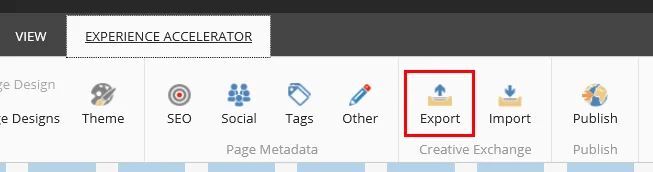
コンテンツエディターでウェブデザインをエクスポートするには、サイトページをクリックし、リボンの ホーム タブで 「エクスポート」をクリックします。
-
エクスポート設定ダイアログで、以下を編集してください:
フィールド
概要
装置
サイトデザインをエクスポートしたいデバイスを指定してください。デバイスが利用できない場合、レイアウトがSitecoreで定義されていない場合があります。詳細は管理者にお問い合わせください。
エクスポートされたコンテンツ
エクスポートしたいものを指定する
– 編集中のページのみをエクスポートします。ブランチ – 現在のページとそのすべての子孫をエクスポートします。サイト – 現在のサイトからすべてのページをエクスポートします。注意 大規模なサイトの場合は、サイトのページを別々にエクスポートしてください。言語
言語を選択してください。
遺跡の背景
同じページを異なるサイトで使うことができます。エクスポートしたいサイトを選択してください。
バケツのページ
アイテムバケットからアイテムをエクスポートしたいと指定してください。無視 – アイテムバケットからアイテムを除外します。Include – アイテムバケットからアイテムを含みます。テンプレートの一つ – アイテムバケットから各テンプレートのアイテムを1つ含みます。注意アイテムバケットは多数のページを含みやすいため、明示的に必要でない限りこのオプションは選択しないでください。
モード
コンテンツのエクスポート方法を選択してください
drop(プレビューモード、インポート可能)– 訪問者が閲覧したページとほぼ同じようにエクスポートしますが、システムに戻しやすくするための追加機能があります。エンドユーザーサイト(通常モード、インポート不可) – 訪問者が閲覧したページと同一にエクスポートしますが、サイトに戻すことはできません。輸出
エクスポートしたコンテンツの宛先を指定します
– 圧縮ファイルのパッケージを作成します。Folder on server – エクスポートしたすべてのファイルを直接サーバーのファイルシステムに保存し、リビジョン管理システムで管理できます。外部の代理店と連携し、SVNやGit経由でファイルにアクセスする必要がある場合に便利です。エクスポートされたパッケージ内の単一ファイルの最大サイズ
圧縮されたエクスポートファイルのサイズを制限するために数字を入力してください。これは、動画など大きなアセットを含むサイトに便利です。
If you have many zip files from previous exports, you can remove these by selecting **Remove directory before export** in `
!Remove directory before export check box.(images/3D60DD797EB34E56BBC37E685F952E33.png)
- 「次へ」をクリックしてエクスポートを開始してください。
選択した宛先によって、ZIPファイルはダウンロード可能か、サーバー内のフォルダに保存されます。エクスポートしたサイトを保存するパスは、宛先パスフィールドで設定できます。次の場所へ行きます:
!注エクスポートが失敗する可能性のある理由は、エラーでページがレンダリングできなかった、リンクされたアセットが欠けている、またはCreative Exchangeのタイムアウトが原因です。
ウェブデザインをインポートする
ウェブデザイン作業が終わったら、フォルダを圧縮してCreative Exchangeを使ってサイトに戻すことができます。
ウェブデザインをサイトにインポートするには:
-
エクスペリエンスエディターのExperience Acceleratorタブで 「インポート」をクリックします。
コンテンツエディターでウェブデザインをインポートするには、サイトページをクリックし、リボンの ホーム タブで 「インポート」をクリックしてください。
-
設定 のインポート ダイアログボックスで、デザインのソースを選択し、「 次へ」をクリックします。
-
選択したソースに応じて、ウィザードの手順に従い、次に クリックしてください。
-
インポートが完了すると確認メッセージが届きます。
!注インポート後に変更が反映されない可能性のある理由は、変更したテーマが制限された場所の一部である場合です。