コンテンツエディター
このページの翻訳はAIによって自動的に行われました。可能な限り正確な翻訳を心掛けていますが、原文と異なる表現や解釈が含まれる場合があります。正確で公式な情報については、必ず英語の原文をご参照ください。
コンテンツエディターは、ウェブサイト上のすべてのコンテンツを管理・編集するための編集ツールです。経験豊富なコンテンツ作成者向けに設計されています。
コンテンツエディターの外観や機能は、ユーザーの役割、ローカルのセキュリティ設定、その他のカスタマイズによって異なります。
コンテンツエディターのユーザーインターフェースは、コンテンツエディターで使用する際に個別のニーズに合わせてカスタマイズできる3つの主要なエリアで構成されています。その3つのエリアは以下の通りです:
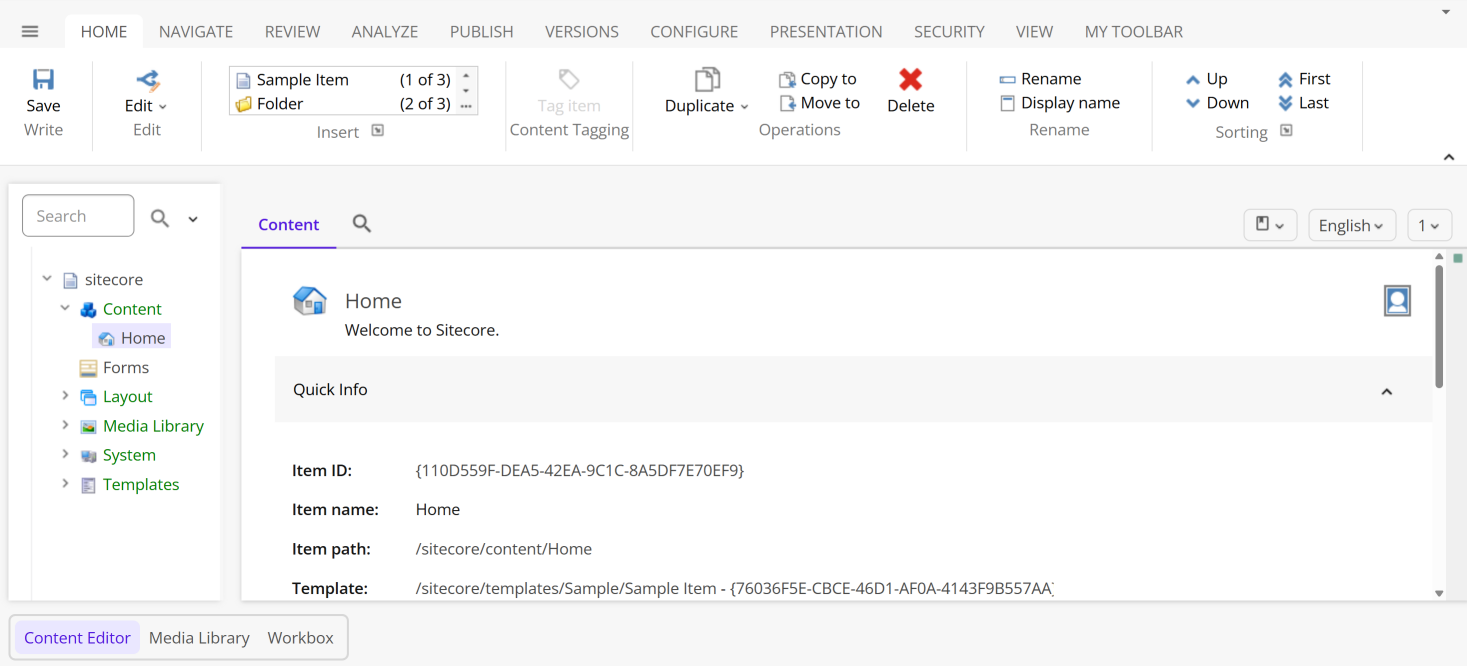
リボン
リボンからシステム メニューやタブにアクセスでき そこでコンテンツエディターで使えるすべての機能が利用可能です。
アクセス権やセキュリティ設定によって、利用可能な機能は異なる場合があります。最低限、以下の内容が見られます:

コンテンツツリー
コンテンツエディターの主な機能の一つはコンテンツツリーで、インストールで作成されたすべてのアイテムを表示します。
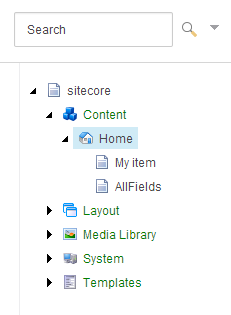
コンテンツツリーはWindowsエクスプローラーで使われているものと似た構造を持っていますが、オブジェクトやグループは標準的なフォルダやファイルアイコンではなく、多くの異なるアイコンで表現されています。
内容分野
コンテンツエリアは、アイテムを編集する場所です。コンテンツツリーのアイテムをクリックすると、コンテンツエリアに2つのタブが表示されます。
-
コンテンツタブで、アイテムのフィールド値の任意の項目を編集できます。
!注期待通りのフィールドが見当たらない場合は、リボンの「ビュー」タブをクリックし、「標準フィールド」チェックボックスを選択してください。これにより、開いたすべてのアイテムで標準テンプレートのすべてのフィールドが表示されます。
-
選択したアイテムを検索できるSearchタブです。
コンテンツエリアの右上には、選択したアイテムに特化した追加機能が利用可能です。
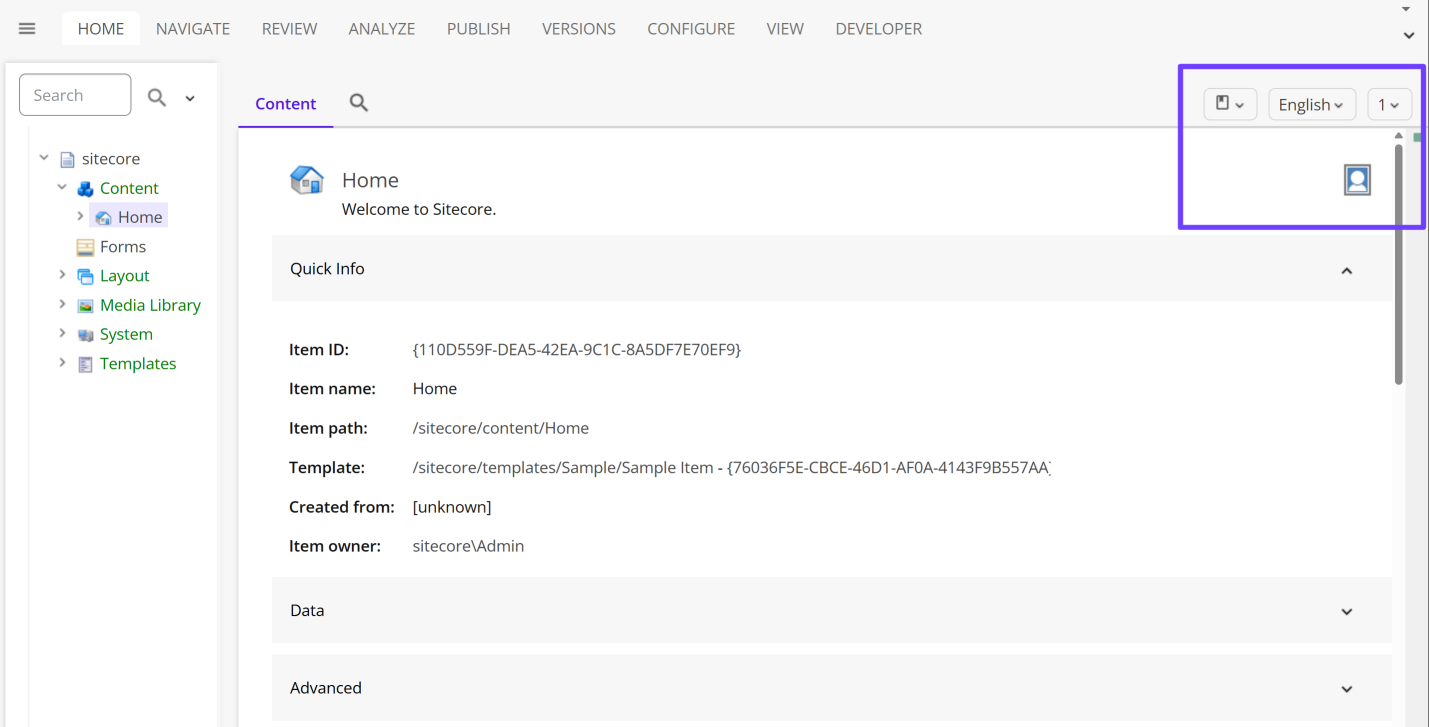
機能の内容は以下の通りです:
-
ナビゲート
 – フィールド値のリスト内の特定のセクションやフィールドへナビゲーションします。
 -
言語
 – アイテムの言語バージョン間を切り替えたり、新しい言語バージョンを作成したりできます。
 -
バージョンはどうでしょうか
 – アイテムのバージョン間を切り替えたり、新しいバージョンを作成したりできます。
 -
検証警告
 – マウスを各アイコンの上に移動させると、現在の項目に関連する警告が表示されます。
 -
プロフィールカードを編集
 – 商品に関連するプロフィールカードを編集します。これは主にマーケティングユーザーにとって重要です。