コレクションを作成する
このページの翻訳はAIによって自動的に行われました。可能な限り正確な翻訳を心掛けていますが、原文と異なる表現や解釈が含まれる場合があります。正確で公式な情報については、必ず英語の原文をご参照ください。
コレクションは、特定のマーケティングキャンペーンのデザインやCMSデータをグループ化するのに役立ちます。各コレクションごとに、ユーザーが使用できるデザインと使用期間を指定します。また、Document Publisherユーザーに提供したいコンテンツも指定します。Document Publisherのユーザーが作成したコレクションから独自のマーケティング素材を作成できるようにします。これらのコレクションは、特定のマーケティングキャンペーンに合わせて、関連するデザインやその他のSitecoreコンテンツアイテムを一定期間使用できるようにします。
新しいコレクションを作成するには:
-
デザインマネージャーのダッシュボードで 「作成」をクリックします。
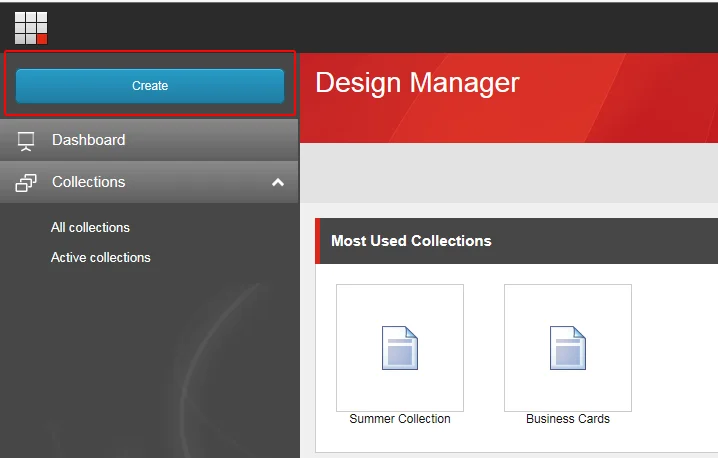
-
名前を入力して 「作成」をクリックします。
-
一般タブで開始日と終了日を入力し、Document Publisherユーザーに指示を提供したい場合はコレクションの説明を入力できます。
!注ドキュメントパブリッシャーでは、アクティブなコレクションのみが表示されます。アクティブなコレクションとは、開始日が現在の日付またはそれ以前に設定されているコレクションのことです。これにより、マーケティングキャンペーンの観点からコレクションが利用可能になる時期を定義できます。
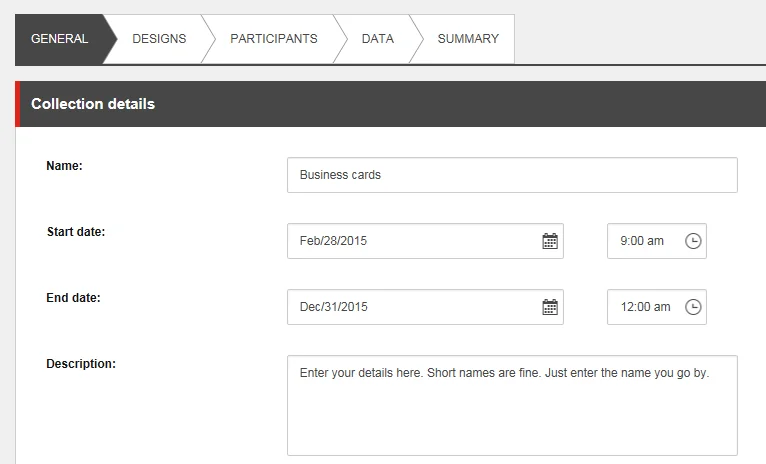
-
デザイン タブ の「 Available designs 」セクションで、使いたいデザインを選択し、「 追加」をクリックします。パネルの右側でデザインをプレビューできます。
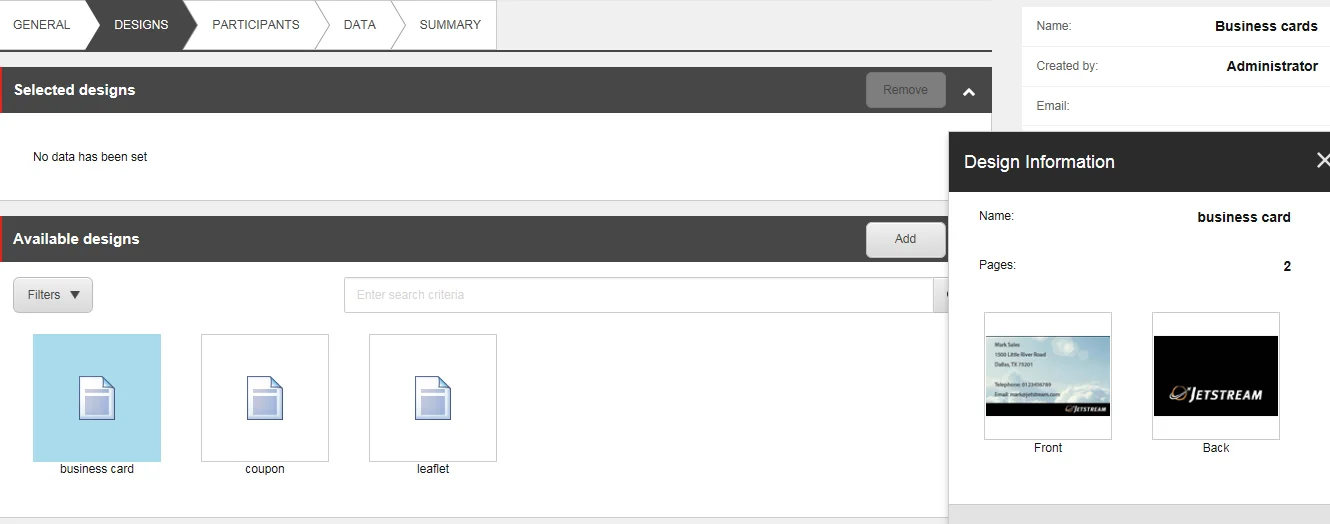
!注ご希望のデザインが 「Available designs 」セクションに表示されていない場合、InDesignプロジェクトはSitecoreで利用できない場合があります。詳細は管理者にお問い合わせください。
時には、グループにコレクションのデザインへのアクセスを許可したい場合もあります。例えば、非常に大きなユーザーグループが全員コレクションへのアクセスを必要とする場合です。これは、特定の役割を持つ全員にアクセスを許可することで実現できます。ユーザーに直接ではなくロールにアクセス権を割り当てることで、セキュリティの維持が格段に容易になります。
-
コレクションを利用可能にしたいユーザーや役割を追加するには、参加者 タブの「 ユーザー 」タブまたは 「ロール 」タブで、ドロップダウンの矢印をクリックし、「追加」をクリックしてください 。
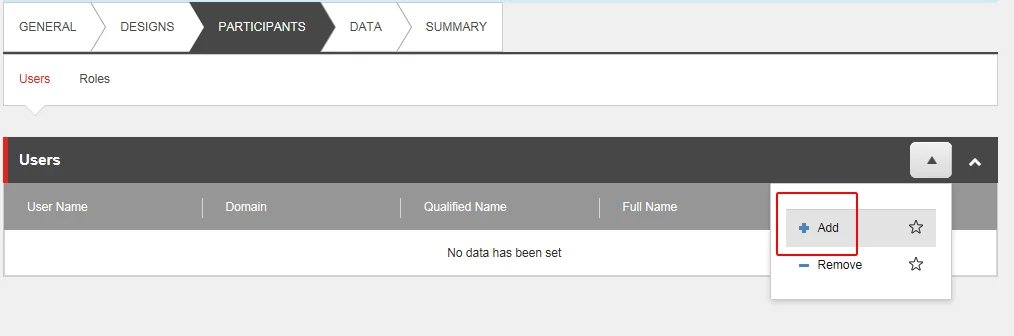
-
ユーザーかロールのいずれかを選択し、OKをクリックします。
!注ユーザーやロールを削除したい場合は、ユーザーまたはロールを選択し、ドロップダウン矢印をクリックし、その後「 削除」をクリックしてください。
-
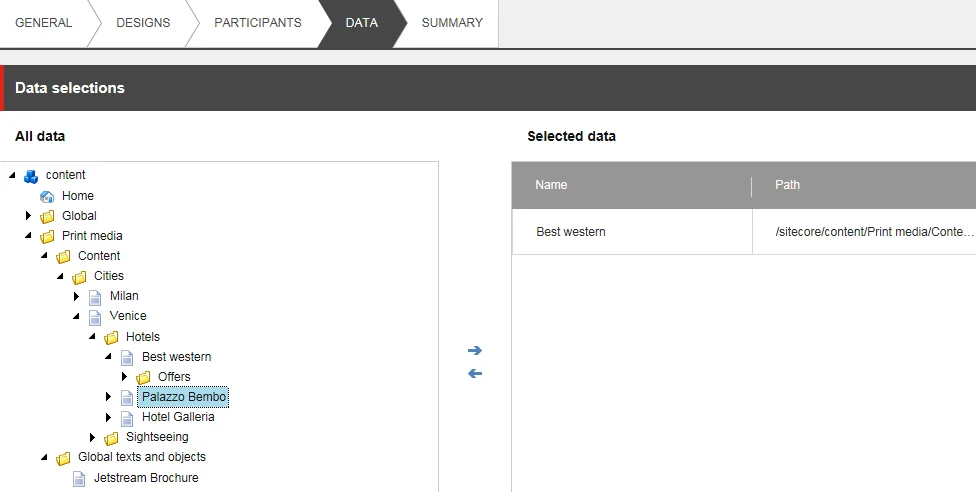
Document Publisherのユーザー向けに利用可能な項目を選択するには、データ タブの 「All data 」セクションでアイテムを選択し、「 Add data 」矢印をクリックしてください。
例えば、リーフレットのホテルを変更できるようにしたい場合、異なるホテルのコンテンツ項目をここで公開できます。ユーザーは今、リーフレットの内容を変更するためにコンテンツ項目を変更できます。
**「サマリー」**タブでは、コレクションの選択の概要を見ることができます。