InDesign Connectorのパネルメニュー
このページの翻訳はAIによって自動的に行われました。可能な限り正確な翻訳を心掛けていますが、原文と異なる表現や解釈が含まれる場合があります。正確で公式な情報については、必ず英語の原文をご参照ください。
InDesign Connectorは、Sitecoreから直接Adobe InDesignにコンテンツを取り込むことを可能にします。InDesignドキュメント内のコンテンツを使用するには、まずSitecoreにログインする必要があります。IDCパネルメニューには、Sitecoreへのログインコマンド、プリファレンスやプラグイン設定が含まれています。すべてのSitecoreパネルのIDCメニューは、右上クリックで開くことができます。
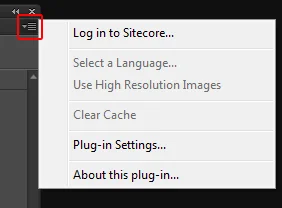
パネルメニュー項目
概要
Sitecoreにログイン
InDesignでSitecoreのデータを使うには、ログインが必要です。ログインするには、ユーザー名とパスワードを入力し、使いたいウェブサーバーを選択します。ログインすると、パネルメニューに接続されているウェブサーバーが表示されます。ログインすると、ログオフメニューの項目が利用可能になります。
言語を選択する
利用可能なSitecore言語バージョンのリストから言語を選択してください。Sitecoreは複数の言語でコンテンツを区別することを可能にします。「言語選択」ダイアログボックス内の利用可能な言語は、Sitecoreで利用可能なコンテンツ言語に対応しています。
高解像度画像の使用
画像の解像度を選択してください。オンラインで作業する場合は、Sitecoreメディアライブラリから抽出した低解像度画像しか使用できません。しかし、ローカルエリアネットワーク(LAN)上で高解像度画像(ファイルサーバーに保存されている)にアクセスできる場合は、サーバーベースの本番環境を動かさずに高解像度画像も利用できます。
キャッシュクリア
SitecoreサーバーからInDesignデスクトップクライアントへの情報ダウンロードを高速化するため、Sitecoreは自動的にデータをキャッシュする設定になっています。これはウェブブラウザでのキャッシュに似ています。
プラグイン設定
IDCで初めてSitecoreにログインする際は、ウェブサーバー接続の設定が必要です。ウェブサーバーのプリセットを保存し、操作するにはクリックしてください。
このプラグインについて
バージョン番号を確認するために。
!ヒント新しいURLを保存できない場合は、設定ファイルを含むフォルダへのアクセス権が不十分だからかもしれません。その場合は管理者に相談してください。