プロジェクトにおけるスレッドテキストフレーム
このページの翻訳はAIによって自動的に行われました。可能な限り正確な翻訳を心掛けていますが、原文と異なる表現や解釈が含まれる場合があります。正確で公式な情報については、必ず英語の原文をご参照ください。
InDesignにはテキストボックスをリンクする機能があります。例えば大きなパンフレットやカタログの編集を容易にするために、複数のカラムやページ間で大きなテキストを流すことができます。こうすることで、テキストはつながったフレーム間を流れます。テキストを接続したフレーム間で流すには、まずフレーム同士をリンクする必要があります。InDesignプロジェクトを扱う場合は、プロジェクト パネルでテキストアイテムのスレッドを配置できます。
このトピックでは、以下の方法を概説します:
- プロジェクトパネルのテキスト項目をスレッドでまとめてください。
- 流れの順序を変えてください。
プロジェクトパネル内のスレッドテキスト項目
InDesignプロジェクトで、Sitecoreのテキストアイテム参照が異なるテキストフレームを通過する必要がある場合、プロジェクト構造内でテキストアイテムをスレッド化する必要があります。こうすることで、Sitecore参照項目が変更された際に、スレッドフレーム内のテキストも自動的に変更されます。
プロジェクトパネルでテキストフレームをスレッドで結ぶ方法:
-
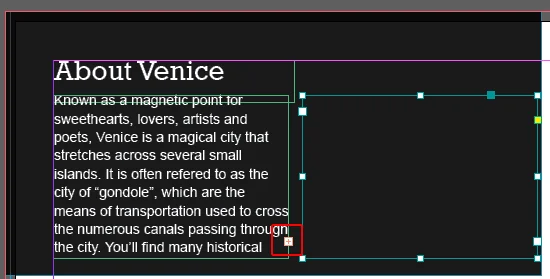
もしテキストフレームに収まりきらないほど多くのテキストがある場合、赤いオーバーフローシンボルが表示されます。接続されたフレーム間でテキストを流すには、まずページ上に新しいテキストフレームを作成します。
-
新しいテキストフレームを プロジェクト パネルのスニペットにドラッグしてプロジェクト構造に追加します。
-
プロジェクトパネルで、テキストアイテムを新しいテキストアイテムにドラッグします。
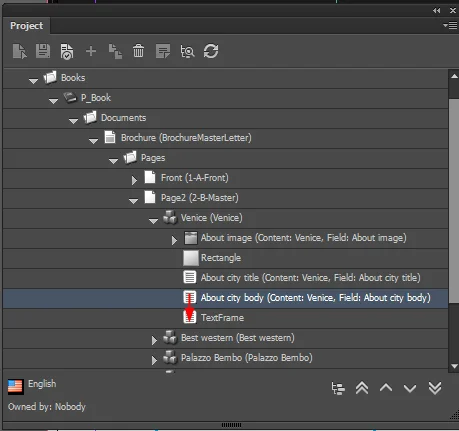
2つのテキスト項目はプロジェクト構造内で接続されており、ドキュメントを読み込むと最初のフレームから接続されたフレームへテキストが流れます。さらに多くのテキスト項目を接続するには、2つ目のテキストアイテムを3番目のテキストアイテムに接続するだけです。プロジェクト構造内の他のページのテキストアイテムにも接続できます。
!注リンクは空のテキストフレームにしかできません。
流れの順序を変える
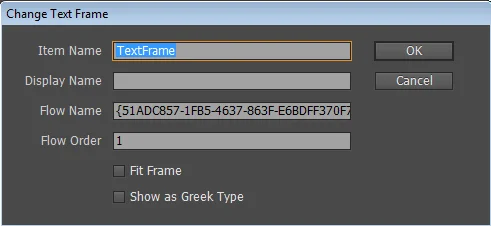
プロジェクト構造内に複数の接続テキスト項目がある場合、「 テキストフレームの変更 」ダイアログボックスでそれらの接続方法を変更できます。 プロジェクト パネルでテキストアイテムをスレッドすると、フロー名を識別するために一意のIDが使われます。同じフロー名を持つすべてのテキスト項目は接続されています。 フロー順序 値は、スレッド化されたテキスト項目がフローの開始項目のテキスト(値0)でどの順序で埋められるかを定義します。
-
プロジェクトパネルで、木構造内のテキストフレーム項目を右クリックします。「テキストフレーム変更」ダイアログボックスで、テキストアイテムのフロー名とフロー順序を見ることができます。数字を変えることでテキストアイテムのフロー順序を変えることができます。