複数のコンポーネントのコンテンツを組み合わせる
Version: 10.4
Markdown version日本語翻訳に関する免責事項
このページの翻訳はAIによって自動的に行われました。可能な限り正確な翻訳を心掛けていますが、原文と異なる表現や解釈が含まれる場合があります。正確で公式な情報については、必ず英語の原文をご参照ください。
!注このトピックで説明されている手順はエクスペリエンスエディターを使用してください。
コンテナコンポーネントは他のコンポーネントのためのコンテナです。コンテナレンダリングに複数のレンダリングを追加すると、以下のようになります:
- ページの内容を構成しましょう。
- 同じページやデータソースに由来する異なるフィールドのコンテンツを組み合わせましょう。
- 複数のコンポーネントのデータソースを同時に変更してください。
コンテナコンポーネントを追加し、データソースを変更するには:
-
工具箱を開けろ。
-
ページ構造セクションから、Containerコンポーネントを追加したいプレースホルダーにドラッグ&ドロップします。
-
コンテナコンポーネントにコンポーネントを追加してください。例えば、タイトル や ページコンテンツなどです。デフォルトでは、コンポーネントは現在のページからデータソースを取得します。
-
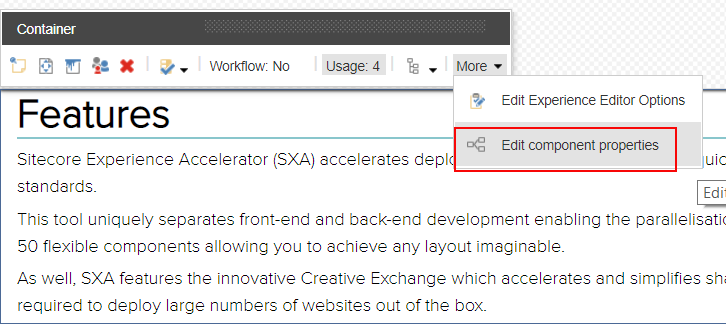
コンテナコンポーネント内のコンポーネントのデータソースを変更するには、コンテナコンポーネントのフローティングツールバーで 「More」をクリックし、その後 「コンポーネントプロパティを編集」をクリックします。
-
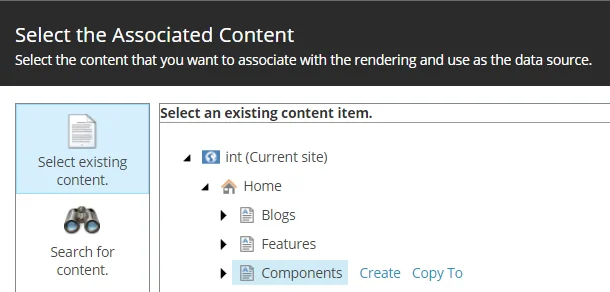
コントロールプロパティダイアログボックスの**「一般**」セクション、データソースフィールドで「ブラウズ」をクリックします。
-
コンテナコンポーネント内のコンポーネントに対して別のデータソースを選択できます。
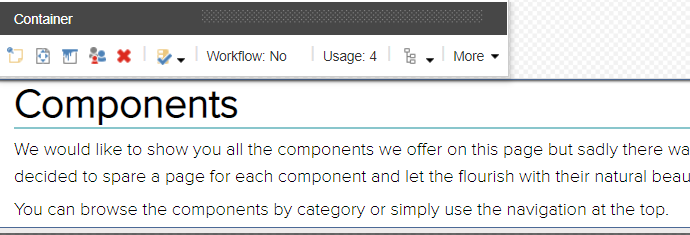
!重要スニペットを含むコンテナコンポーネントのデータソースを変更するには、スニペット内のコンポーネントのデータソースフィールドをクリアしてから、異なるデータソースを選択してください。
この記事を改善するための提案がある場合は、 お知らせください!