ソーシャルメディアのリンクを改善するためにページを編集する
このページの翻訳はAIによって自動的に行われました。可能な限り正確な翻訳を心掛けていますが、原文と異なる表現や解釈が含まれる場合があります。正確で公式な情報については、必ず英語の原文をご参照ください。
ソーシャルメディアがウェブサイトトラフィックの主な原動力である場合、ソーシャルメディアコンテンツのページにOpen GraphやTwitterカードのタグを追加するのが良いアイデアです。これらのメタタグをウェブサイトに追加することは、直接的にオンページSEOには影響しませんが、リンクのソーシャルメディア上のパフォーマンスを向上させます。
Open Graphタグを追加する
FacebookはOpen Graphを導入し、Facebookと他のウェブサイトの統合を促進しました。Open Graphは現在ほとんどのソーシャルメディアで使われており、ページが共有される際に第三者のウェブサイトからソーシャルメディアサイトへの情報の伝達方法を制御できます。これを可能にするために、ウェブサイトのコードの一部にあるOpen Graphのメタタグを使って情報を送信します。
ソーシャルネットワークに関連するページ設定を編集するには:
-
エクスペリエンスエディターで改善したいページに移動します。
-
リボンのExperience Acceleratorタブで 「Social」をクリックします。
-
ダイアログボックスのOpen Graphセクションで、コンテンツやページが共有される際にソーシャルネットワークが使用する以下のフィールドを編集してください:
フィールド
概要
OpenGraphタグ
タイトル
内容/ページのタイトルです。
og
概要
内容/ページの説明。
og
画像
表示したい画像のURLです。
og
種類
コンテンツタイプの説明、例えば動画、記事、ウェブサイトなど。
og
遺跡名
共有されているサイトの名前です。
og
_name管理者
ユーザー ID、つまりFacebookアプリであればユーザーIDのリストFacebook。
og
例えば、以下のタグは以下のHTMLをレンダリングします:
- OpenGraphセクションのタグ設定: HTMLでヘッドタグに追加されたレンダリング出力
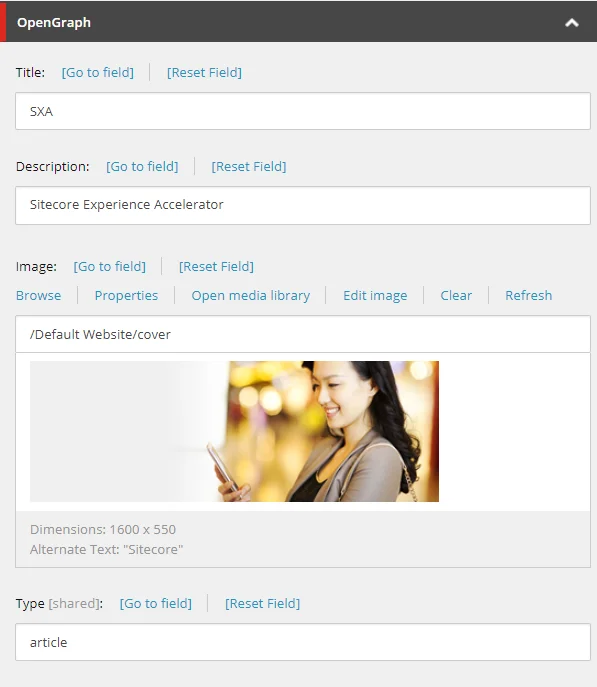 :
:
誰かがあなたのウェブサイトのコンテンツへのリンクをツイートすると、Twitterカード はそのツイートに他のコンテンツを添付することを可能にします。これにより、ツイートの内容がより魅力的になります。
Twitterカードタグを追加するには:
-
エクスペリエンスエディターで改善したいページに移動します。
-
リボンのExperience Acceleratorタブで 「Social」をクリックします。
-
Twitterカードが実際に何を示しているかを確認するには、ダイアログボックスのTwitterセクションで以下のフィールドを編集してください:
フィールド
概要
Twitterタグ
ツイートの本文
ページまたは記事のタイトル。
twitter
ツイートサイト
あなたのサイトのTwitterユーザー名です。
twitter
ツイートの説明
ページまたは記事の説明。
twitter
ツイート画像
カードに使う画像のURLです。
twitter
カードの種類
使用するカードの種類を決定します。選択肢は以下の通りです:
概要カード – 小さな画像と概要テキストが表示されます。
大きな画像付きのサマリーカード – 大きな画像と概要テキストを表示します。
App Card – App Storeでのアプリインストールへのリンク。
twitter
例えば、以下のタグは以下のHTMLをレンダリングします:
- Twitterセクションのタグ設定: HTMLでヘッドタグにレンダリングされた出力を追加
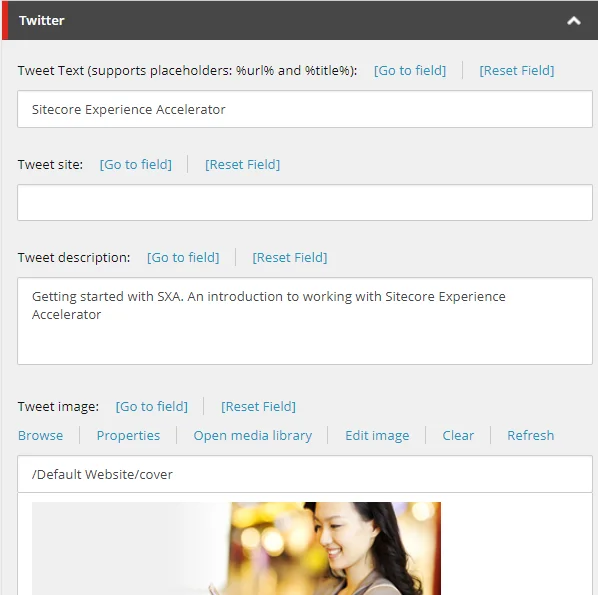 :
:
標準的なユーザーメタデータに加えて、ビジネスにとって独自で意味のあるカスタムメタデータを定義できます。
カスタムメタデータを追加するには:
-
エクスペリエンスエディターで改善したいページに移動します。
-
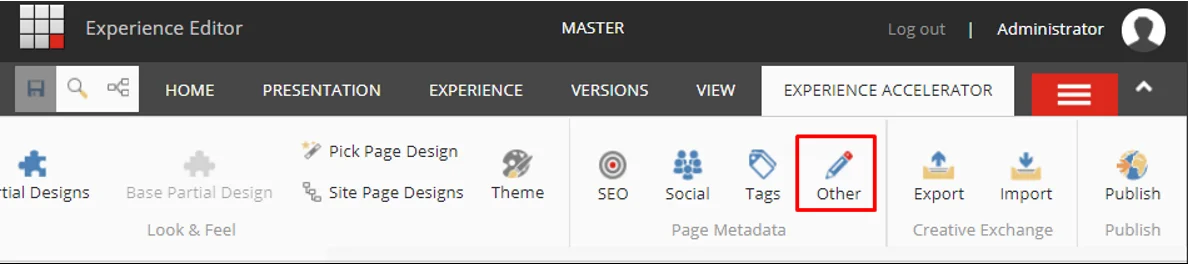
リボンのExperience Acceleratorタブで **「その他」**をクリックします。
-
ダイアログボックスの カスタムメタデータ セクションで、カスタムメタタグのキー値を定義します。
例えば、以下のキーは以下のHTMLをレンダリングします。
- カスタムメタデータセクションのタグ設定: HTMLでヘッドタグに追加されたレンダリング出力
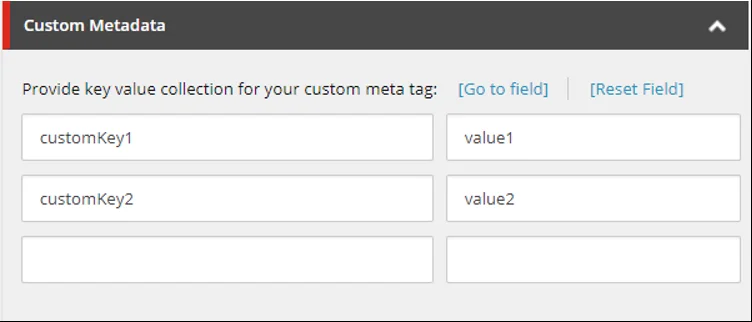 :
: