直接HTTPリクエストを使って統合
このページの翻訳はAIによって自動的に行われました。可能な限り正確な翻訳を心掛けていますが、原文と異なる表現や解釈が含まれる場合があります。正確で公式な情報については、必ず英語の原文をご参照ください。
このトピックでは、直接HTTPリクエストを使った統合方法について説明します。これは、Sitecore CDPをネイティブアプリやネイティブモバイルアプリと統合したい場合に役立ちます。
このウォークスルーに従うには、ターミナルやPostmanなどのAPIテストツールを使用します。このウォークスルーでは、Git BashターミナルのcURLを使ってHTTPリクエストの提出を実演します。本番環境では、コードベース上でHTTPリクエストを作成します。
このウォークスルーでは、以下の方法を説明します:
!注始める前に
HTTPのリクエスト-レスポンスサイクルや、cURLを使ってターミナルでHTTPリクエストを作成する方法に慣れていることを確認してください。
Sitecore CDPからブラウザIDを取得してください
統合の最初のステップは、Sitecore CDPにHTTPリクエストを送り、ブラウザIDを取得することです。その後、Sitecore CDPに行くすべてのリクエストには必ずブラウザIDを含める必要があります。
ブラウザIDを取得するには:
-
端末で次のHTTPリクエストを行ってください。
プレースホルダーの値は、Sitecore CDPインスタンスの必要な詳細に置き換えてください。
curl -X GET -g '<stream_api_target_endpoint_PLACEHOLDER>/v1.2/browser/create.json?client_key=<client_key_PLACEHOLDER>'
例示リクエスト:
curl -X GET -g 'https://api-engage-eu.sitecorecloud.io/v1.2/browser/create.json?client\_key=ZpHxO9WvLOfQRVPlvo0BqB8YjGYuFfNe'
HTTP応答体はrefキーを含むJSONオブジェクトです。
refキーにはブラウザIDが含まれています。
"ref" : "a38b230c-11eb-4cf9-8d5d-274e9f344925",
-
ブラウザのIDをメモしてください。その後、Sitecore CDPに申請する際はすべて含めてください。
初めてのVIEWイベントをSend
ブラウザのIDを取得した後、イベントをキーと値のペアで送信します。
イベントを送信するには:
-
VIEWイベントを表すキーと値のペアを準備します。後のステップで、URL内のmessageクエリパラメータに渡します。URL内で有効なキーと値の組み合わせを準備しなければなりません。以下を必ず確認してください:
- すべてのキーと値をダブルクォートで囲 ""。
- 改行は付けないでください。
- キーや値の周りにスペースを入れないでください。
キーと値のペアの例:
"browser_id":"a38b230c-11eb-4cf9-8d5d-274e9f344925","channel":"MOBILE_APP","type":"VIEW","language":"EN","currency":"EUR","page":"homepage","pos":"myretailsite/ireland"
!重要 "browser_id" キーには、前のステップで取得したブラウザIDが含まれています。
Sitecore CDPに送信するすべてのイベントにはブラウザIDを含める必要があります。
-
端末で次のHTTPリクエストを行い、キーと値のペアをmessageクエリパラメータに渡します。
プレースホルダーの値は、Sitecore CDPインスタンスの必要な詳細に置き換えてください。
messageクエリパラメータでは、プレースホルダーの値を組織固有のイベントオブジェクト値に置き換えます。
curl -X GET -g '<stream_api_target_endpoint_PLACEHOLDER>/v1.2/event/create.json?client_key=<client_key_PLACEHOLDER>&message={"browser_id":"<browser_id_PLACEHOLDER>","channel":"<channel_PLACEHOLDER>","type":"<type_PLACEHOLDER>","language":"<language_PLACEHOLDER>","currency":"<currency_PLACEHOLDER>","page":"<page_PLACEHOLDER>","pos":"<pos_PLACEHOLDER>"}'
例示リクエスト:
イベントデータはSitecore CDPに送信されます。
Sitecore CDPがあなたのVIEWイベントをキャプチャしたか確認してください
VIEWイベントを送信した後、Sitecore CDPにログインしてイベントを見つけます。
Sitecore CDPがあなたのVIEWイベントをキャプチャしたことを確認するために:
-
Sitecore CDPで「 ゲスト」をクリックし、検索ドロップダウンで 「Browser ID 」を選択し、前のステップで取得したブラウザIDを入力してください。
検索例:
a38b230c-11eb-4cf9-8d5d-274e9f344925
匿名のゲストが展示している。
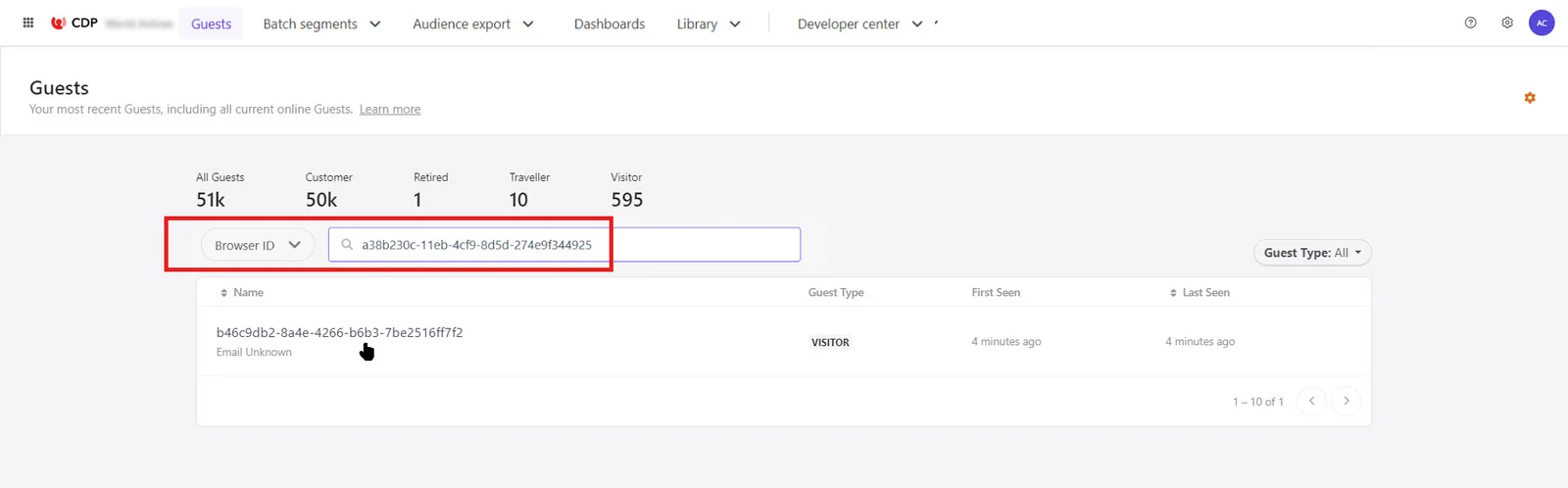
これは、前のステップでブラウザのIDを取得するためにHTTPリクエストをしている状態です。次に、このゲストに関連付けられたVIEWイベントを見つけます。
-
ゲストをクリックしてください。ゲストプロフィールが表示されます。
-
ゲストプロフィールページでイベント ビューアーをクリックします。このゲストに関連するイベントのリストが表示されます。リストにはVIEWイベントが含まれています。これは前回の手順でトリガーされたイベントです。
今後のステップ
あなたは今、アプリをSitecore CDPと無事に統合しました。ブラウザのIDを取得するためのHTTPリクエストを行いました。そしてブラウザIDを使ってVIEWイベントを送信し、Sitecore CDPがリアルタイムでユーザーデータをキャプチャしていることを確認しました。
次に、次のことができます:
- Send 他の種類のイベント、例えば IDENTITYイベント。
- ブラウザIDについて詳しく学びましょう。