Sitecore Documentation
  • Learn
  • Downloads
  • Changelog
  • Roadmap
PersonalizeCloud Portal
Sitecore Personalize developer documentation
  • 開発Sitecore Personalize
        • Engage SDKスクリプトを使用して統合し、Google Tag Manager
        • Engage SDKスクリプトを使用した統合
        • Engage SDKパッケージを使用してReactアプリを統合する
        • Engage SDKパッケージを使用してNextアプリを統合する(クライアント設定Cookie)
        • Engage SDKパッケージを使用してNext.jsアプリを統合する(サーバー設定Cookie)
        • 直接HTTP要求を使用した統合
        • Boxever JavaScript LibraryからEngage SDK
    • 受信トラフィックと送信トラフィックのIPホワイトリスト
  1. 統合のチュートリアル
  1. 統合のチュートリアル

Engage SDKスクリプトを使用して統合し、Google Tag Manager

日本語翻訳に関する免責事項

このページの翻訳はAIによって自動的に行われました。可能な限り正確な翻訳を心掛けていますが、原文と異なる表現や解釈が含まれる場合があります。正確で公式な情報については、必ず英語の原文をご参照ください。

このトピックでは、Engage SDKスクリプトとGoogle Tag Manager (GTM) を使用してWebサイトを統合する方法について説明します。

このチュートリアルでは、次のことを前提としています。

  • Sitecore Personalizeインスタンスに関する必要な詳細を収集している。

  • Google Tag Managerに精通しており、そこに作業用のワークスペースがある。

このチュートリアルでは、次の方法について説明します。

  • ウェブサイトにEngage SDKのタグを追加します。

  • スクリプトがWebサイトに読み込まれることを確認します。

  • ウェブサイトにタグを追加します。

ウェブサイトにEngage SDKのタグを追加する

ウェブサイトを統合するための最初のステップは、ウェブサイトの新しいGoogle Tag Managerタグを設定して公開することです。タグにはEngage SDKスクリプトが含まれており、DOMの準備ができたときに起動します。このスクリプトはEngage SDKを初期化し、WebサイトからVIEWイベントを送信します。

ウェブサイトにタグを追加するには:

  1. Google Tag Managerで、コンテナをクリックします。

  2. ナビゲーションメニューで、「 Tags > New」をクリックします。

  3. タグ パネルの左上隅に、タグの名前を入力します (例: Engage SDK)。

  4. Tag Configurationカードをクリックします。

  5. Choose tag typeパネルで、Custom HTMLをクリックします。

  6. HTMLコード ブロックに、次のEngage SDKスクリプトを貼り付けます。

    <script>
        // Initialize the engage variable
        var engage = undefined;
    
        // Create and inject the <script> tag into the HTML
        var s = document.createElement("script");
        s.type = "text/javascript";
        s.async = true;
        s.src = "https://d1mj578wat5n4o.cloudfront.net/sitecore-engage-v.1.4.3.min.js";
        var x = document.querySelector("script");
        x.parentNode.insertBefore(s, x);
    
        // Initialize the Engage SDK
        s.addEventListener("load", function () {
          var settings = {
            clientKey: "<client_key_PLACEHOLDER>",
            targetURL: "<stream_api_target_endpoint_PLACEHOLDER>",
            pointOfSale: "<point_of_sale_PLACEHOLDER>",
            cookieDomain: "<cookie_domain_PLACEHOLDER>",
            cookieExpiryDays: 365,
            forceServerCookieMode: false,
            includeUTMParameters: true,
            webPersonalization: true /* boolean or object. See Settings object for all options. Default: false */
        };
    
        window.Engage.init(settings).then(function (result) {
          engage = result;
    
          // Send a VIEW event
          var event = {
            channel: "<channel_PLACEHOLDER>",
            language: "<language_PLACEHOLDER>",
            currency: "<currency_PLACEHOLDER>",
            page: "{{Page Path}}"
          };
         engage.pageView(event);
        });
      });
    </script>

    プレースホルダーの値を 、Sitecore Personalizeインスタンスの必要な詳細に置き換えます。

    Cookieの同意

    本番環境では、サイトの訪問者が同意した場合にのみ、Engage SDKを読み込み、Cookieを設定します。サイト訪問者がCookieを受け入れるかどうかを確認する ためのコード例 も参照してください。

    コンテンツセキュリティポリシー(CSP)

    Engage SDKスクリプトを確実に読み込むには、コンテンツセキュリティポリシー(CSP)に次のものを追加する必要があります。

    • Stream APIターゲット エンドポイント。

    • https://d1mj578wat5n4o.cloudfront.net

    • Webパーソナライゼーションを実行し、環境がAP Region、EU Region、またはUS Regionの場合:

      https://d35vb5cccm4xzp.cloudfront.net

    • Webパーソナライゼーションを実行し、環境がJP Regionの場合:

      https://d2ez8k04aaol9g.cloudfront.net

  7. Triggeringカードをクリックします。

  8. Choose a triggerパネルで、DOM Readyをクリックします。タグペインは次のように表示されます。
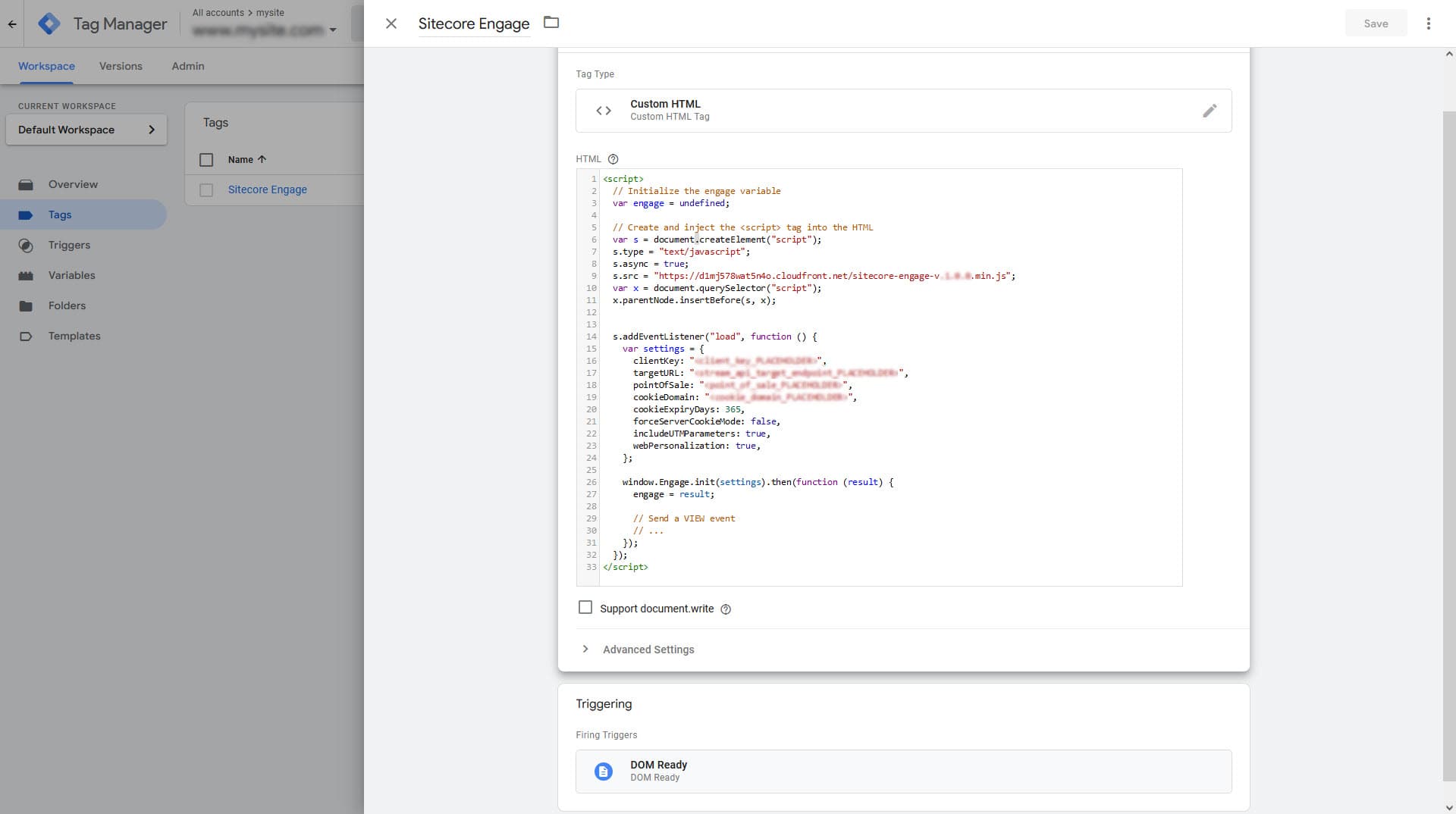
    Tag configuration in Google Tag Manager.
  9. タグペインの右上隅にあるSaveをクリックします。

  10. メイン ページで、ページの右上隅にあるSubmitをクリックします。

  11. Submit ChangesペインのVersion Nameフィールドに、説明を入力します(例:Added Engage SDK)。

  12. 「 Publish」をクリックします。これで、ウェブサイトがEngage SDKを読み込み、VIEWイベントを送信するようになりました。

スクリプトがWebサイトに読み込まれることを確認します

タグを追加したら、Google Tag Managerコンテナをプレビューし、Engage SDKのタグがウェブサイトで配信されることを確認できます。

Engage SDKスクリプトがWebサイトに読み込まれることを確認するには:

  1. Google Tag Managerで、前の手順で作業したコンテナをクリックします。

  2. ナビゲーションメニューで、「 Tags」をクリックします。

  3. 右上隅のPreviewをクリックします。

  4. Tag Assistantページで、ウェブサイトのURLを入力し、Connectをクリックします。ウェブサイトが新しいウィンドウで開きます。

  5. Tag Assistantページで、前の手順で作成したタグを見つけます。

    タグがTags Firedの下にリストされている場合は、スクリプトがWebサイトに正常に読み込まれ、VIEWイベントが送信されました。

ウェブサイトにタグを追加する

これで、Engage SDKがウェブサイトに読み込まれ、VIEWイベントが収集されて送信されます。他のイベントデータを収集して送信するために、タグを追加して他のイベントを送信できます。

次のステップ

これで、WebサイトをSitecore Personalizeとの統合に成功しました。ウェブサイトからイベントを送信したSitecore Personalize 、ユーザーに関するデータをリアルタイムで取得できるようになりました。

次に、次の操作を実行できます。

  • その他の行動データ ( IDENTITYイベント や カスタム イベントなど) Sendします。

  • ユーザーがサイト上の商品やショッピングカートを操作する際のトランザクションデータSend。

  • エクスペリエンスと実験を実行します。

この記事を改善するための提案がある場合は、 お知らせください!

Documentation Assistant

This assistant uses AI to generate responses based on Sitecore documentation. While it has access to official sources, answers may be incomplete or inaccurate and should not be considered official advice or support.
Powered by
k
kapa.ai
Protected by reCAPTCHA

© Copyright 2026, Sitecore A/S or a Sitecore affiliated company.
All rights reserved.

Privacy policySitecore Trust CenterTerms of use