共通監査ログインターフェースをご利用ください
このページの翻訳はAIによって自動的に行われました。可能な限り正確な翻訳を心掛けていますが、原文と異なる表現や解釈が含まれる場合があります。正確で公式な情報については、必ず英語の原文をご参照ください。
Organization AdminまたはOrganization Owner ロールをお持ちの場合は、監査ログページにアクセスし、組織のメンバーに関連する様々な活動(役割の変更や製品固有のテナントのサポートログインなど)を確認できます。これにより、組織全体の活動を把握でき、Sitecore Cloud Portalインターフェースを使って特定のイベントを素早く検索できます。
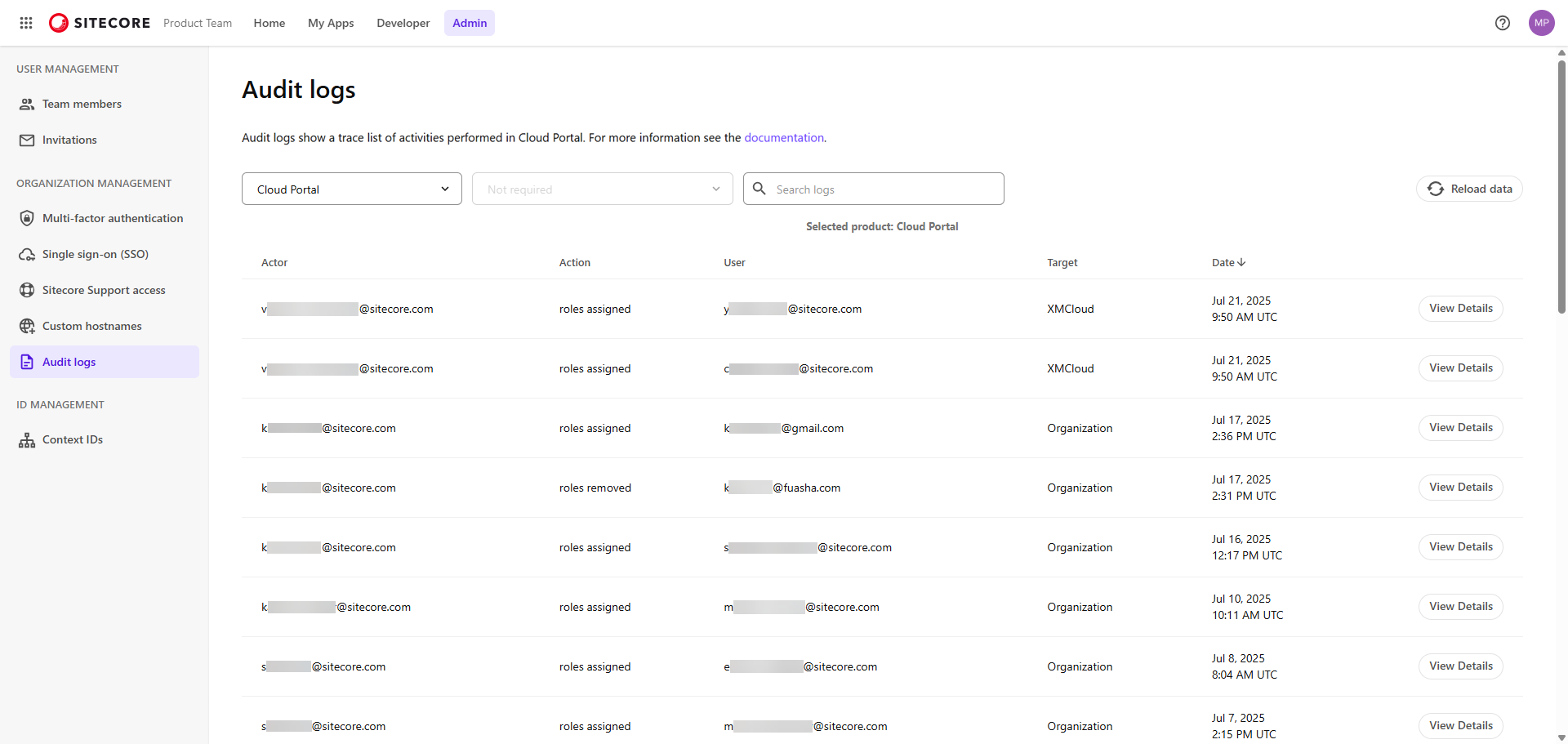
共通監査ログインターフェースを使用するには:
-
Sitecore Cloud Portalにログインしてください。
-
複数の組織に所属している場合は、該当する組織に切り替えてください。
-
メニューバーで**「管理者**」をクリックします。
-
左側のメニューで 「監査ログ」をクリックします。
-
「 製品選択 」ドロップダウンリストで、興味のある商品をクリックしてください。
リストはリフレッシュされ、選択した製品に関連するログエントリが表示されます。
-
Cloud Portal以外の商品を選択している場合は、「テナント選択」ドロップダウンリストで「テナント」をクリックしてそのテナントのエントリーをご覧ください。
!注削除されたテナントの過去データもこのページで利用可能です。これらのテナントには (削除済み) 接頭辞が付けられています。
-
リストを絞り込むには、Search logs欄で探したいテキストを入力してください。
リストは自動的に更新され、入力したテキストを含むエントリーを表示します。
-
特定の列でリストを並べ替えるには、その列のヘッダーを1回クリックすると上昇順(上向き矢印で示されます)で並べ替え、2回クリックすると降順(下向きの矢印で示されます)で並べ替えられます。
!注一度に1列ずつしかソートできません。
-
特定のログエントリの詳細を見るには、そのエントリーの 「詳細を見る」 をクリックしてください。
エントリには 監査ログ詳細 ダイアログが表示され、イベントIDやテナントIDなどの追加の技術的詳細が含まれます。