検索結果表示を追加
このページの翻訳はAIによって自動的に行われました。可能な限り正確な翻訳を心掛けていますが、原文と異なる表現や解釈が含まれる場合があります。正確で公式な情報については、必ず英語の原文をご参照ください。
Sitecoreは、ID、Image、Lock、Media、Preview、Table、Tagビューの以下の異なるビューで検索結果を表示できます。もしそのビューがあなたのニーズに合わない場合は、新しいビューを追加できます。
このトピックでは、以下の方法を概説します:
新しい検索結果ビューを追加
新しい検索結果ビューを追加
新しい視点を追加します:
-
/sitecore/system/Settings/Buckets/Viewsに移動し、Viewsフォルダで新しいビューアイテムを作成します。
-
Header Template、Item Template、Footer Templateフィールドでは、検索結果のフォーマットのためのプレースホルダーとHTMLタグを指定します。
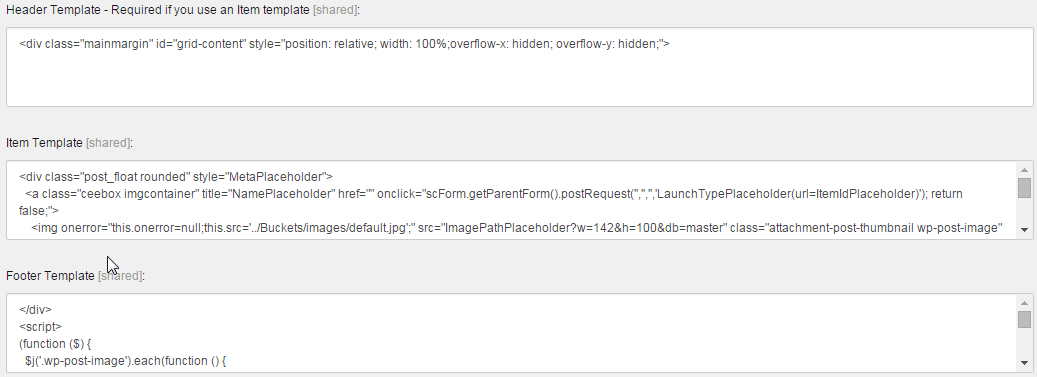
検索結果にアイテムの値を表示するために、以下の組み込みのプレースホルダー名を使用できます:
プレースホルダー
概要
MetaPlaceholder
結果が表示されるときに使いたいCSSスタイル。
LaunchTypePlaceholder
結果が新しいタブや新しいContent Editorウィンドウで起動されることを指定します。
ItemIdPlaceholder
アイテムID。
イメージパスプレースホルダー
アイテムのイメージへの道筋。
NamePlaceholder
アイテムの名前。
テンプレートプレースホルダー
そのアイテムの元になっているテンプレートの名前。
BucketPlaceholder
この結果が生まれるバケットです。
ContentPlaceholder
結果の内容。
バージョンプレースホルダー
コンテンツのバージョンです。
CreatedPlaceholder
コンテンツが作成された日付。
CreatedByPlaceholder
このアイテムを作った人物。
検索結果ビューで動的フィールドを表示する
検索結果ビューで動的フィールドを表示する
検索結果ビューで動的フィールドを表示するには、buckets.dynamicFieldsパイプライン内のフィールドを指定します。例えば、特定のアイテムのFacebook「いいね」を表示したい場合、このパイプラインを使って検索結果にその情報を表示できます。
buckets.dynamicFieldsパイプラインはキーと値の辞書を集約します。欲しい情報を得るには、辞書内の該当するキーと値を参照する必要があります。Facebook例では、キーはFlikesで、値はFacebook APIで指定された「いいね」数です。
特定の検索ビューで動的フィールドを表示するには:
-
コンテンツツリーで /sitecore/system/Settings/Bucketsに移動し、Viewsフォルダで検索ビューを選択します。
-
ContentタブのView Detailsセクションで、Item Templateフィールドをクリックします。
このフィールドには検索ビューのHTML出力が含まれています。
-
プレースホルダーを挿入するには、該当するキーを入力してDynamicPlaceholderを続けてください。
例えば、辞書でFacebook「いいね」キーがFlikesされている場合、プレースホルダーは「 FlikesDynamicPlaceholder」となります。
Sitecoreが検索結果を表示する際、すべての動的プレースホルダーを確認し、それぞれのキーの値に置き換えます。