セキュリティアカウントにアクセス権を割り当てる
このページの翻訳はAIによって自動的に行われました。可能な限り正確な翻訳を心掛けていますが、原文と異なる表現や解釈が含まれる場合があります。正確で公式な情報については、必ず英語の原文をご参照ください。
セキュリティアカウントにはアイテムごとにアクセス権を割り当てます。しかし、アイテムは常に親アイテムに割り当てられたアクセス権を継承します。これにより、コンテンツツリー内の各アイテムに必ずしもアクセス権を割り当てる必要がないため、セキュリティシステムの管理が容易になります。代わりに、親項目のアクセス権を割り当て管理し、その子孫がこれらのアクセス権を継承できるかどうかを指定するだけで済みます。
セキュリティアカウントにアクセス権を割り当てる
ロールやユーザーにアクセス権を割り当てるには:
-
SitecoreAIホームページでSettingsをクリックし、SettingsタブでSecurity editorをクリックします。
-
セキュリティエディターのRoles and usersグループで、アクセス権を割り当てたいユーザーや役割(例えばAnonymous)をクリックします。
 注記
注記該当アカウントがフィールドに表示されない場合は、AccountをクリックしてからAdd an Accountダイアログボックスで該当するユーザーまたはロールに移動し、OKをクリックします。
Sitecore以外のドメインを選択する場合は、Languages ノードの基本ロールのいずれか、またはそのドメインのEveryone ロールのread/write権限を設定しなければなりません。
-
コンテンツツリーで、セキュリティアカウントにアクセス権を与えたい項目をクリックします。
-
アイテムへのアクセス権(読み取り、書き込み、名前変更、作成、削除、管理、継承 )ごとに、
 をクリックして付与し、セキュリティアカウントにアクセス権を拒否するには
  をクリックしてください。注記
Sitecore/Everyoneの役割はすべてのユーザーと役割に割り当てられており、デフォルトですべてのアイテムにReadアクセス権を持っています。
-
リボンのAttributesおよびPresetsグループで、アイテムに追加のセキュリティ権限を指定します:
-
Remove Inheritこれにより、Inheritが「*」(みんな)の役割をDeniedする権利が定まります。このようにして、アイテムやその子孫は親アイテムからいかなるセキュリティ権も相続しません。
-
Require Loginこれにより、extranet/AnonymousユーザーのDeniedへのアクセスReadが設定されます。このようにして、アイテムやその子孫にアクセスするためにエクストラネットログインを要求できます。
-
Protect Itemこれにより、そのアイテムは編集ができません。例えば、重要なアイテムをユーザーが誤って削除しないように保護することができます。管理者またはSitecore Client Configuringロールのメンバーであるユーザーだけがアイテムを保護し、再度保護解除できます。
-
-
アクセスビューアで設定を確認してください。セキュリティエディターのToolsグループでAccess Viewerをクリックします。
注記ユーザーは複数のロールのメンバーであり、そのロールがあなたが割り当てたアクセス権を上回るアクセス権を持つ場合もあります。
特定のアイテムにアクセス権を割り当てる
セキュリティエディターでは、セキュリティアカウントに対してコンテンツツリー内のアイテムへのアクセスを具体的に拒否できます。このようにして、アイテムが親アイテムから継承するアクセス権を覆すことができます。
特定のアイテムに対してロールのアクセス権を拒否するには:
-
セキュリティエディターのRoles and usersグループで、アクセスを許可または拒否したい役割またはユーザーをクリックします。
注記該当アカウントがフィールドに表示されない場合は、AccountをクリックしてからAdd an Accountダイアログボックスで該当するユーザーまたはロールに移動し、OKをクリックします。
-
コンテンツツリーで該当するアイテムをクリックし、SecurityグループでAssignをクリックします。

-
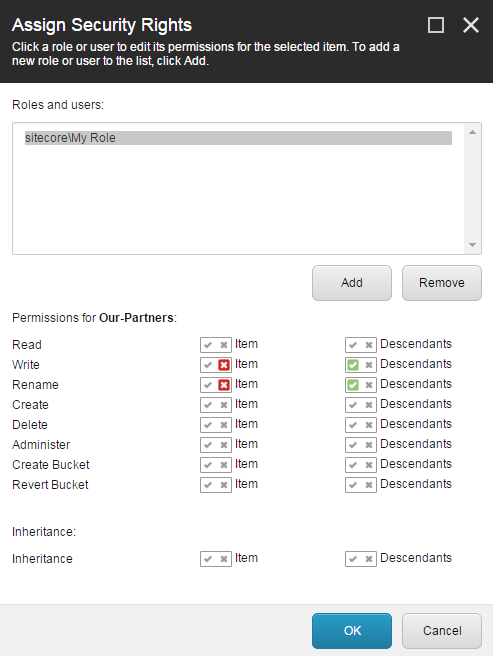
Assign Security RightsダイアログボックスのPermissions forセクションで、アイテムや子孫、または両方へのアクセスを許可または拒否します。
例えば、セキュリティアカウントのWriteを拒否し、Our-Partnersアイテムのみのアクセス権Renameするには、アイテムアクセス権の
 をクリックしてください。これにより、Our-Partnersアイテムおよびその子孫の継承されたアクセス権が上書きされます。Our-PartnersのサブアイテムのWriteおよびRenameアクセス権を許可するには、
 をクリックして子孫のアクセス権をご覧ください。
 注記
注記Assign Security Rightsダイアログでは、継承されたアクセス権と異なるアクセス権を付与または拒否するだけで済みます。
-
アクセスビューアで設定を確認し、子孫に設定した結果も確認できます。セキュリティエディターのToolsグループでAccess Viewerをクリックします。
 注記
注記ユーザーが複数のロールのメンバーであることを覚えておいてください。これらのロールは、あなたが割り当てたアクセス権を上回るアクセス権を持つことがあります。
複数のアイテムにアクセス権を割り当てる
Sitecoreの検索機能を使うことで、複数のアイテムに同時に同じアクセス権を割り当てることができます。例えば、隠されたアイテムを含むアイテムバケットを使う場合、検索機能を使ってこれらの隠されたアイテムにアクセス権と継承を割り当てることができます。
複数のアイテムにアクセス権を割り当てる:
-
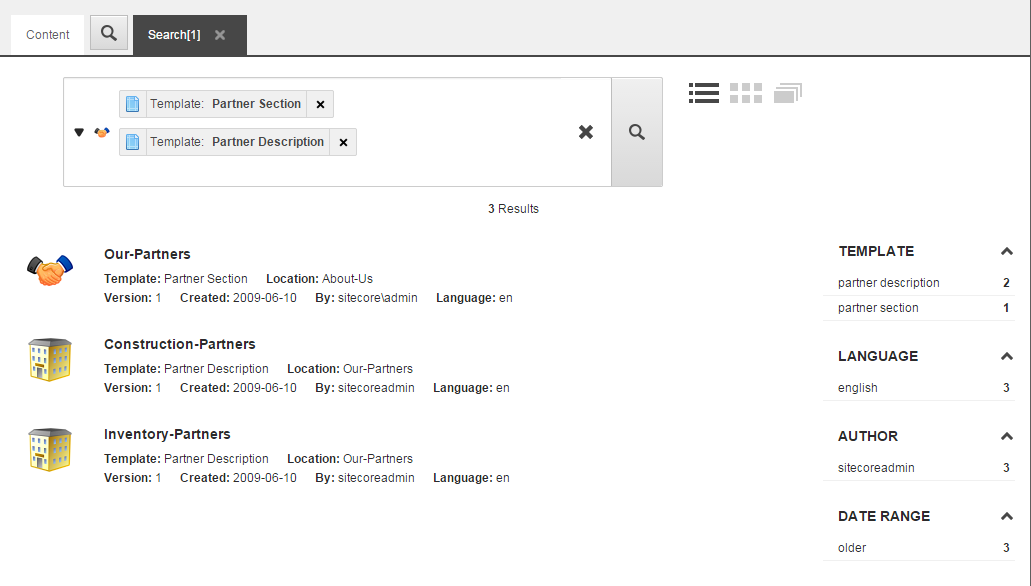
Content EditorまたはExperience Editorで 検索を作成し 、セキュリティルールを割り当てたいアイテムだけを絞り込みます。
-
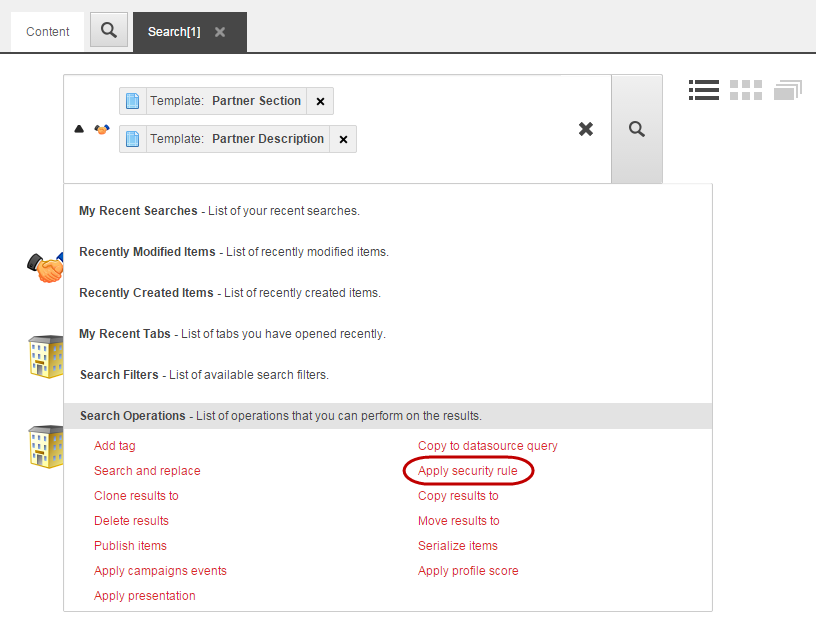
検索フィールドの左側にあるドロップダウン矢印をクリックし、Search Operationsをクリックし、最後にApply security ruleをクリックしてください。
-
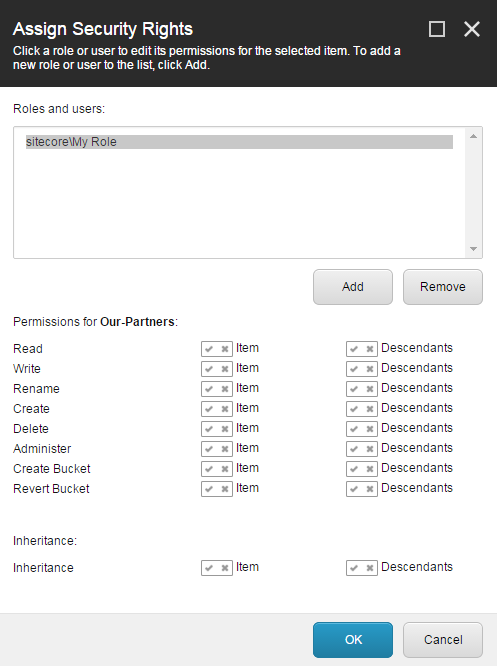
Assign Security RightsダイアログボックスのRole and usersセクションで、セキュリティ権限を割り当てたいアカウントをクリックします。
注記該当するアカウントがリストにない場合は、Addをクリックして該当するアカウントをリストに追加してください。
-
Permissions forセクションで、関連するセキュリティ権限のアイコン
 または
または をクリックし、その後OKをクリックします。重要
Permissions forセクションではアクセス権が検索結果の最初の項目に割り当てられていると示されていますが、実際には検索結果に含まれるすべての項目に割り当てられています。
-
アクセスビューアのセキュリティエディターのToolsグループで設定を確認するには、Access Viewerをクリックします。
注記ユーザーが複数のロールのメンバーであるか、クレームマッピングを通じてロールを割り当てることもでき、そのマッピングはあなたが割り当てたアクセス権を覆すアクセス権を持つこともあります。