コンテンツエディターのアイテム
このページの翻訳はAIによって自動的に行われました。可能な限り正確な翻訳を心掛けていますが、原文と異なる表現や解釈が含まれる場合があります。正確で公式な情報については、必ず英語の原文をご参照ください。
SitecoreAIにおいて、アイテム^UUID-3ceb7d45-3caf-3196-3a9a-f59a9474182a_xmc_itemはコンテンツ管理の基盤となります。このトピックでは、コンテンツエディターで利用可能なサイトのコレクション、サイト、カスタムアイテムについて説明します。
遺跡のコレクション
コレクション作成ウィザードでサイトコレクションを作成すると、SitecoreAIはテンプレートやメディアコンテンツを作成し、そのパスは作成したサイトコレクションアイテムに保存されます。
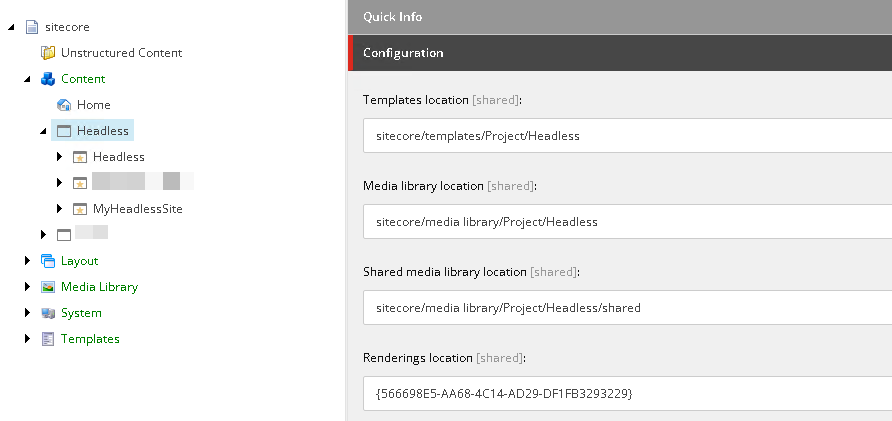
遺跡の品々
サイト作成ウィザードは、サイトの構造を生成します。ホームアイテムだけでなく、共有コンテンツ用のDataフォルダ、サイト固有のメディアアイテム用のMediaアイテム、そしてサイトレベルで設定やプレゼンテーションの詳細を定義するSettingsノードとPresentationノードも生成します。
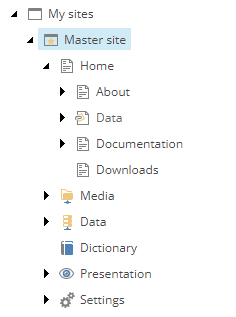
サイトフォルダには以下のサブフォルダがあります:
-
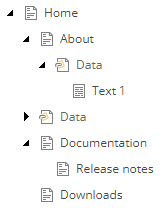
Home - サイトページとプレゼンテーション要素を含む。
-
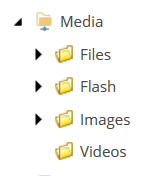
Media - 画像、アニメーション、映画、PDFなど、サイトで利用可能なすべてのメディアアイテムを含むメディアライブラリのスコープビューを表示します。メディアアイテムはこのフォルダ内に物理的に存在しませんが、サイトに割り当てられたメディアライブラリフォルダへの参照です。
-
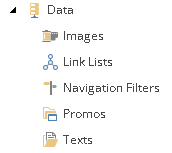
Data - ウェブサイト内の複数のページにまたがって再利用可能なデータソースを含む。 Dataフォルダはサイトレベルで共有データソースのコンテンツの場所を提供し、レンダリングタイプごとに整理されます。サイト作成ウィザードで選択したコンポーネントだけがDataコンテナフォルダを持っています。
-
Dictionary - サイト固有の単語やフレーズのコレクションで、辞書エントリーとしてシステムに入力し、翻訳してサイト内で再利用可能。一般的には、「 送信」 ボタンや 「お問い合わせ 」セクションなどの繰り返しのユーザーインターフェース要素が含まれます。GraphQLクエリを使ってExperience Edgeから辞書のエントリを取得できます。
-
Presentation - サイト作成時に選択した機能の設定やプレゼンテーションの詳細が含まれています。
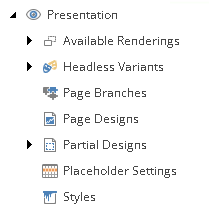
以下の表はPresentationサブフォルダ内の項目を説明します。
アイテム
概要
利用可能なレンダリング
Pagesで利用可能なレンダリング画像を一覧にしています。ツールボックス内でコンポーネントの構造を変更できます。これは、よく使うコンポーネントカテゴリをリストのトップに移動したい場合や、カテゴリ内のコンポーネントの順序を変更したいときに便利です。
ヘッドレスバリアント
サイト内でバリアントをサポートするすべてのレンダリングを一覧にしています。このアイテムのサブフォルダにレンダリングバリアントを追加できます。
ページブランチ
コンテンツ作成者が自分のページのテンプレートとして使えるように、事前に設定されたページを定義するためのページブランチを作成しましょう。
ページデザイン
ページデザインを作成・割り当てる。
部分的な設計
あなたのカスタム部分デザインが含まれています。このアイテムの子を修正して部分的なデザインを作成・変更できます。
プレースホルダー設定
レイアウトのプレースホルダーにプレイスホルダーの制限を設定してください。これらの制限はサイトのすべてのページに適用されます。
スタイル
SitecoreAIはレンダリング用のプリセットスタイルを備えています。スタイルの追加、編集、削除が可能です。各スタイルの「スタイル」セクションで、そのスタイルを使えるレンダリングを追加できます。
-
Settings - 設定の詳細を含む。
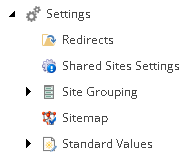
以下の表はSettingsサブフォルダ内の項目を説明します。
アイテム
概要
リダイレクト
リダイレクトマップの作成
共有サイト設定
割り当てられたエリアを閲覧。このセクションは手動で編集しないでください。
サイトグルーピング
このフォルダの子フォルダはSitecoreサイトホストを提供します。これらは、 手動でサイトを構築する場合に設定ファイル内で定義するSitecoreノードに相当します。ここにカスタムプロバイダーを追加でき、サイトごとに異なるリンクプロバイダーを選択できます。複数のサイトがそれぞれ異なるリンク要件を持っている場合に、これは有用です。
サイトマップ
サイトのサイトマップを設定してください。
標準値
現在のサイトに特有の標準値を定義してください。そのサイトで新しいページを作成すると、作成した標準値がデフォルトで使われます。
カスタムアイテム
カスタムモジュールを作成する際は、カスタムアイテムをどこに保管するかを考えましょう。SitecoreAIが更新されると、標準フォルダは上書きされます。そのため、SitecoreAIが制御するツリーブランチにカスタムアイテムを配置すると、アップグレード後にインスタンスが壊れる可能性があります。
フォルダーは以下の通りです:
-
Foundation - 複数の機能モジュールで共有される基本論理を含みます。
-
Feature - ソリューションのビジネスオーナーや編集者が理解する具体的な特徴を含む。
-
Project - 解の文脈を提供します。新しいサイトコレクションを作成するたびに、以下の例のようなプロジェクト構造が自動的に生成されます。
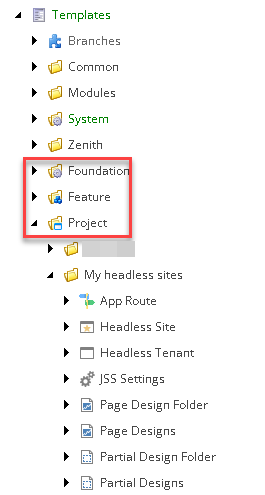
Projectフォルダ内のテンプレートは、サイトコレクション作成ウィザードで選択したモジュールに依存します。ただし、FoundationやFeatureフォルダ内の既製品を変更することは、機能が壊れる可能性があるためSitecoreAI推奨します。
^UUID-3ceb7d45-3caf-3196-3a9a-f59a9474182a_xmc_item
、アイテムはあなたのデジタル体験の基盤です。Sitecoreのほとんどすべてがアイテムです。例えば、ページはアイテムであり、そのページを作成するために使われるページテンプレートもアイテムであり、そのページテンプレートを構築するために使われるページデザインや部分デザインもアイテムです。Conceptually, an item is an object made of fields, although some items can also have no field at all. Items are identified by:
- A globally unique identifier (GUID, or ID).
- A path to the item's location within the Sitecore project.
- An item name, and a display name of your choosing.