ソース環境からサイトデータをエクスポートします
このページの翻訳はAIによって自動的に行われました。可能な限り正確な翻訳を心掛けていますが、原文と異なる表現や解釈が含まれる場合があります。正確で公式な情報については、必ず英語の原文をご参照ください。
このプロセスはSitecoreサイトソース環境からすべてのアイテムをエクスポートし、Azure Blob Storageにアップロードします。そこでXMCComponentExtraction-x.x.x.zipパッケージを使ってSitecoreAI Pathwayアプリからアクセスできます。
このパッケージは2 Configure SitecoreAI instanceページからGenerate storage for source Sitecore XP page dataセクションの Read instructionsをクリックしてダウンロードできます。
他のウェブサイトでは、クローラーを使ってサイトデータを抽出するため、この手順は不要です。
Sitecoreウェブサイトを移行する場合は、XM/XPの設定でセキュリティ設定を変更し、抽出ハンドラーをアップロードするためのアクセス権Adminが必要です。また、.NET 9.0もインストールしている必要があります。
ソース環境からサイトデータをエクスポートするには:
-
解凍したXMCComponentExtractionフォルダでAppConfig/Sitecore/ServicesClient/Sitecore.Services.Client.configファイルに移動し、ファイルをダウンロードしてください。
-
Sitecore.Services.Client.configファイルをOpenし、Sitecore.Services.SecurityPolicy値をSitecore.Services.Infrastructure.Web.Http.Security.ServicesOnPolicyに変更します。
この変更により、抽出ハンドラは必要なAPIにアクセスできます。抽出が完了したら、この設定を元の値に戻します。
-
保存してアップロードしてください。configファイルは既存のファイルを上書きします。これは通常、設定パッチとして行われます。
-
Sitecore/Adminフォルダに移動し、解凍されたパッケージの一部だったExtractorHandler.ashxファイルをアップロードしてください。これは通常、標準的なデプロイメントを通じて行われます。ハンドラーがアクセス可能であることを検証するには、にリクエストを送信します。ashxファイル。有効な応答はハンドラーが正しく動作していることを示します。
-
移行ウィザードのConfigure SitecoreAI instanceページのGenerate storage for source Sitecore XP page dataセクションで、Upload URLフィールドをクリックし、Azure Blob Storage URLをコピーしてください。
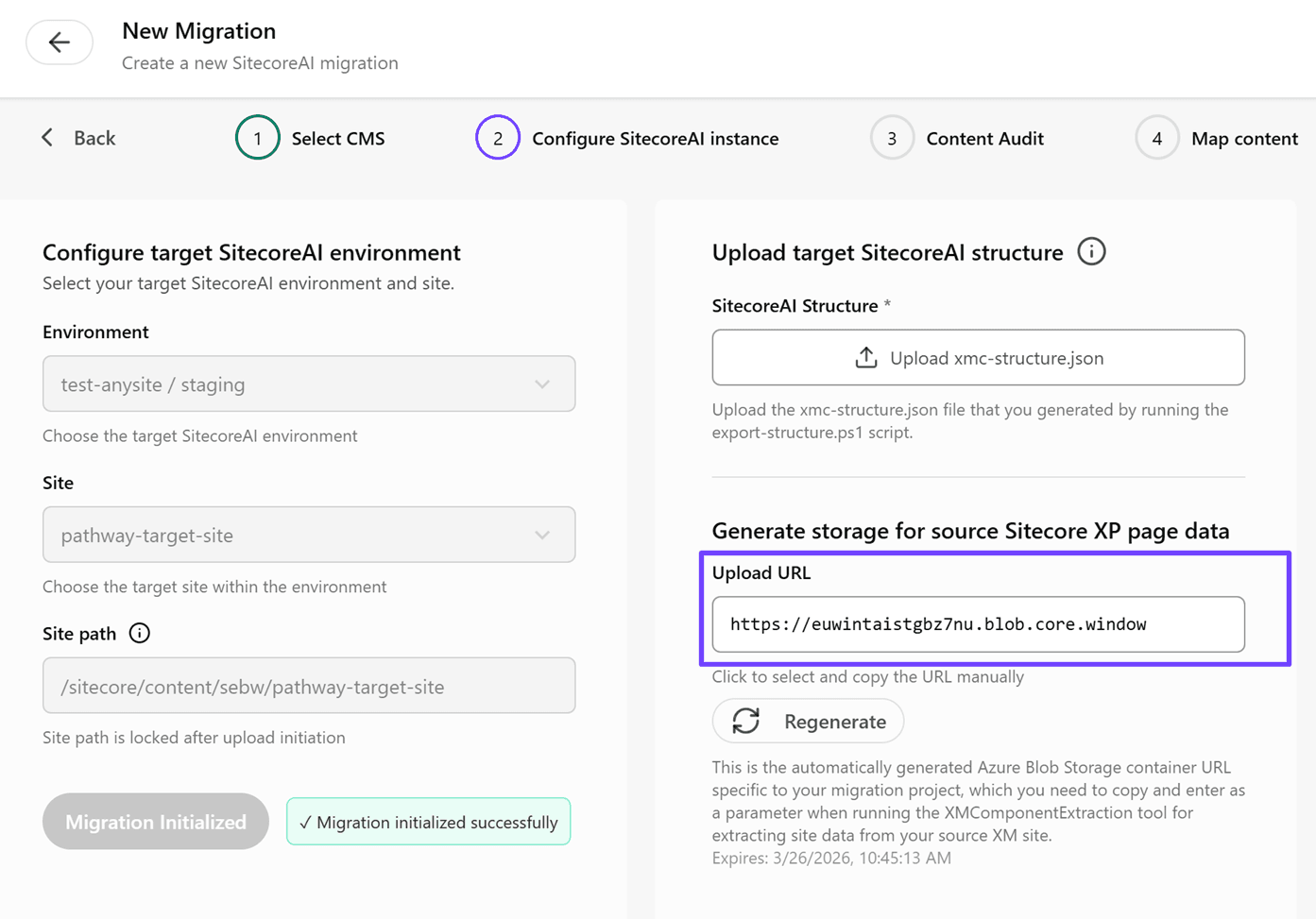
-
ターミナルOpen、以下のパラメータで抽出アプリ(Extractor.App.Con.exe)を実行します。
-
CM Host - 送信元のXM/XP Content Managementホストのホスト名。
-
Username - ソースXM/XP環境上の管理者アカウントのユーザー名。
-
Password - 管理者アカウントのパスワード。
-
Upload URL - Azure Blob Storage URL
例えば:
-