SCCHのトラブルシューティング
このページの翻訳はAIによって自動的に行われました。可能な限り正確な翻訳を心掛けていますが、原文と異なる表現や解釈が含まれる場合があります。正確で公式な情報については、必ず英語の原文をご参照ください。
一般的なトラブルシューティングの助け
エラーや問題の解決策を見つけるために、以下のことができます:
-
Sitecore Content Hubのログで作成されたトリガーを確認してください。トリガーを発生させるイベントをトリガーし、ログを次のように確認します:
-
メニューリボンでManageをクリックします。
-
クリックActions。
-
Auditingタブをクリックしてください。
-
-
Azureサービスバスに投稿されたメッセージを確認してください。
-
Sitecoreのログファイルを確認し、CMPやDAM関連のエラーがないかスキャンしてください。
Azureでは、Sitecore DAMリンクを閲覧すると404エラーが表示されます
画像フィールドSitecore DAMリンクを閲覧すると、404 not foundエラーが表示されます。
この問題を解決するために:
-
Sitecore LaunchpadでDesktopをクリックし、データベースからCoreデータベースMaster切り替えてください。
-
コンテンツエディターでsitecore/system/Field types/Simple types/Imageに移動します。
-
ContentタブのDataセクションでControlフィールドを消してください。アイテムを保存してください。
Sitecoreのリッチテキストエディタでは、XHTML関連の検証エラーが表示されます
Sitecoreのリッチテキストエディタでは、XHTML関連の検証エラーが表示されます
コネクターはContent HubのリッチテキストエディタフィールドからSitecoreリッチテキストエディタへのデータを同期しても、データ値やフォーマットは一切変更されません。SitecoreリッチテキストエディタのXHTML検証でエラーが強調されることがあります:

この問題を解決するために:
-
コンテンツエディターで以下の項目を探してください:
-
/sitecore/system/Settings/Validation Rules/Field Types/Rich Text
-
/sitecore/system/Settings/Validation Rules/Global Rules
-
-
これら2つの項目の検証ルールについては、SelectedリストでIs XhtmlをクリックしてAllリストに移動します。
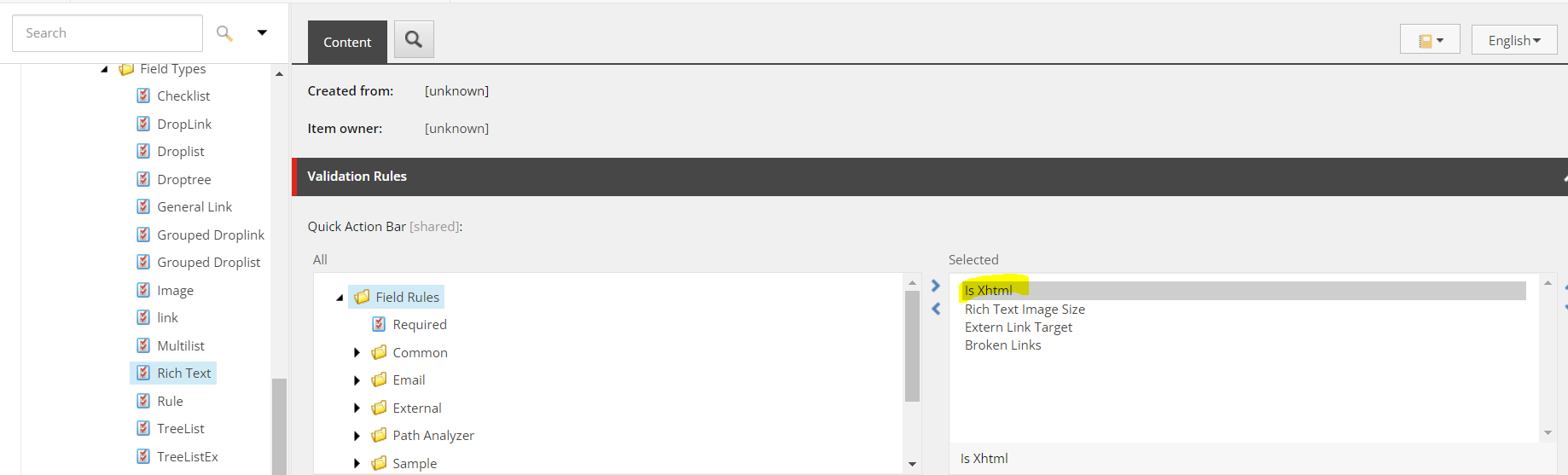
-
アイテムを保存してください。
Azure deployment throws Could load file or assembly 'Microsoft.拡張、キャッシュ、抽象化のエラー
Azure deployment throws Could load file or assembly 'Microsoft.拡張、キャッシュ、抽象化のエラー
Sitecore Azure ToolKit(SAT)は、設定変換を行う際に最小限の依存関係を必要とします。SCCHパッケージをインスタンスに適用した後、bin\scchフォルダに必要なアセンブリがすべて入ります。
問題を解決するために:
-
Azure App Service EditorでWeb.configファイルを開いてください。
-
assemblyBindingノードに次のコードを追加します:
-
Azure App Service Editorを保存して更新してください。
アイテムエラーの空のSitecore AttributeまたはマッピングフィールドContent Hub空
DAM公開リンク選択ウィンドウでSelectをクリックするとログにEmpty Sitecore Attribute or Content Hub Mapping Field on Itemエラーが表示されることがあります。
公開リンクを選択すると、DAMは属性マッピングの設定項目を取得します。デフォルトでは、Sitecoreは属性マッピング設定項目で英語版のフィールド値を使用します。英語以外の言語(例えば日本語)を使う場合は、コンテンツエディターのMaster DB/System/Modules/DAM/Config/Mapping項目で日本語版の言語値を入力します。
SXAフィールドはDAM機能では動作しません
DAM機能はSXAでは利用できませんが、DAMコネクタが取り付けられると、SitecoreのすべてのイメージタイプにBrowse Sitecore DAMが有効になります。SXAでDAM機能を活用できるようにするための回避策を使うことができます。
以下の手順では、SXAのファビコンフィールドを例に使いますが、DAM機能を持つ他のSXAフィールドにも同様に適用されます。DAM画像リンクが機能しない主な理由は、SXAがファビコンフィールドの値を取得する際にMediaManager.GetMediaUrl() 方式が使われるためです。
この問題を解決するために:
-
Sitecore.XA.Feature.SiteMetadata.Extensions.FieldExtensions.GetImageUrl()メソッドをパッチするか、以下の方法で新しい拡張クラスを作成することができます。
-
Sitecore.XA.Feature.SiteMetadata.Repositories.Favicon.FaviconRepository.GetFaviconHref()メソッドを以下のメソッド拡張にパッチを当ててください:
-
Sitecore.XA.Feature.SiteMetadata.configファイル内で、FaviconRepositoryリポジトリ(またはカスタムリポジトリ)を実装に追加します。例えば:
DAMコネクタの既知の問題点
以下の表は、SCCHのDAM機能を使用する際に直面する可能性のある問題と、それらの解決方法を説明します。
|
問題が発生する地域 |
概要 |
回避策 |
|---|---|---|
|
コンテンツタイプ |
Content Hub DAMで資産のコンテンツタイプが変更された場合、その変更はSitecoreには反映されません。そのため、Sitecoreでの映像は表示されません。 |
該当なし |
|
Imageプロパティ |
Content Editorでは、画像を右クリックすると Image Map EditorとPropertiesの2つの選択肢が表示されます。どちらか一方を選択してImage Managerアイコンをクリックすると、開くMedia LibraryはSitecore DAMライブラリではなくsitecore/mediaライブラリになります。メディアライブラリを変更するオプションはありません。 |
該当なし |
|
画像フィールドをクリアしてください |
Content Editor:画像フィールドにSitecore DAM画像がある場合、Clearリンクをクリックすると画像フィールドが正しく消去されません。サムネイルはクリアされていますが、URLはそのままです。 |
問題を解決するにはSaveをクリックしてください。 |
|
画像を変える |
Content Editor:sitecore/mediaライブラリから画像を選択してBrowseをクリックしてSitecore DAM画像を挿入すると、画像フィールドが正しくクリアされません。 |
クリアリンクを使ってフィールドをクリアし、アイテムを保存してから新しい画像を選択してください。 |
|
画像フィールドをクリアしてください |
Experience Editor:画像を保存せずに「 Remove the image 」をクリックして画像を消すと、Experience Editorに画像が表示されなくてもフィールドは消去されません。 |
問題を解決するにはSaveをクリックしてください。 |
|
DAMからメディアライブラリイメージへの変更 |
Experience Editor:Sitecore DAMから画像を挿入し、その後Choose an imageをクリックしてsitecore/mediaライブラリから新しい画像を挿入してSitecore DAM画像を置き換えると、フィールドが正しくクリアされません。 |
Remove imageをクリックし、Saveをクリックして、sitecore/mediaライブラリから画像を挿入します。 |
|
SXA |
SXAフィールドはDAM機能では動作しません。 |
この 回避策を参照してください。 |
|
SXA |
SXAをインストールしていてIFrameが開いていると、エラー MAsset Command is not implementedが返され、IFrameが開きません。 |
この問題は、App_Config\Modules\SXA\Feature\フォルダ内のSXA設定ファイルをSitecore.XA.Feature. ContentTokens.config更新することで解決します。Command Scriptタグの前に、以下のSXAキー属性を付け加えます: <script key = “SXA” src=”/sitecore/shel l/Controls/Rich Text Edit/ Insert Content Token Command.js” language=“Javascript”/> |
|
Behaviour Rich Text Editor |
デザインモードを使ってRich Text Editorに動画を挿入すると、動画は移動または削除できません。演奏するしかありません。 しかし、コンソールエラーが2つ発生します。 |
SwitchモードでHTMLモードに切り替え、必要に応じて動画要素を調整してください。 |
|
Behaviour Rich Text Editor |
動画のみを含むアイテムを保存してデザインモードで再開すると、そのアイテムは凍結され編集できません。 |
HTML Switchに切り替え、必要に応じて要素を追加してください。これでアイテムが解凍されます。 |
|
ログイン手順 |
ログインの手順の一環として、ウィンドウが更新され、コンテンツ/エクスペリエンスエディターは警告メッセージなしで閉じます。 |
ログインを続ける前にすべての変更を保存してください。一度ログインすると、ウィンドウは再びリフレッシュされません。 |
|
Sitecore DAM Chromeでシークレットモードでログインしてください |
Sitecore Content Editorでは、シークレットモードでChromeを使うと、Browse Sitecore DAMをクリックしてサインインしようとすると、Sign Inダイアログボックスが再び開き、認証情報を求められます。 |
Chromeブラウザでは、クッキーオプションをAllow all cookiesに設定してください。詳細は ブラウザのドキュメント を参照してください。 |