
ウィジェットを作成する
このページの翻訳はAIによって自動的に行われました。可能な限り正確な翻訳を心掛けていますが、原文と異なる表現や解釈が含まれる場合があります。正確で公式な情報については、必ず英語の原文をご参照ください。
以下の手順は、Sitecore Searchでウィジェットを作成する方法を説明します。新しいウィジェットには、ウィジェットを作成する際に名前を付けることができるDefaultバリエーションがあります。新しいウィジェットのバリエーションにはルールはありません。
マルチエンティティ実装では、デフォルトでウィジェットバリエーションルールはすべてのエンティティを検索した際に適用されるように設定されています。ルールを単一のエンティティに適用するように変更できます。
!注ウィジェットを特定のページに表示したい場合は、開発者がアプリケーションに追加する前に、まずその ページに追加 しなければなりません。
Search Resultsウィジェット
検索結果ウィジェットを使って、訪問者が検索ボックスにキーワードを入力した後、全ページの検索結果を表示し、検索を実行します。グループ化が有効であれば、ウィジェットの設定で無効にできます。
ドメイン作成時に検索結果ウィジェットが設定されます。ただし、追加の検索結果ウィジェットを作成する場合は、以下の手順で作成できます。
検索結果ウィジェットを作成するには:
-
メニューバーで 「Widgets」をクリックします。
-
Widgetsタブで「Add Widget」をクリックします。
-
Click Search results。
-
ウィ ジェット名、RFK ID、バリエーション名、そしてWillの値をフォームフィールドで入力または選択し、その後「 Next」をクリックします。
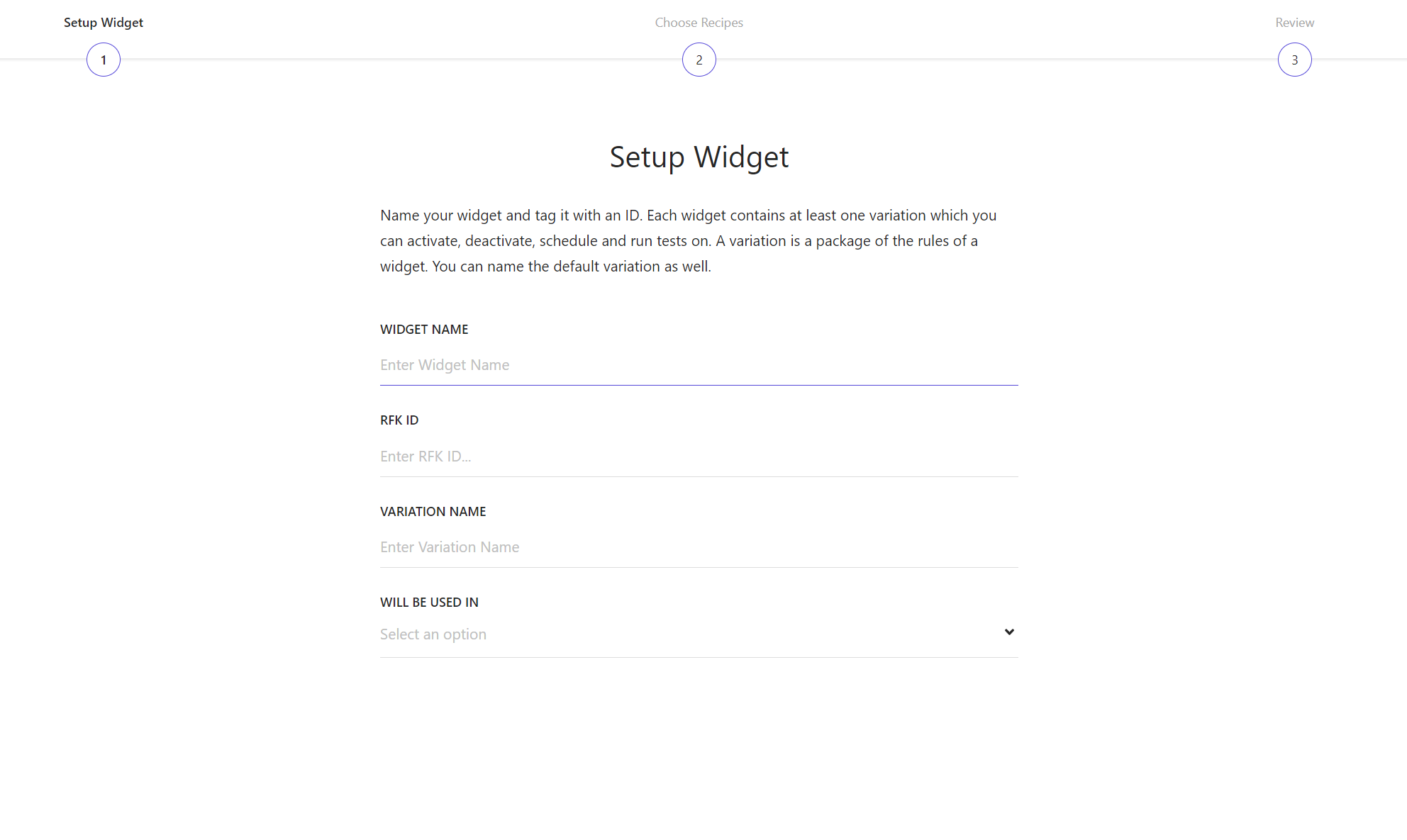
-
選択肢を見直してください。その後、ウィジェットの作成を完了するには「 **保存」**をクリックします。
-
新しいウィジェットを展開するには **、「公開」**をクリックしてください。
プレビュー検索ウィジェット
preview searchウィジェットを使って、訪問者に検索結果に基づく提案コンテンツを提供するポップアップ検索体験を作成できます。これには自動完結や自動修正の提案も含まれます。
ドメインが作成されると、すべてのページに共通する単一のpreview searchウィジェットが設定されます。しかし、異なる アナライザー を使って異なるページに異なる提案を提供したい場合は、独自のpreview searchウィジェットを作成し、特定のページに追加することができます。
preview searchウィジェットを作成するには:
-
メニューバーで 「Widgets」をクリックします。
-
Widgetsタブで「Add Widget」をクリックします。
-
Clickプレビュー検索。
-
ウィ ジェット名、RFK ID、バリエーション名、そしてフォームフィールドで使用される予定 の値を入力または選択してください。次に、「 次へ」をクリックします。
-
選択肢を見直してください。その後、ウィジェットの作成を完了するには「 **保存」**をクリックします。
-
新しいウィジェットを展開するには **、「公開」**をクリックしてください。
推薦ウィジェット
recommendationウィジェットを使って、訪問者にカスタマイズされたおすすめコンテンツを表示しましょう。
recommendationウィジェットで最も重要な部分は レシピであり、これによって与えられるrecommendationsの種類が決まります。
例えば、recommendationウィジェットは以下のコンテンツを表示できます:
- あなたのサイトの訪問者に人気があります。
- 最近訪問者が見た。
- 現在のページの内容と似ています。
recommendationウィジェットを作成するには:
-
メニューバーで 「Widgets」をクリックします。
-
Widgetsタブで「おすすめウィジェットを追加>」をクリックします。
-
セットアップウィジェット画面で、ウィジェット名、RFK ID、バリエーション名、そして**「Will」の値を入力または選択し、次にクリックします。**
-
このウィジェットで使用するレシピを選択するには、「 選択Recipes画面の エンティティ 」ドロップダウンメニューからエンティティまたはAllを選択します。
-
希望するレシピカードで 「選択」をクリックします。
!重要レシピを選ぶ際は、使用する対象のエンティティに有効かどうかを確認してください。特定のレシピでサポートされているすべてのエンティティには、レシピカードの隣に緑色のチェックマークが付いています。
レシピ選びを助けるために、以下で絞り込みが可能です:
- Name - Search 入力欄にテキストを入力します。
- Creator - ドロップダウンメニューで Domain または Sitecore を選択します。
-
選択したレシピを変更するには、「別のものを選択する」をクリックするか**、
 画面**下部の「追加」をクリックして別のエンティティのレシピを選択してください。
 -
追加された各レシピについて、そのレシピを使いたいエンティティを変更するには、エンティティ名の横にあるチェックボックスを選択してください。
!ヒントエンティティは、そのエンティティのレシピを1つ割り当てていなければ、そのエンティティのrecommendationsを表示できません。
-
すべての希望するレシピを割り当てたら、「 次へ」をクリックします。
-
選択内容を見直してください。ウィジェットの作成を完了するには、保存をクリックします。 次に新しいウィジェットを展開するには 「公開」をクリックします。