
コンテナ内で実行されるデバッグコード
このページの翻訳はAIによって自動的に行われました。可能な限り正確な翻訳を心掛けていますが、原文と異なる表現や解釈が含まれる場合があります。正確で公式な情報については、必ず英語の原文をご参照ください。
このトピックでは、ローカルのDockerコンテナ上でコードが動いているときにVisual Studioを使ってコードをどのように診断 するかを説明します。
始める前に
このガイドは、ソリューションのビルド出力を含むカスタムSitecoreランタイムイメージを構築・実行できることを前提としています。
ご自身の画像がない場合は、Docker Examplesリポジトリのカスタムイメージソリューションをご利用いただけます。準備手順に従うか、付属のinit.ps1スクリプトを実行して、これらの準備手順を自動的に実行してください。
前提条件
ローカルDockerコンテナでアプリをデバッグするには、以下の条件が必要です:
- Visual Studio 2019 バージョン 16.5.0 以降
デバッグシンボルが利用可能であることを確認しましょう
コンテナに特有のものではありませんが、デバッグシンボルがコンテナにデプロイされていることを必ず確認してください。
もしDebugビルド構成でソリューションイメージを構築している場合、これはすでに行われているかもしれません。例えば、Docker Examplesリポジトリのcustom-images例では、BUILD_CONFIGURATION環境変数を使ってデフォルトでDebugに設定しています。
また、Visual Studioから実行中のコンテナにDebugファイル展開を行うこともできます。
Visual Studioデバッガをアタッチしてください
Visual Studioでは、コンテナ内のプロセスにアタッチするオプションが2つあります:
オプション1
コンテナウィンドウを使うには:
-
もし コンテナウィンドウ が表示されない場合は、上部 の「ビュー 」メニューから開いてください。「 その他のウィンドウ」をクリックし、「コンテナ **」**をクリックします。
-
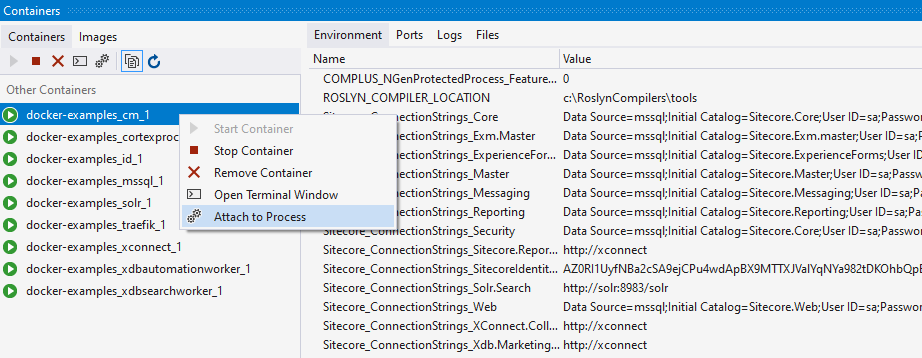
実行中のコンテナリストで、デバッグしたいコンテナを右クリックし、「 プロセスにアタッチ」をクリックします:
-
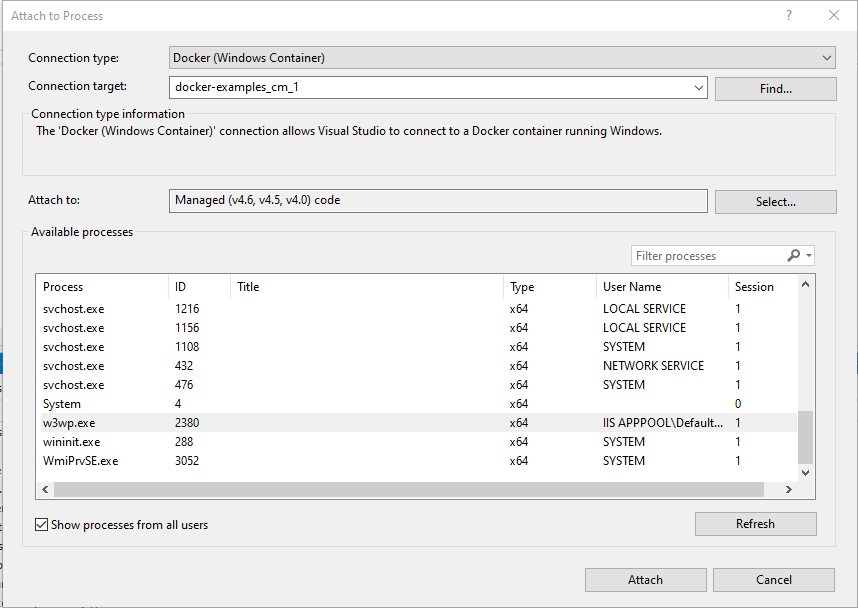
「プロセスにアタッチ」ダイアログが表示され、コンテナ内で実行中の利用可能なプロセスが表示されます。
-
Attach to Processの場合は、正しいコードタイプが選択されているか確認します。CMやCDw3wp.exeのデバッグには**、マネージドコード(v4.6、v4.5、v4.0)**が使われます。
-
通常通りプロセス(例えばw3wp.exe)を選択し(見えなければ すべてのユーザーのプロセスを表示する )、「 添付」をクリックします。
オプション2
あるいは 、Debugメニューを使うこともできますが、Containersウィンドウよりも少し手順がかかります。
デバッグメニューを使うには:
- 上部 のデバッグ メニューから「 プロセスにアタッチ 」をクリックすると 、「プロセスにアタッチ 」ダイアログが開きます。
- 接続タイプについては、**Docker(Windowsコンテナ)**をクリックしてください。
- 接続ターゲットについては**「見つける**」をクリックします。実行中のコンテナがリストに表示されます。デバッグしたいコンテナを選択して「**OK」**をクリックします。
- Attach toについては、正しいコードタイプが選択されていることを確認してください。CMやCDのw3wp.exeファイルのデバッグには**マネージドコード(v4.6、v4.5、v4.0)**があります。
- 通常通りプロセス(例えば w3wp.exe)を選択し(見えなければ すべてのユーザーのプロセスを表示する )、「 添付」をクリックします。