
Commerceの検索結果で商品をブーストしましょう
このページの翻訳はAIによって自動的に行われました。可能な限り正確な翻訳を心掛けていますが、原文と異なる表現や解釈が含まれる場合があります。正確で公式な情報については、必ず英語の原文をご参照ください。
ブーストルールを定義することで、検索結果のランク付けや表示方法を調整できます。例えば、特定のブランドや商品カテゴリ、特定の商品を宣伝・紹介したい場合など、これは有用です。顧客が関連性に基づいてソート順を選ぶ場合、ブースティングルールを使って検索結果の順番を決めます。
!注Commerceは標準的なSXAブースティング機能 を使用しますが、ブランド、製造元、商品の種類など、Commerce固有のフィールドをインデックスに追加します。ブースティングルールはCommerce Search ResultsレンダリングおよびSXA Search Resultsレンダリングでのみ機能します。製品リストレンダリングでは動作しません。
例えば、次のブースティングルールを使うと:
ここで_displaynameフィールドにはFurryの調整ブーストが100分含まれています
SXAストアフロントで ヘッドホン を検索し、Relevanceソートオプションを使うと、リストの上位にブーストされたFurry Friends製品が表示されます。
!重要ブーストは関連性ソート順(Relevance sort order )オプションでのみ使用されます。
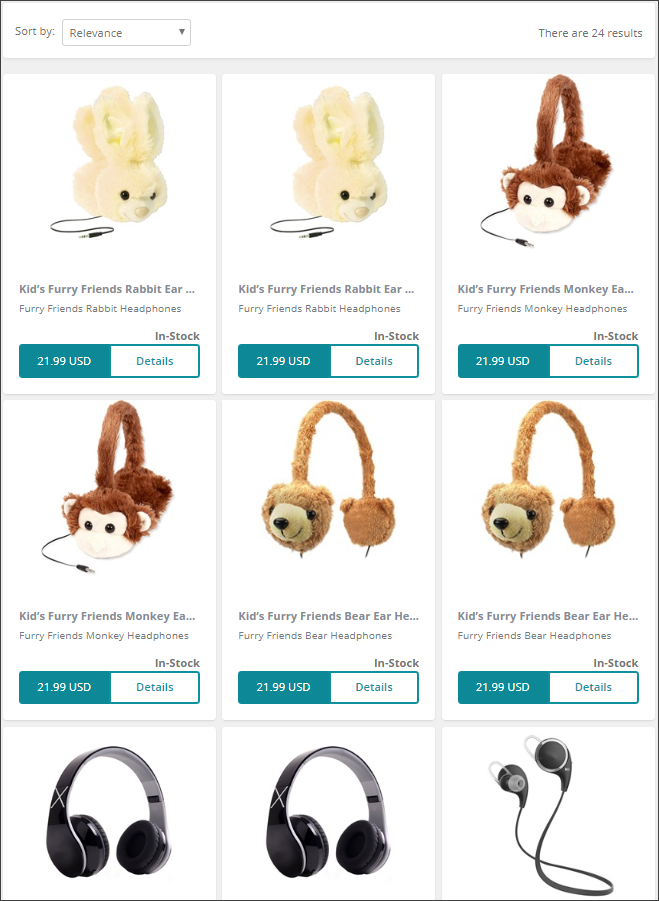
!重要ブースティングルールはCommerce Search ResultsレンダリングおよびSXA Search Resultsレンダリングでのみ機能します。製品リストレンダリングでは動作しません。
ブースティングルールを作成する
特定のアイテムに対してローカルで使用されるブースティングルールを作成したり、Commerceの検索範囲の一部であるルールを作成したりできます。この場合、Habitatカタログの範囲に含まれるブースティングルールを作成することになります。
ブースティングルールを作成するには:
-
コンテンツエディターで \sitecore\Content\\\Settings\Scopesに行き、ハビタットカタログの範囲をクリックしてください。
-
コンテンツタブのブーストセクションで、「ルール編集」をクリックします。
-
ルール作成ダイアログボックスのフィールドセクションで、特定のフィールドが特定の値と比較されるところをクリックし、インデックス作成& Searchセクションでselectでブースト調整をクリックします。
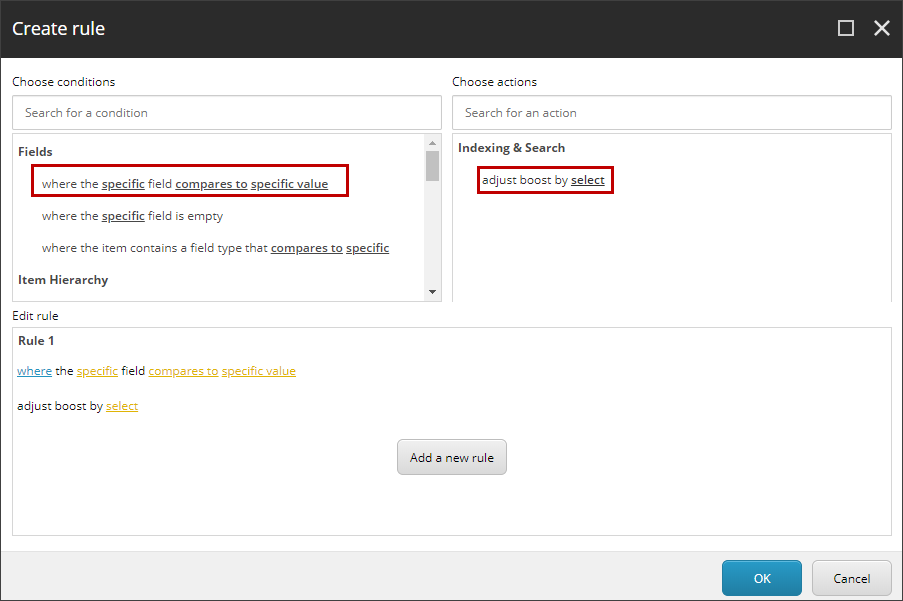
-
編集ルールボックスで**「specific**」をクリックし、「メッセージ」ダイアログボックスで*_displayname*を入力してOKをクリックします。
-
比較 **をクリックし、**比較 を選択する ダイアログボックスで「 **包含」**をクリックし、その後 **「OK」**をクリックします。
-
特定の数値をクリックし、メッセージダイアログボックスでFurryを入力し、OKをクリックします。
-
ルールの後半で、選択 をクリックし、メッセージ ダイアログボックスで100を入力してOKをクリックします。
ブースト値が1を超えるとトップに、1以下のブースト値はボトムに上がります。
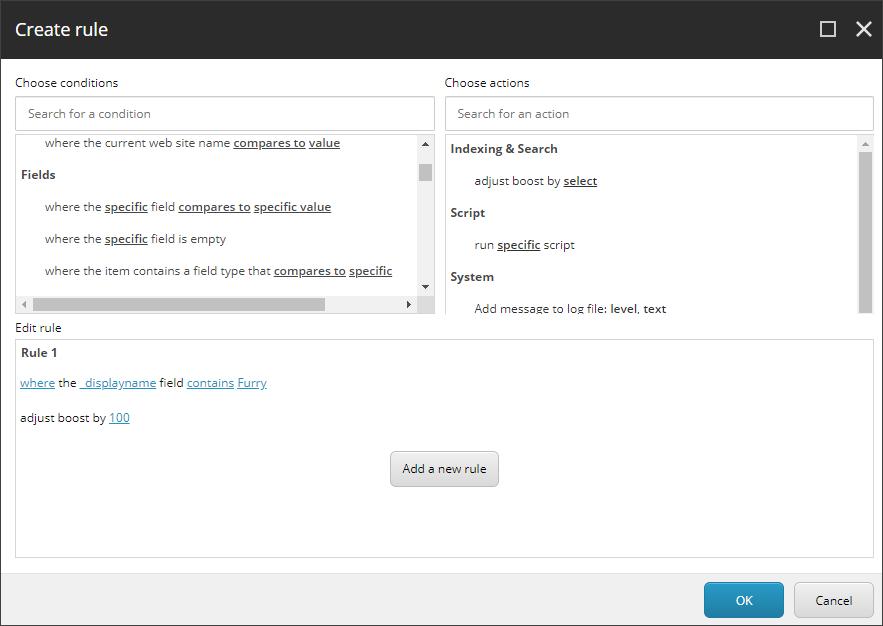
-
ルール作成ダイアログボックスで「OK」をクリックし、リボンの上で**「保存**」をクリックしてから変更を公開します。